Aufgaben zur Planung hinzufügen/entfernen (Gantt-Chart)
Wenn zu Ihrem Projekt auch eine Projektzeitplanung mit Vorgängen und Meilensteinen (Gantt-Chart) gehört, können Sie projektbezogene Aufgaben dem passenden Vorgang im Gantt-Chart zuordnen. Dies ist vor allem sinnvoll, wenn eine Aufgabe im zeitlichen Rahmen dieses Vorgangs erledigt werden soll und sie inhaltlich zugehörig ist. Sie müssen Aufgaben aber nicht zwingend zuordnen — sie können auch als "freie Aufgaben" im Projekt existieren.
Aufgabe einem Vorgang zuweisen
- Öffnen Sie das Projekt und gehen Sie in die Planung.
- Klicken Sie in der Leiste über dem Gantt-Chart auf den Button Nicht zugewiesene Aufgaben anzeigen. Bei kleineren Bildschirmen kann sich dieser Button hinter dem Menü Erweitert verbergen.

- Daraufhin öffnet sich rechts ein Seitenpanel Nicht zugewiesene Aufgaben. Dort finden Sie eine Übersicht zu allen Aufgaben im Projekt, die noch nicht einem Planungselement (sprich einem Vorgang oder Meilenstein) im Gantt-Chart zugeordnet worden sind.
- Klicken Sie nun auf eine der Aufgaben aus dem Seitenpanel und ziehen Sie diese per Drag and Drop an die gewünschte Stelle im Gantt-Chart. Eine grüne Linie in der Planungsliste gibt dabei an, wo die Aufgabe eingeordnet wird. Lassen Sie dann die Aufgabe los. Sie wird nun als Aufgabe unter dem entsprechenden Vorgang oder Meilenstein angezeigt.
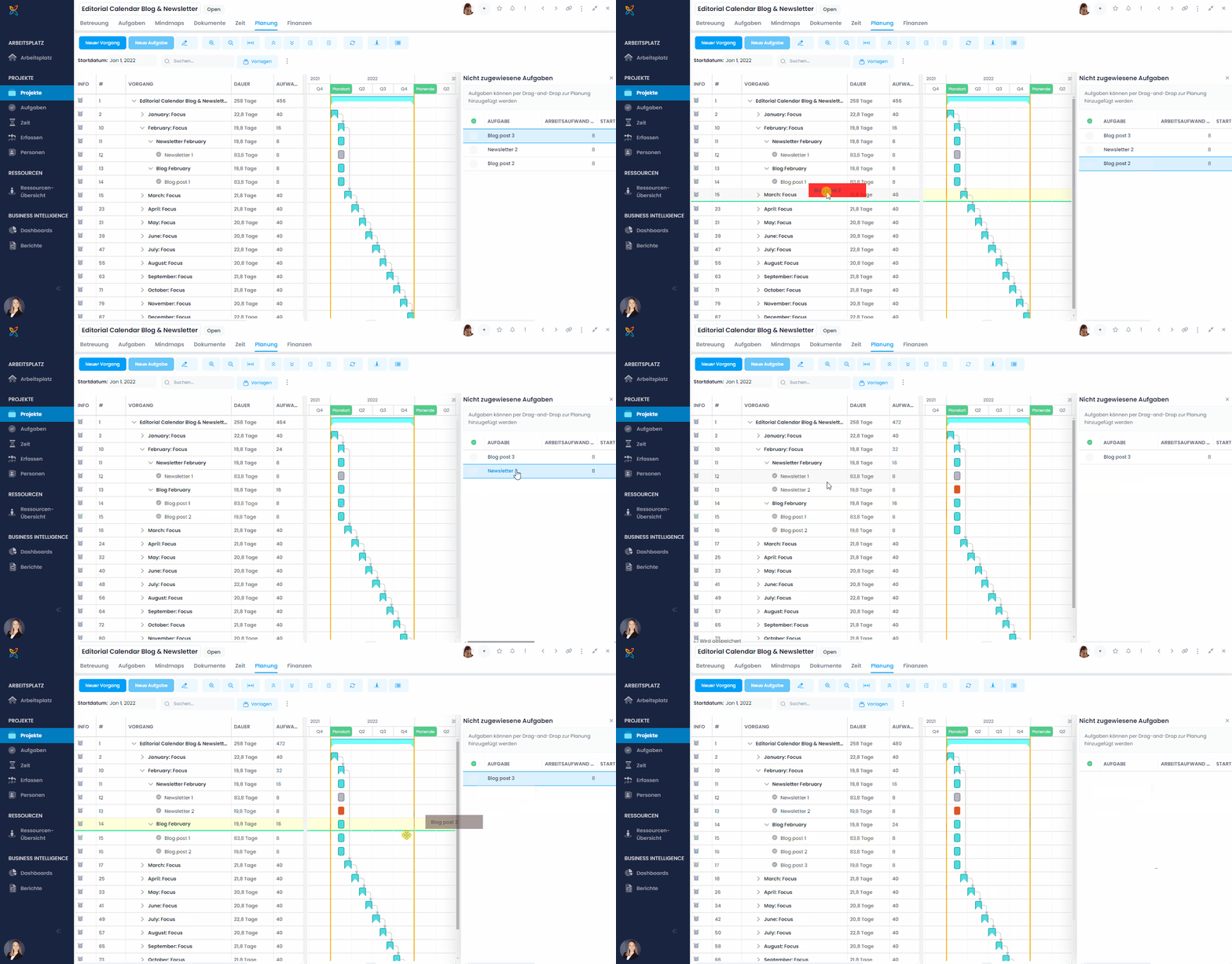
Wenn Sie eine Aufgabe wieder aus dem Gantt-Chart entfernen möchten, klicken Sie die Aufgabe in der Planungsliste an und anschließend per Rechtsklick auf Aufgabe entfernen. Die Aufgabe erscheint dann wieder im Aufgaben-Seitenpanel.
Sie können Aufgaben im Gantt-Chart auch ausblenden. Klicken Sie dazu auf den entsprechenden Button in der Navigationsleiste. Wählen Sie, ob Sie alle, offene oder keine Aufgaben im Gantt-Chart anzeigen möchten.

Start- und Enddatum von Aufgaben in einem Gantt-Diagramm
Wenn Sie eine Aufgabe einem Vorgang zuweisen, übernimmt die Aufgabe automatisch das Start- und Enddatum des Vorgangs. Sie können das Start- und Enddatum der Aufgabe manuell ändern. Das manuell angepasste Start- oder Enddatum einer einem Vorgang zugewiesenen Aufgabe hat keinen Einfluss auf das Start- oder Enddatum des Vorgangs.
Wenn jedoch das Start- oder Enddatum außerhalb des Start- oder Enddatums des Vorgangs liegt, zeigt InLoox eine Warnung im Aufgaben-Seitenpanel an. Diese Warnung wird auch in der Aufgabenliste und im Arbeitsplatz angezeigt.
Weitere Details zum Hinzufügen von Aufgaben aus der Gantt-Ansicht finden Sie im Hilfeartikel Aufgaben zur Planung hinzufügen (Gantt).
Aufgaben aus dem Gantt-Chart entfernen
Wenn Sie Aufgaben nur aus dem Gantt-Chart entfernen, aber die Aufgabe als solche im Projekt behalten möchten, gehen Sie wie folgt vor:
- Klicken Sie im Gantt-Chart auf neben dem Aufgabennamen und klicken Sie auf Aufgabe aus dem Plan entfernen.
- Es öffnet sich ein Fenster. InLoox bittet Sie erneut, das Entfernen der Aufgabe zu bestätigen. Klicken Sie auf Löschen. Setzen Sie kein Häkchen bei Aufgaben dauerhaft aus dem Projekt löschen.
Die Aufgabe wird nur aus dem Gantt-Chart entfernt. Sie ist weiterhin in der Kanban-Tafel und der Aufgabenliste vorhanden.
Aufgaben im Gantt-Chart (und dem Projekt) löschen
Um eine Aufgabe sowohl aus dem Gantt-Chart als auch aus dem Projekt vollständig zu löschen, gehen Sie wie folgt vor:
- Klicken Sie im Gantt-Chart auf neben dem Aufgabennamen.
- Klicken Sie in der Seitenleiste auf und dann auf Aufgabe löschen.
Damit wird die Aufgabe sofort gelöscht, ohne dass InLoox Sie zur Bestätigung des Löschvorgangs auffordert!
Alternativ können Sie eine Aufgabe auch über die Planungsliste komplett löschen:
- Klicken Sie im Gantt-Chart auf neben dem Aufgabennamen und dann auf Aufgabe aus dem Plan entfernen.
- InLoox fragt Sie, ob Sie die Aufgabe nur aus dem Gantt-Chart entfernen oder dauerhaft aus dem Projekt löschen möchten. Wenn Sie die Aufgabe löschen möchten, setzen Sie ein Häkchen bei Aufgaben dauerhaft aus dem Projekt entfernen.
- Klicken Sie dann auf Löschen.
Die Aufgabe ist nun aus dem Gantt-Chart entfernt und aus dem Projekt gelöscht.
Sowohl das Entfernen als auch das Löschen von Aufgaben aus dem Gantt-Chart kann nicht rückgängig gemacht werden! Das Löschen eines Vorgangs oder Sammelvorgangs mit verknüpften Aufgaben entfernt auch die Aufgaben aus dem Gantt-Chart und — wenn das Häkchen gesetzt ist — auch aus dem Projekt. Weitere Details finden Sie im Hilfeartikel zum Löschen von Planungselementen.