Eigene Spalten zur Aufgabenliste hinzufügen
Sie können Ihr eigenes benutzerdefiniertes Feld als Spalte in der Projekt-Aufgabenliste hinzufügen. Diese zusätzlichen Felder sind:
- Spezifisch für dieses Projekt
- In anderen Projekten nicht sichtbar oder verwendbar
- In der projektübergreifenden Aufgabenliste nicht einblendbar
- Nicht in einer Projekt-Aufgabenvorlage speicherbar
- Nicht im Aufgaben-Seitenpanel sichtbar
- Immer auf der rechten Seite der Projekt-Aufgabenliste hinzugefügt
Benutzerdefinierte Spalte hinzufügen
- Öffnen Sie ein Projekt und gehen Sie zu den Aufgaben.
- Wechseln Sie von der Kanban-Ansicht zur Listenansicht, indem Sie auf die Schaltfläche Listenansicht auf der linken Seite klicken.
- Klicken Sie auf die Schaltfläche + Feld hinzufügen und wählen Sie den Typ aus. Sie können Folgendes auswählen:
- Text — ein Freitextfeld
- Datum — ein Datumsfeld
- Ganzzahl — ein Feld für ganze Zahlen
- Dezimal — ein Feld für Dezimalzahlen
- Kontrollfeld — eine Checkbox
- Liste — ein Listenfeld
- Währung — ein Währungsfeld (die Währung wird aus Ihren InLoox Account-Einstellungen übernommen)
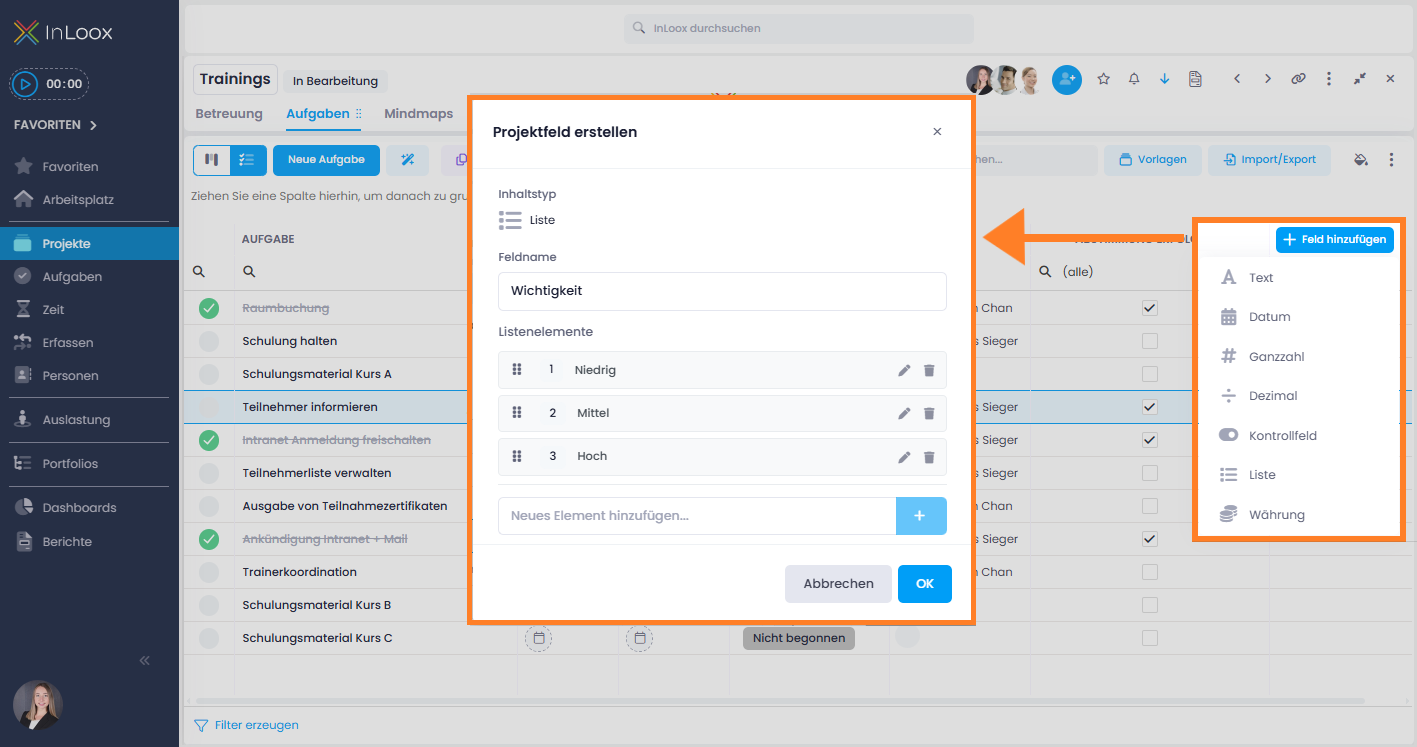
- Nachdem Sie den Feldtyp ausgewählt haben, benennen Sie das Feld und geben Sie die Details ein. Zum Beispiel für ein Listenfeld die verschiedenen Listenelemente.
- Klicken Sie auf OK.
- Die neue Spalte wird in der Liste ganz rechts hinzugefügt. Sie können die Spalte an eine andere Stelle verschieben, aber sie bleibt nicht dort, wenn Sie die Projekt-Aufgabenliste schließen und eine andere Registerkarte oder ein anderes Projekt öffnen.
Sie können die Liste nach den hinzugefügten Spalten filtern und sortieren. Sie können die Liste auch nach den hinzugefügten Spalten gruppieren.
info
Allgemeine Informationen zum Arbeiten mit Spalten in Listenansichten finden Sie unter Spalten zu Listenansichten hinzufügen.