Globale Aufgaben
Die globale Aufgabenliste bietet eine projektübergreifende Übersicht über alle Aufgaben in InLoox. Klicken Sie im linken Menü auf Aufgaben, um sie aufzurufen.
Die Liste zeigt sowohl private Aufgaben ohne Projektbezug als auch Projektaufgaben aus allen Projekten, in denen Sie mindestens Leseberechtigung haben. Sie können Aufgabenfelder direkt in der Liste bearbeiten — klicken Sie einfach auf ein Feld wie den Aufgabennamen, den Status oder das Start-/Enddatum und ändern Sie es. Alternativ klicken Sie auf , um die Aufgabe im Seitenpanel zu öffnen.
Um von einer Aufgabe zum zugehörigen Projekt zu navigieren, klicken Sie auf den Projektnamen in der Liste.
Sie können auch mehrere Aufgaben gleichzeitig auswählen, um sie zu löschen, als erledigt zu markieren, eine Ressource zuzuweisen, ein Fälligkeitsdatum zu setzen oder eigene Felder auszufüllen. Weitere Details finden Sie unter Mehrfachbearbeitung.
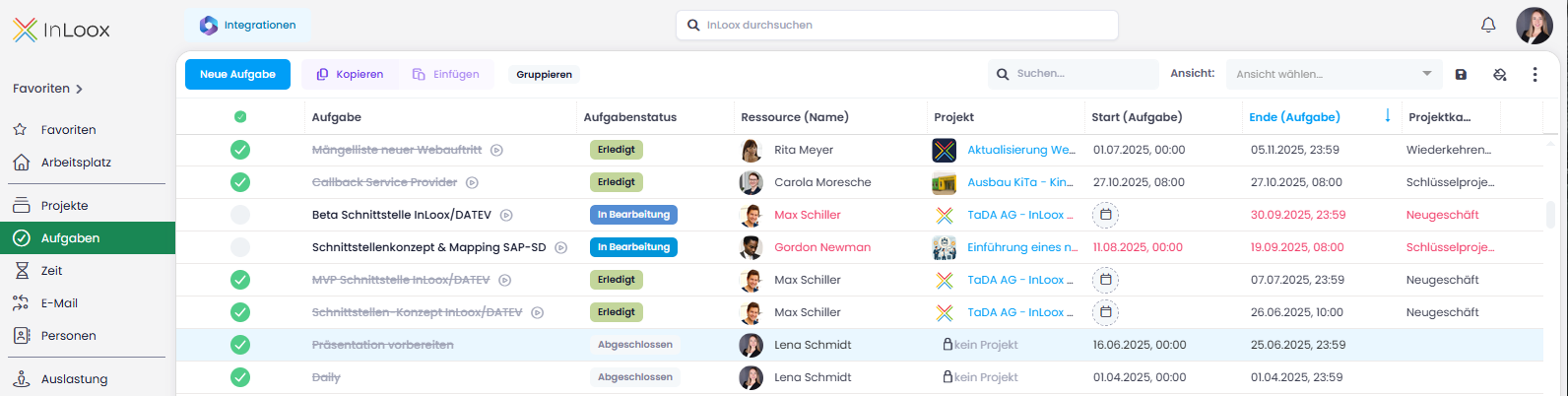
Sie können Spalten in der Aufgabenliste hinzufügen oder entfernen, um genau die Informationen anzuzeigen, die Sie benötigen. Siehe Spalten zu Listenansichten hinzufügen.
Sie können den Zugriff der Benutzer anhand der Berechtigungen einschränken, die Sie global, für Abteilungen oder über Projektrollen vergeben. Alle Details finden Sie im Hilfeartikel zu den InLoox Berechtigungen.
Standardansichten
Folgende vordefinierte Ansichten stehen in der globalen Aufgabenliste zur Verfügung:
- Alle Aufgaben — Alle Aufgaben über alle Projekte hinweg
- Offene Aufgaben — Aufgaben, die noch nicht erledigt sind
- Erledigte Aufgaben — Aufgaben mit dem Status Erledigt
- Meine fälligen Aufgaben — Ihre anstehenden oder überfälligen Aufgaben
- Meine Aufgaben — Alle Ihnen zugewiesenen Aufgaben
Wählen Sie eine Ansicht über das Dropdown-Menü oben rechts aus.
Standardgruppierungen
Folgende Standardgruppierungen stehen in der globalen Aufgabenliste zur Verfügung:
- Projekt > Aufgabenstatus
- Projekt > Aufgabenstatus > Person
- Projekt > Person
- Person > Projekt > Aufgabenstatus
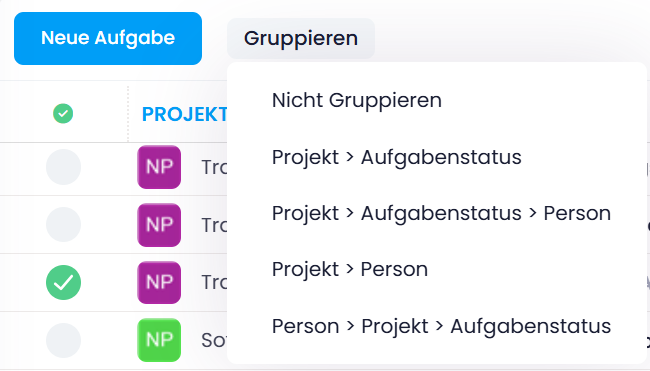
Wählen Sie Keine, um eine bestehende Gruppierung zu entfernen. Diese Standardgruppierungen stehen auch in der Listenansicht der Projektaufgaben zur Verfügung.
Für individuelle Gruppierungen aktivieren Sie den Fortgeschrittenen Modus und ziehen Sie Spalten in den Gruppierungsbereich. Weitere Details finden Sie unter Listenansichten gruppieren, filtern und sortieren.
Praxisbeispiele
Aufgaben mehrerer Mitarbeiter anzeigen
Um alle Aufgaben mehrerer Mitarbeiter anzuzeigen, gruppieren Sie nach der Spalte Zugewiesen an und filtern Sie nach den gewünschten Personen. Die Liste zeigt dann alle Aufgaben — sowohl projektbezogene als auch persönliche — dieser Mitarbeiter an. Blenden Sie die Spalten Status, Projektname und Ende ein, um zu erkennen, in welchen Projekten Verzögerungen zu erwarten sind, wenn Aufgaben nicht rechtzeitig erledigt werden.
Status quo über mehrere Projekte
Um eine Übersicht des Status quo auf Aufgabenebene über mehrere Projekte zu erhalten, gruppieren Sie nach der Spalte Projektname. Blenden Sie die Spalte Ende (Aufgabe) ein und sortieren Sie aufsteigend, um zu sehen, was bald fällig ist. Zeigen Sie zusätzlich die Spalte Ende (Planungselement) an, um zu erkennen, wann das zugehörige Planungselement fällig ist. So können Sie Risiken von Zeitverzögerungen frühzeitig identifizieren.
Kundenanfrage zum Projektstatus
Gruppieren Sie nach Erster Kunde und Projektname, um auf einen Blick zu sehen, welche Projekte gerade für welchen Kunden laufen. Blenden Sie die Spalte Projektleitung ein, um zu sehen, wer verantwortlich ist, sowie die Spalte Status, um den Fortschritt zu verfolgen. Die Spalten Ende (Aufgabe) und Ende (Planungselement) helfen dabei, kritische Punkte frühzeitig zu erkennen.
Persönliche, projektübergreifende Aufgabenansicht
Wenn Sie in vielen verschiedenen Projekten arbeiten, erstellen Sie eine persönliche Ansicht: Gruppieren Sie nach Projektname und filtern Sie nach Ihrem Namen in der Spalte Zugewiesen an. Blenden Sie die Spalten Ende (Aufgabe) und Ende (Planungselement) ein und sortieren Sie aufsteigend, um Ihre dringendsten Aufgaben zu sehen. Speichern Sie diese Ansicht für schnellen Zugriff.
Aufgabenliste anpassen
Die globale Aufgabenliste ist eine standardmäßige Listenansicht in InLoox. Ausführliche Informationen zur Anpassung finden Sie in diesen Artikeln:
- Listenansichten gruppieren, filtern und sortieren — Gruppierung, Filter, erweiterter Filter-Builder und Sortierung
- Spalten zu Listenansichten hinzufügen — Spalten hinzufügen oder entfernen
- Listenansicht speichern — Ansichten speichern, teilen und verwalten
- Import & Export von Listenansichten — Nach Excel exportieren oder Ansichten als JSON-Dateien teilen
- Bedingte Formatierung — Daten mit Farbregeln hervorheben