Windows-Authentifizierung (Single Sign-On) für InLoox Self-Hosted aktivieren
Mit der Windows-Authentifizierung können sich Ihre Benutzer mit ihrem vorhandenen Windows-Konto an InLoox Self-Hosted anmelden (Single Sign-On). Nach der Aktivierung verknüpfen die Benutzer ihr Windows-Konto in InLoox und können sich anschließend ohne separaten InLoox-Benutzernamen und -Passwort authentifizieren.
Diese Anleitung ist nur für InLoox Self-Hosted relevant.
Sie benötigen lokale Administratorrechte auf dem Server, um die Internetinformationsdienste (IIS) zu konfigurieren. Die Windows-Authentifizierung muss als IIS-Rollenfeature auf dem Server installiert sein.
Windows-Authentifizierung im IIS aktivieren
- Öffnen Sie den Internetinformationsdienste (IIS)-Manager.
- Erweitern Sie im Bereich Verbindungen den Punkt Sites und wählen Sie die Website InLoox aus.
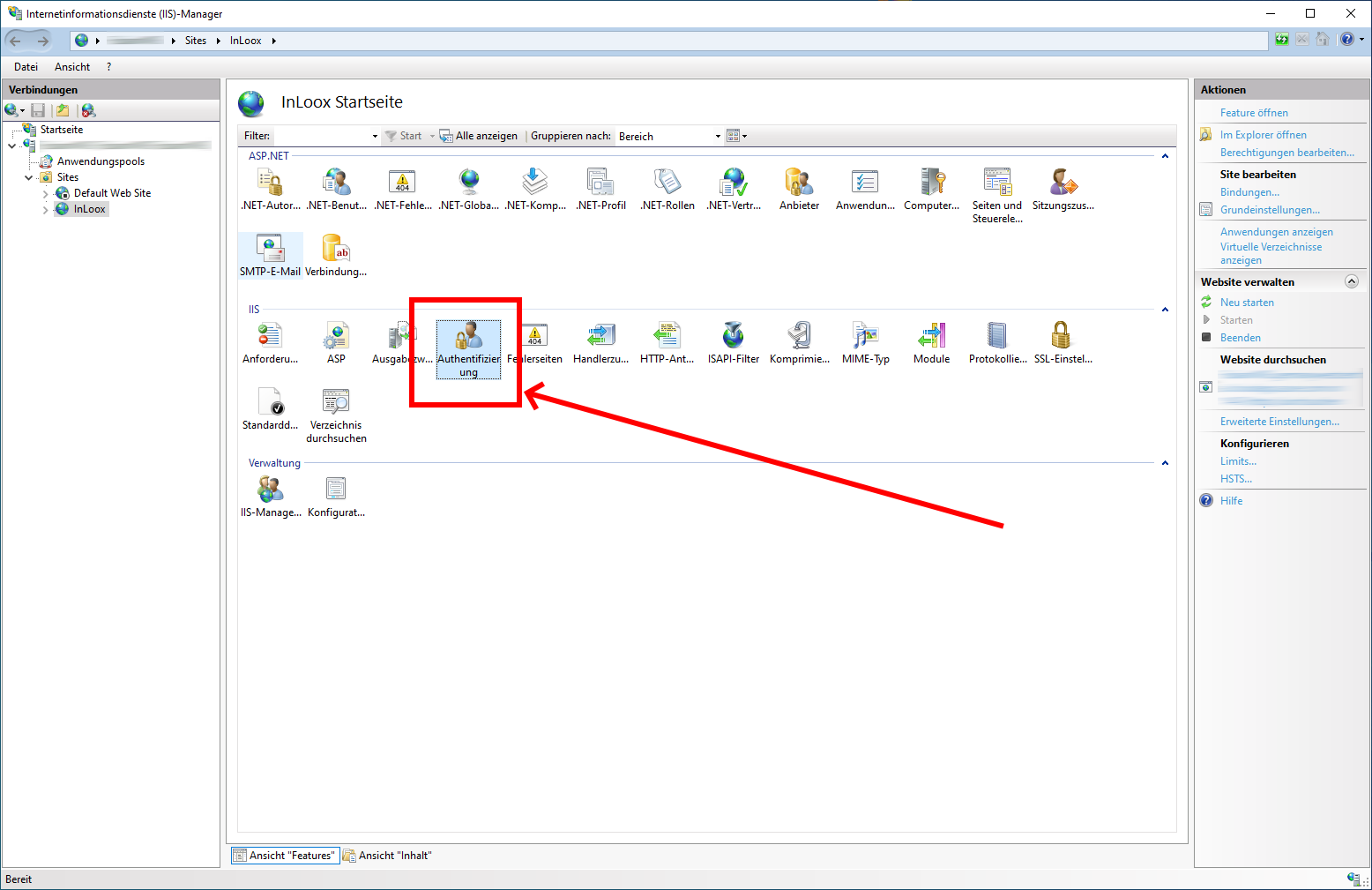
- Öffnen Sie im Bereich IIS der InLoox-Startseite das Feature Authentifizierung.
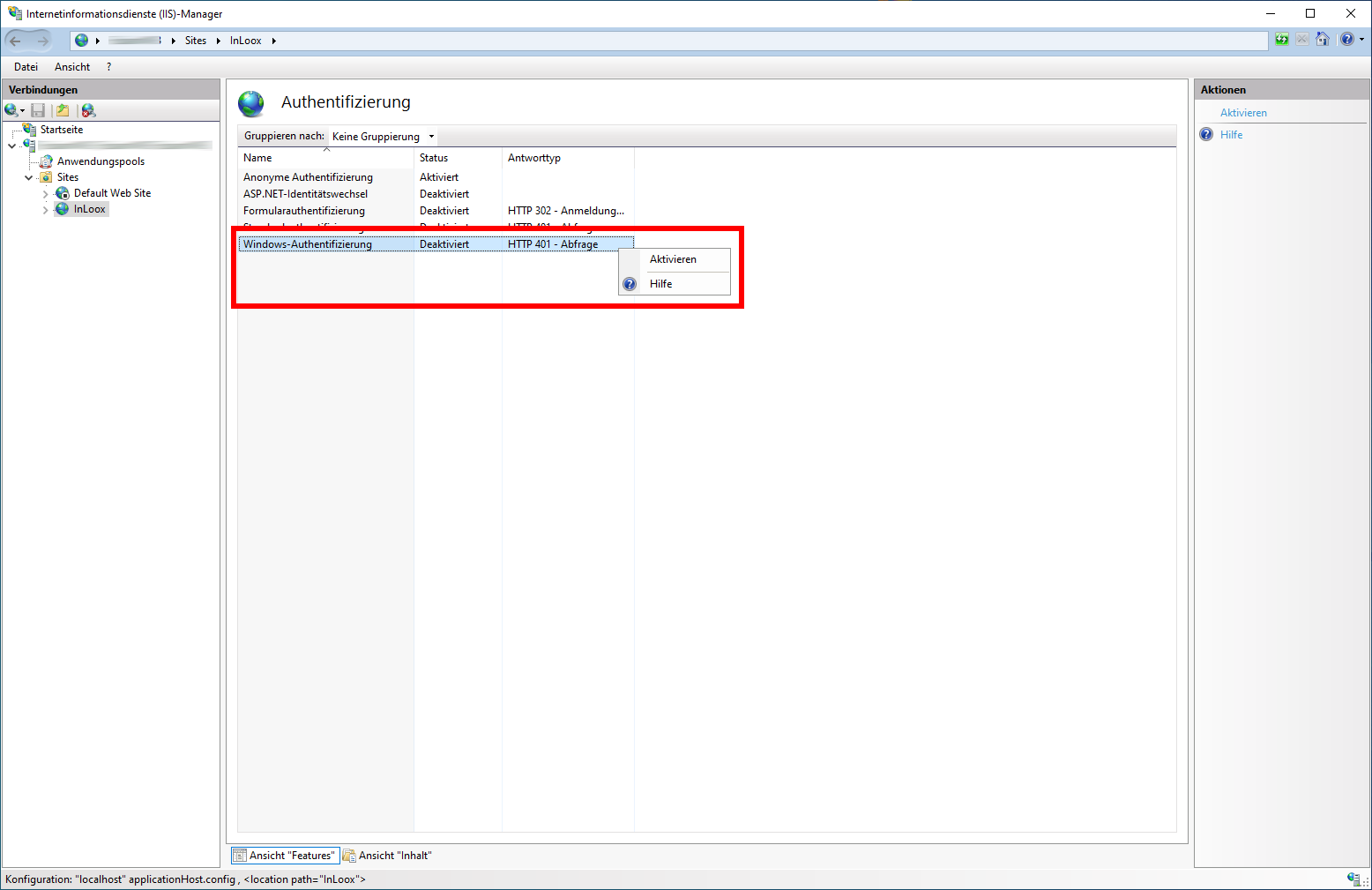
- Klicken Sie in der Liste der Authentifizierungsmethoden mit der rechten Maustaste auf Windows-Authentifizierung und wählen Sie Aktivieren.
Website neu starten
Nach dem Aktivieren der Windows-Authentifizierung müssen Sie die InLoox-Website neu starten, damit die Änderung wirksam wird.
- Kehren Sie zur InLoox-Startseite im IIS-Manager zurück.
- Klicken Sie im Bereich Aktionen auf der rechten Seite unter Website verwalten auf Neu starten.
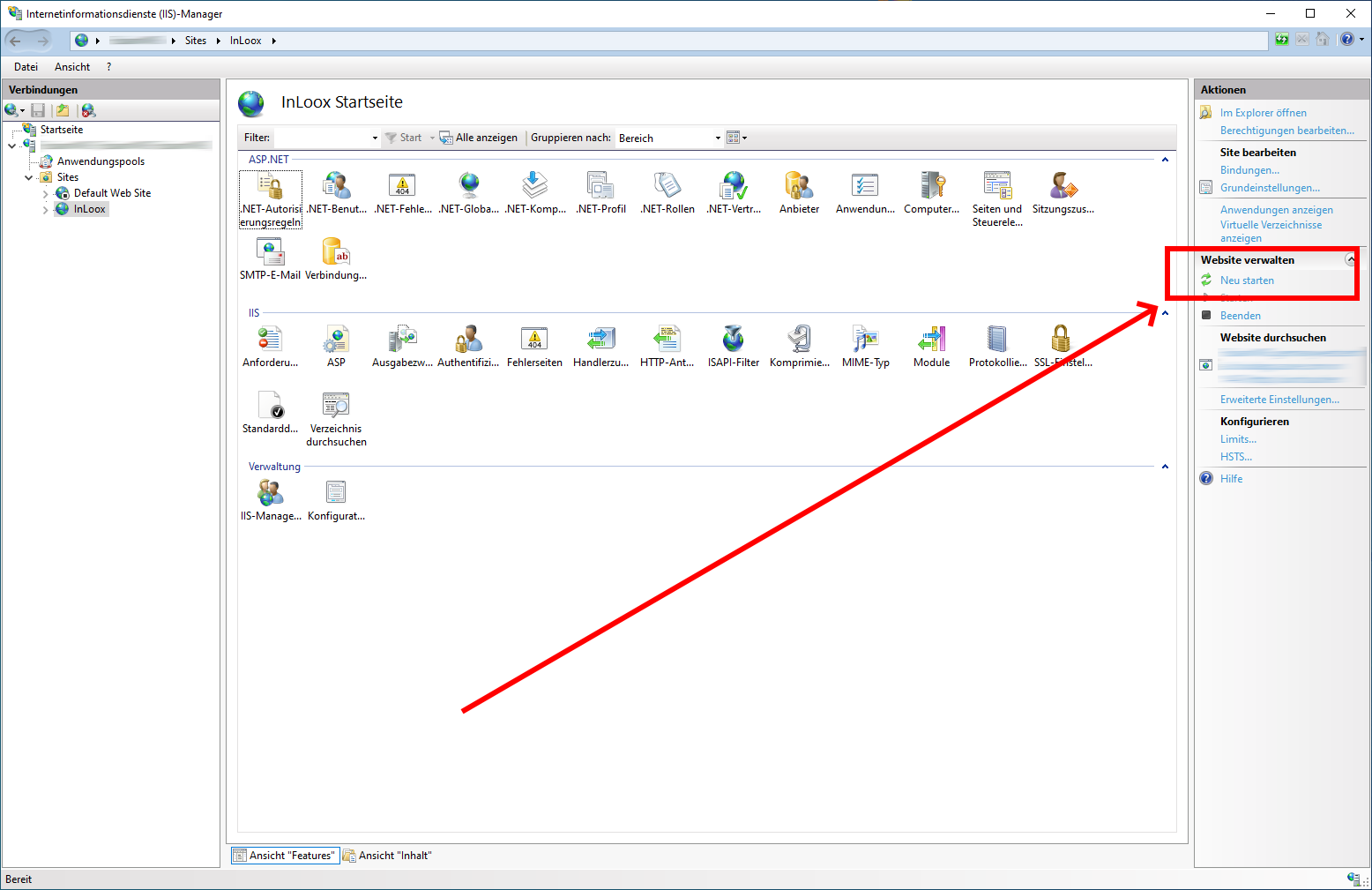
Durch den Neustart der Website im IIS wird der Zugriff auf die Web App kurzzeitig unterbrochen. Angemeldete Benutzer müssen die Seite nach Abschluss des Neustarts gegebenenfalls neu laden.
Windows-Konto in InLoox verknüpfen
Jeder Benutzer verbindet sein Windows-Konto einmalig mit seinem InLoox-Profil. Nach der Verknüpfung kann das Windows-Konto zur Anmeldung genutzt werden.
- Öffnen Sie in der InLoox Web App Mein Profil > Einstellungen.
- Scrollen Sie zum Bereich Verknüpfte Konten.
- Klicken Sie unter Single-Sign-On auf Microsoft-Konto verbinden, um den aktiven Windows-Login zu verknüpfen.
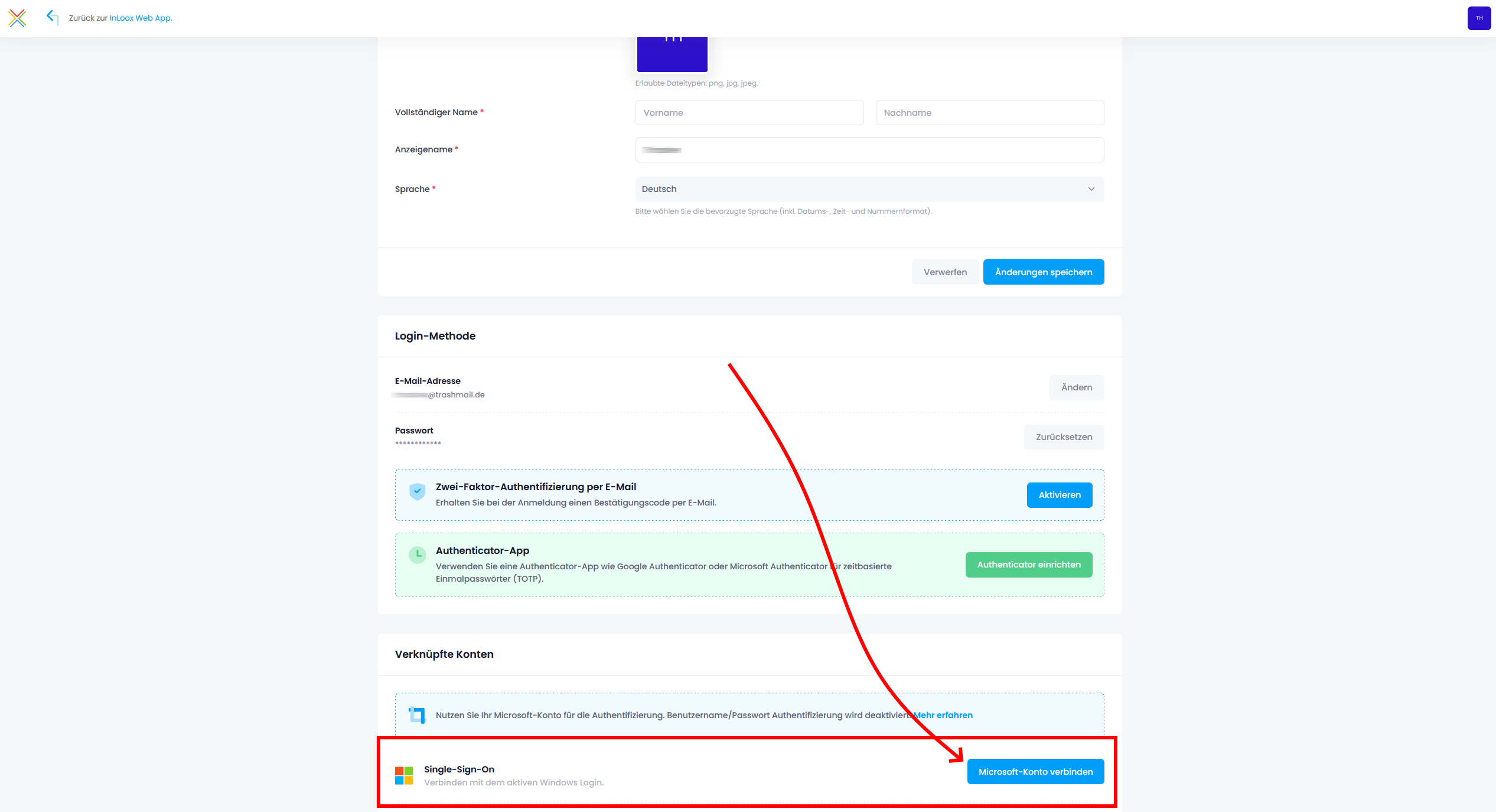
Sobald ein Windows-Konto verknüpft ist, wird die Anmeldung mit Benutzername und Passwort für diesen Benutzer deaktiviert. Der Benutzer meldet sich ab diesem Zeitpunkt mit dem verknüpften Windows-Konto an.
Mit Windows-Authentifizierung anmelden
Sobald ein Benutzer sein Windows-Konto verknüpft hat, kann er sich per Single Sign-On authentifizieren. Wählen Sie auf der InLoox-Anmeldeseite die Option für den Windows-Login, um sich mit dem aktiven Windows-Konto anzumelden.