Microsoft 365 in InLoox Self-Hosted einbinden
Konfigurieren Sie die Microsoft 365 Integration mit InLoox Self-Hosted durch Erstellen und Konfigurieren einer Azure App-Registrierung. Dies ermöglicht Funktionen wie Microsoft 365 Login, SharePoint-Integration und Kalendersynchronisation.
Diese Anleitung ist nur für InLoox Self-Hosted relevant. Für InLoox Cloud Editionen muss keine Azure App angelegt werden.
InLoox Self-Hosted Server muss mindestens in Version 11.3.3 installiert sein.
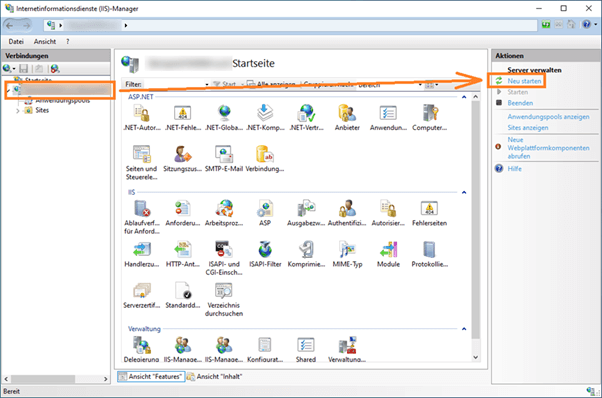
Sollten Sie die Azure App nach der Ersteinrichtung Ihrer InLoox Self-Hosted Edition erstellen, müssen Sie diese im Konfigurationsmodus des Server-Setups erneut hinterlegen. Starten Sie das Server-Setup als Administrator und wählen Sie Konfiguration anpassen. Tragen Sie dort die Azure App-Einstellungen ein. Nach der Konfiguration müssen Sie den IIS neu starten.
Azure App-Registrierung erstellen
- Melden Sie sich in Ihrem Azure Portal an.
- Wechseln Sie zum Dienst Azure Active Directory.
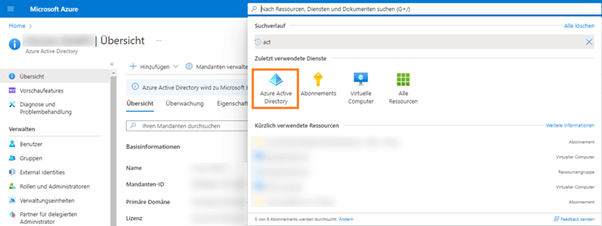
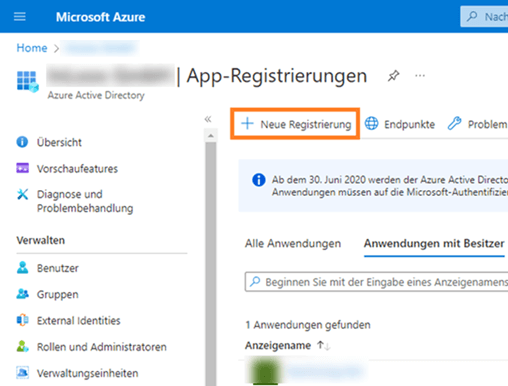
- Wechseln Sie im Seitenpanel zu App-Registrierungen.

- Klicken Sie auf + Neue Registrierung.
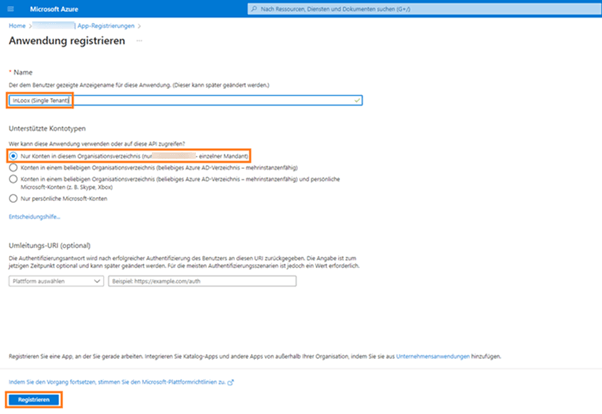
- Vergeben Sie einen Namen für die Anwendung.
- Wählen Sie bei Unterstützte Kontotypen die Option Nur Konten in diesem Organisationsverzeichnis – einzelner Mandant.
- Klicken Sie auf Registrieren.
Die anderen Kontotypen sind grundsätzlich kompatibel, aber in den meisten Szenarien nicht relevant.
Authentifizierung konfigurieren
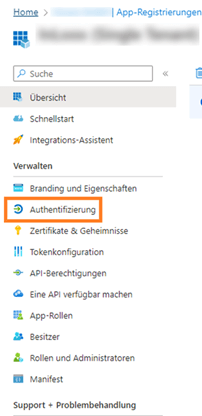
- Wechseln Sie im Seitenpanel zu Authentifizierung.
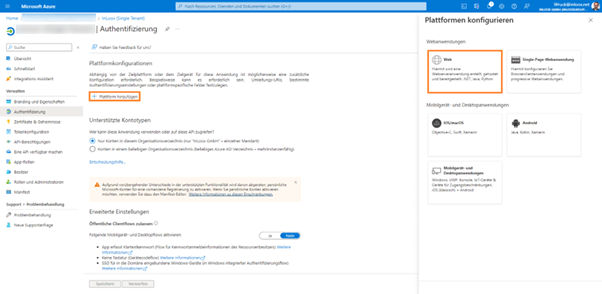
- Kontrollieren Sie die Unterstützten Kontotypen erneut und ändern Sie diese ggf.
- Klicken Sie auf + Plattform hinzufügen.
- Wählen Sie im rechten Seitenpanel Web.
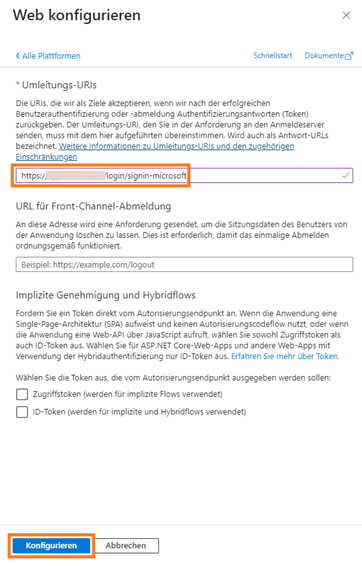
- Tragen Sie den Login-Link Ihrer InLoox App ein:
https://{IHRE INLOOX APP URL}/login/signin-microsoft
Ersetzen Sie {IHRE INLOOX APP URL} mit der URL, unter der Ihr InLoox Self-Hosted Server erreichbar ist.
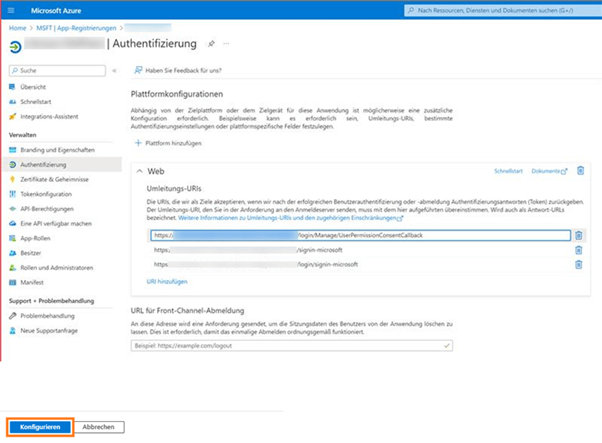
- Tragen Sie folgende weitere Umleitungs-URLs ein und klicken Sie auf Speichern:
https://{IHRE INLOOX APP URL}/login/Manage/UserPermissionConsentCallbackhttps://{IHRE INLOOX APP URL}/signin-microsofthttps://{IHRE INLOOX APP URL}/login/Manage/AdminConsentCallback
API-Berechtigungen konfigurieren
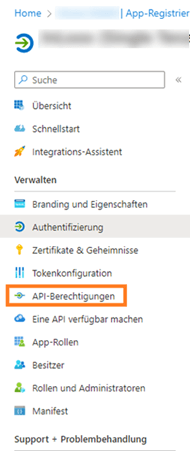
- Wechseln Sie im Seitenpanel zu API-Berechtigungen.
- Klicken Sie auf + Berechtigung hinzufügen und wählen Sie Microsoft Graph.
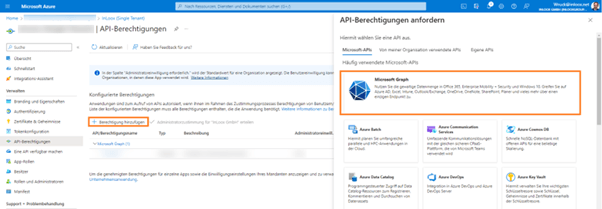
- Wählen Sie Delegierte Berechtigungen.
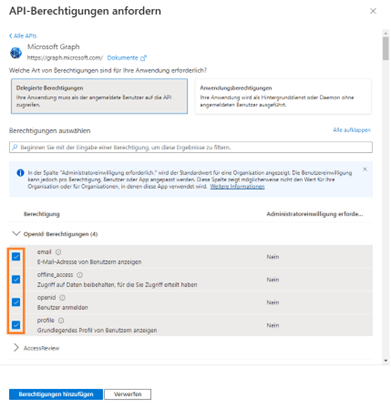
- Aktivieren Sie folgende OpenId-Berechtigungen und klicken Sie auf Berechtigungen hinzufügen:
- offline_access
- openid
- profile
- Fügen Sie folgende Delegierte Berechtigungen hinzu:
- Files.ReadWrite.All
- Sites.ReadWrite.All
- Contacts.Read.Shared
- Calendars.Read
- Calendars.Read.Shared
- Calendars.ReadWrite
- Calendars.ReadWrite.Shared
- Mail.Read
- Mail.ReadWrite
- Sites.Manage.All
- Tasks.Read
- Group.Read.All
- Fügen Sie folgende Anwendungsberechtigungen hinzu:
- Calendars.ReadBasic.All
- User.Read.All
Geheimen Clientschlüssel erstellen
- Wechseln Sie im Seitenpanel zu Zertifikate & Geheimnisse.
- Unter Geheime Clientschlüssel klicken Sie auf + Neuer geheimer Clientschlüssel.
- Vergeben Sie eine Beschreibung und wählen Sie aus, wann das Geheimnis abläuft.
- Klicken Sie auf Hinzufügen.
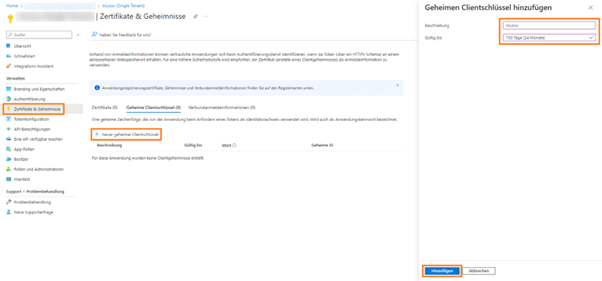

Sie müssen den Wert und die Geheimnis-ID dieses Schlüssels sofort speichern. Diese Information wird nur einmalig auf dieser Seite angezeigt. Sollten Sie sie nicht speichern, müssen Sie einen neuen Schlüssel generieren.
InLoox Setup konfigurieren
- Tragen Sie die zuvor gesicherten Informationen im InLoox Self-Hosted Setup ein:
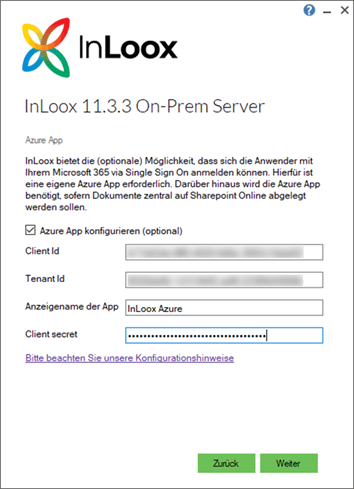
Detaillierte Anweisungen zum Konfigurationsmodus finden Sie unter Installer-Konfigurationsmodus.
Das Setup benötigt:
- Mandanten-ID (Verzeichnis-ID)
- Client-ID (Anwendungs-ID)
- Geheimer Clientschlüssel (der Wert, den Sie zuvor gesichert haben)
Microsoft-Konto in InLoox verknüpfen
- Loggen Sie sich in Ihr InLoox-Konto ein.
- Gehen Sie zu Mein Profil.
- Wechseln Sie zu Einstellungen.
- Scrollen Sie zum Ende der Seite.
- Klicken Sie auf Microsoft-Konto verknüpfen.
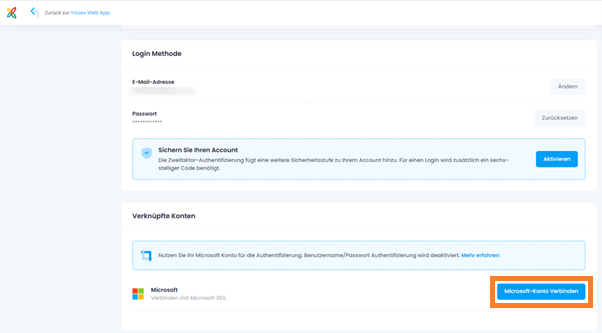
Ihre Azure App ist jetzt mit InLoox verbunden.
Mit Microsoft-Konto anmelden
- Sie können sich jetzt mit Ihrem Microsoft-Konto in InLoox anmelden.

Nach erfolgreicher Konfiguration können Benutzer:
- Sich mit ihren Microsoft 365-Anmeldedaten anmelden
- Auf SharePoint-Dokumente von InLoox aus zugreifen
- Outlook-Kalender synchronisieren
- Microsoft 365-Integrationen nutzen