InLoox Self-Hosted aktualisieren
Diese Anleitung beschreibt, wie Sie Ihren bestehenden InLoox Self-Hosted Server auf die neueste Version aktualisieren. Der Update-Vorgang aktualisiert alle Serverkomponenten und migriert Ihre Datenbank auf das aktuelle Schema.
Erstellen Sie vor dem Update immer eine vollständige Sicherung Ihrer InLoox-Datenbanken. Die Datenbankmigration kann nicht rückgängig gemacht werden.
Voraussetzungen
- Eine bestehende InLoox Self-Hosted Installation (Version 12.5.1 oder höher)
- Administratorzugriff auf den Server
- Eine aktuelle Sicherung Ihrer InLoox-Datenbanken (
inloox_Accountsundinloox_ProjectSpacesind die Standardnamen — Ihre Datenbanknamen können je nach bei der Installation gewählter Konfiguration abweichen. Das Setup zeigt die tatsächlichen Datenbanknamen vor dem Update an.) - ASP.NET 10 Hosting Bundle auf dem Server installiert — siehe Systemvoraussetzungen für Details. Wir empfehlen, automatische .NET-Updates einzurichten.
Upgrade von InLoox 12.5.0 und älter
Ein direktes Upgrade auf die aktuelle Version wird nur ab Version 12.5.1 unterstützt. Wenn Sie Version 12.5.0 oder älter verwenden, müssen Sie zuerst auf Version 12.5.1 aktualisieren, bevor Sie ein Upgrade auf eine neuere Version durchführen.
Neueste Version herunterladen
Laden Sie die neueste Version des InLoox Self-Hosted Servers herunter:
Update durchführen
-
Erstellen Sie eine Sicherung Ihrer InLoox-Datenbanken mithilfe von SQL Server Management Studio oder Ihrem bevorzugten Backup-Tool. Die Standard-Datenbanknamen sind
inloox_Accountsundinloox_ProjectSpace, Ihre können jedoch abweichen. Das Setup zeigt die tatsächlichen Datenbanknamen vor dem Update an. -
Starten Sie die heruntergeladene Installationsdatei auf dem Server, auf dem InLoox installiert ist.
-
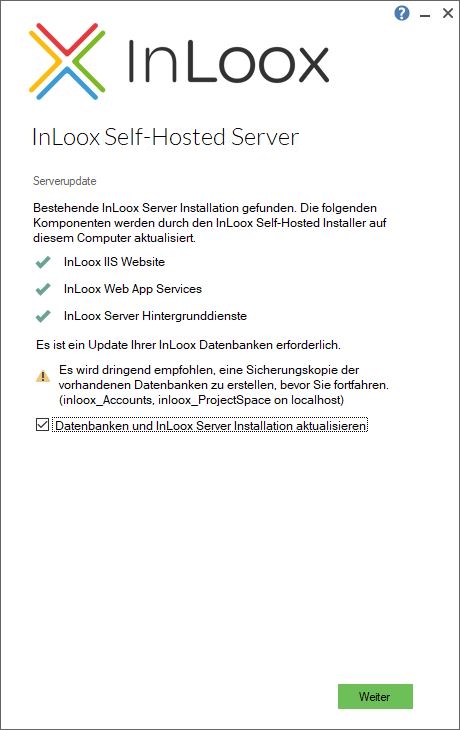
Der Installer erkennt die bestehende InLoox-Installation und zeigt den Bildschirm Serverupdate an. Dort werden alle Komponenten aufgelistet, die aktualisiert werden:
- InLoox IIS Website
- InLoox Web App Services
- InLoox Server Hintergrunddienste
Der Installer zeigt außerdem an, ob ein Datenbankupdate erforderlich ist, und empfiehlt, vor dem Fortfahren eine Sicherung zu erstellen.
-
Aktivieren Sie die Option Datenbanken und InLoox Server Installation aktualisieren und klicken Sie auf Weiter.
-
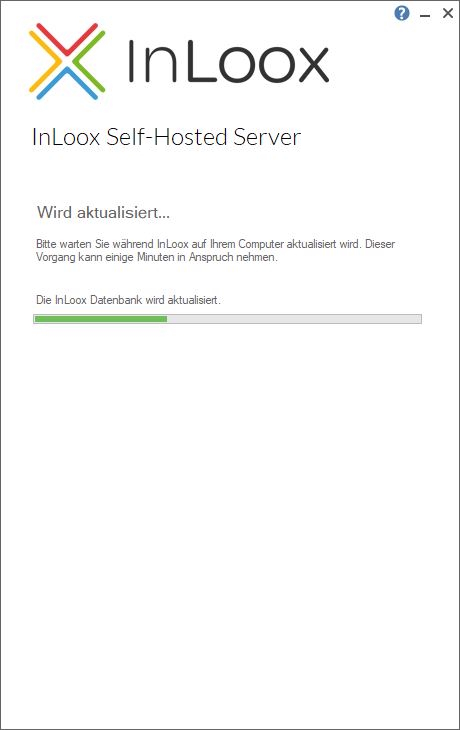
Der Update-Vorgang beginnt. Der Installer aktualisiert alle Komponenten und migriert die Datenbank. Dieser Vorgang kann einige Minuten dauern.
-
Prüfen Sie nach Abschluss des Updates, ob die InLoox Web App erreichbar ist und wie erwartet funktioniert.
Fehlerbehebung
Falls das Update mit einem Fehler abbricht, gehen Sie die folgenden Schritte der Reihe nach durch:
-
Installer erneut starten — In den meisten Fällen wird der Fehler durch einen Datenbank-Deadlock während der Migration verursacht. Starten Sie den Installer einfach erneut, um das Problem zu beheben.
-
Server neu starten — Falls ein erneuter Installer-Start nicht hilft, starten Sie den Server neu und führen Sie den Installer danach erneut aus. Dies behebt das Problem in den allermeisten Fällen.
-
Support kontaktieren — Falls das Update auch nach einem Server-Neustart fehlschlägt, kontaktieren Sie den InLoox Support unter support@inloox.com. Bitte senden Sie die Installations-Logdateien mit Ihrer Anfrage mit, damit wir das Problem analysieren können.
Installations-Logdateien sammeln
Die Installations-Logdateien befinden sich im temporären Windows-Verzeichnis (%temp%) oder eine Ebene darüber (%temp%\..\), was bei Servern häufig vorkommt. Alle relevanten Logdateien beginnen mit InLoox_*.
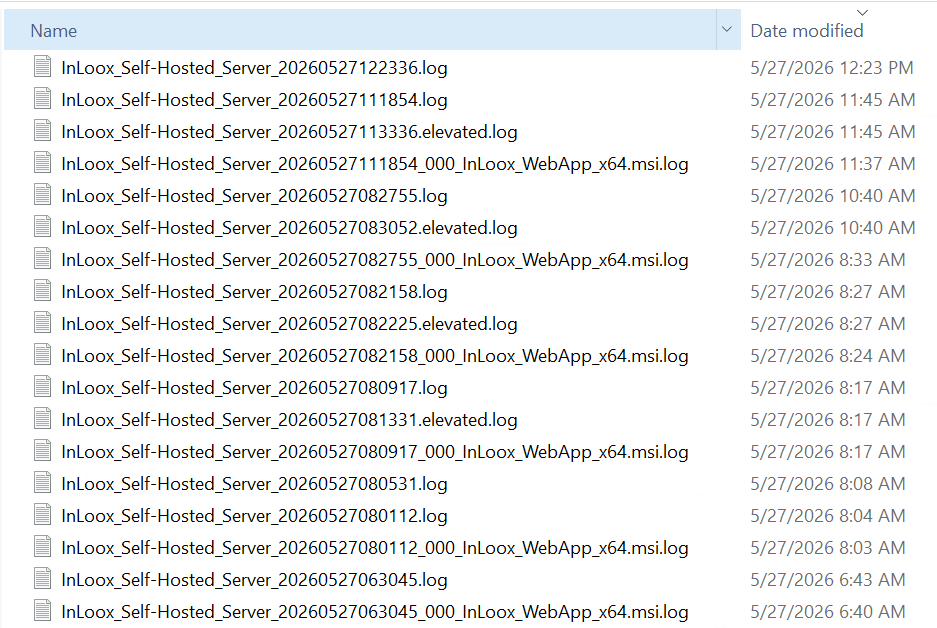
Sammeln Sie alle passenden Dateien und senden Sie diese als ZIP-Datei an das Support-Team.