Server-Installationsanleitung
Diese Anleitung führt Sie durch die vollständige Installation des InLoox Self-Hosted Servers, einschließlich Datenbankeinrichtung, SSL-Konfiguration, SMTP-Einstellungen und optionaler Microsoft 365-Integration.
Stellen Sie vor Beginn der Installation sicher, dass Ihr Server alle Systemvoraussetzungen erfüllt. Installieren Sie insbesondere alle erforderlichen IIS-Rollen und -Features, das ASP.NET 10 Hosting Bundle und halten Sie eine Microsoft SQL Server-Instanz (2016 oder höher) bereit.
Wenn Sie zuvor InLoox 10 verwendet haben, beachten Sie, dass die Installation von InLoox 12 die Datenbank in ein neues Schema überführt und automatisch auf Version 12 aktualisiert. Dieser Vorgang kann nicht rückgängig gemacht werden. Erstellen Sie daher immer eine vollständige Sicherung Ihrer Datenbank, bevor Sie fortfahren.
Upgrade von InLoox 12.5.0 und älter
Ein direktes Upgrade auf die aktuelle Version wird nur ab Version 12.5.1 unterstützt. Wenn Sie Version 12.5.0 oder älter verwenden, müssen Sie zuerst auf Version 12.5.1 aktualisieren, bevor Sie ein Upgrade auf eine neuere Version durchführen.
Installer starten
-
Starten Sie die Datei InLoox_SelfHosted_Server_26xx.exe.
-
Wählen Sie für eine Neuinstallation Neue InLoox Self-Hosted Installation und akzeptieren Sie die Lizenzbestimmungen. Klicken Sie anschließend auf Weiter.
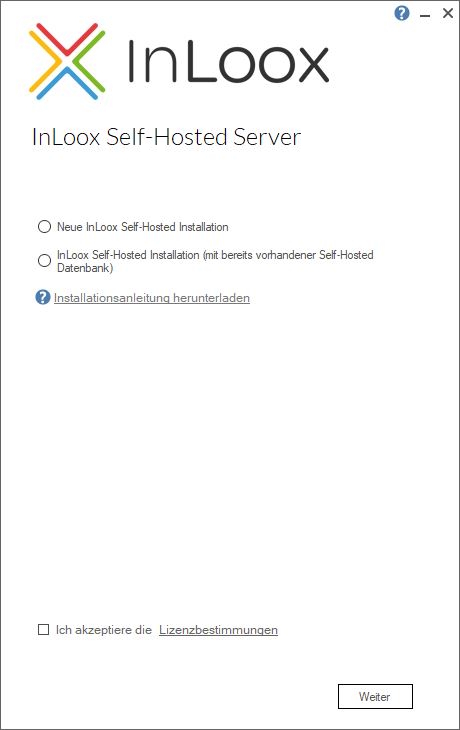
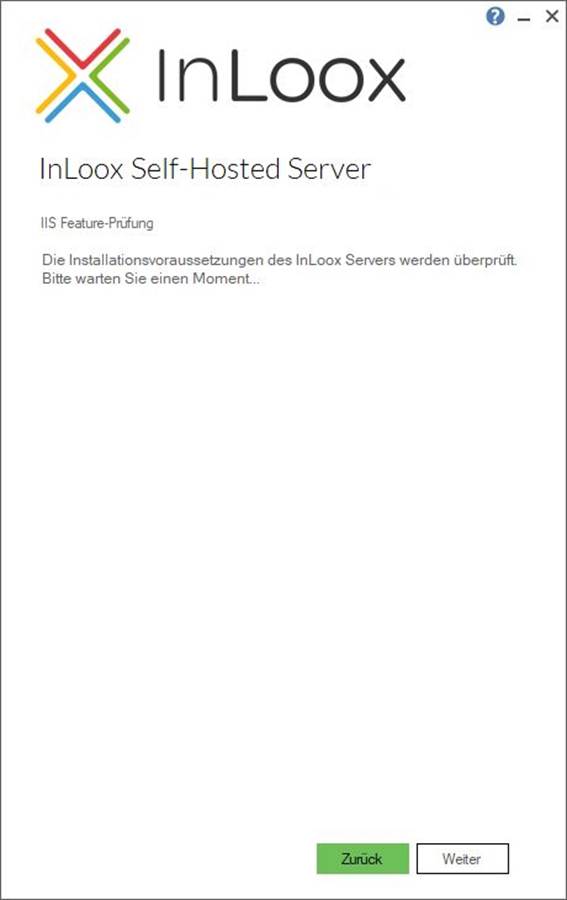
- Je nach Betriebssystem-Konfiguration erscheint das Dialogfeld Benutzerkontensteuerung. Klicken Sie auf Ja. Das Setup prüft nun, ob alle erforderlichen IIS-Features und -Rollen installiert sind. Falls nicht, installieren Sie diese zuerst (siehe Systemvoraussetzungen).
Öffentlichen Endpunkt konfigurieren
- Geben Sie den öffentlichen Endpunkt für InLoox ein. Unter dieser Adresse ist InLoox später in Ihrem Unternehmen erreichbar. Wählen Sie den Port sowie das entsprechende SSL-Zertifikat für die TLS-Verschlüsselung aus.
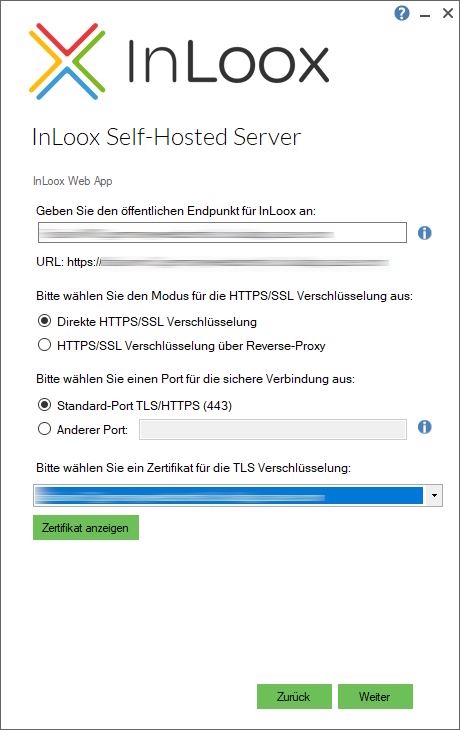
Ist das ausgewählte Zertifikat nicht gültig, erscheint eine Fehlermeldung und das Setup kann nicht fortgesetzt werden. Stellen Sie sicher, dass das Zertifikat folgende Kriterien erfüllt:
- Gültigkeit: Das Zertifikat muss innerhalb seines Gültigkeitszeitraums liegen.
- Vertrauenswürdige Zertifizierungsstelle (CA): Das Zertifikat muss von einer CA ausgestellt sein, die vom Betriebssystem des Self-Hosted Servers und den Browsern der Benutzer als vertrauenswürdig anerkannt wird.
- Richtige Konfiguration: Das Zertifikat muss korrekt auf dem Webserver installiert und konfiguriert sein.
- Hostname-Übereinstimmung: Der im Zertifikat angegebene Hostname (z. B. www.example.com) muss mit dem bei der Installation eingegebenen Hostnamen übereinstimmen.

Ein öffentlich signiertes Zertifikat ist nicht erforderlich. Entscheidend ist, dass das Zertifikat vom Server und allen Clients als gültig erkannt wird. Die URL und das SSL-Zertifikat kann auch nachträglich über den Konfigurationsmodus des Installers angepasst werden.
Datenbank konfigurieren
-
Geben Sie den SQL-Servernamen sowie den Datenbanknamen für Ihre InLoox-Datenbank an. Der Datenbankname wird automatisch als Präfix für die einzelnen Datenbanken verwendet.
Beispiel: Datenbankname (Präfix):
inloox_musterfirmaerstellt:inloox_musterfirma_Accountsinloox_musterfirma_ProjectSpace
-
Geben Sie Ihre SQL-Anmeldedaten ein.
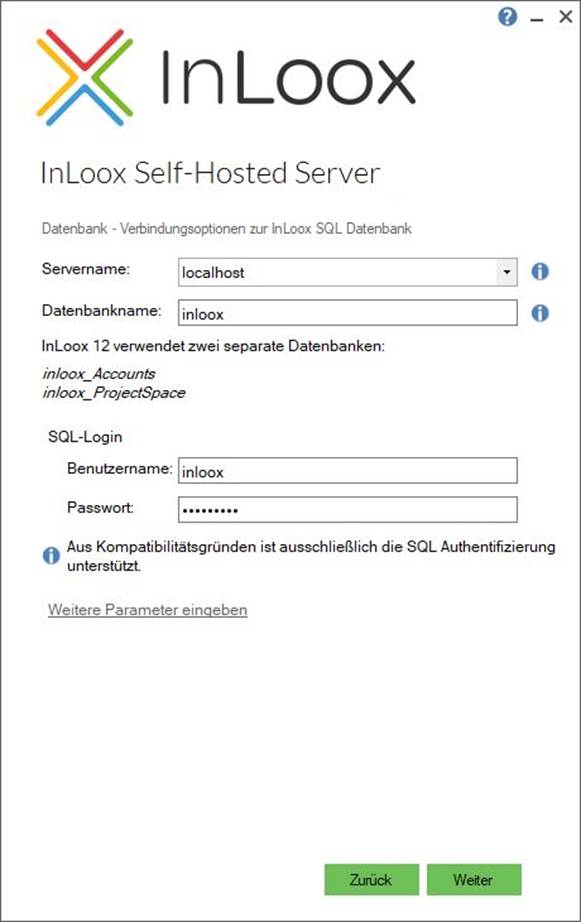
InLoox 12 unterstützt ausschließlich SQL-Authentifizierung — Windows-Authentifizierung wird nicht unterstützt. Während der Installation benötigt der SQL-Benutzer die Rollen dbcreator und securityadmin (alternativ sysadmin). Diese Rollen können nach Abschluss der Installation wieder entfernt werden.
Klicken Sie auf Weiter. Der Installer prüft die eingegebenen Anmeldedaten und ob der Server erreichbar ist. Dieser Vorgang kann einige Minuten dauern.
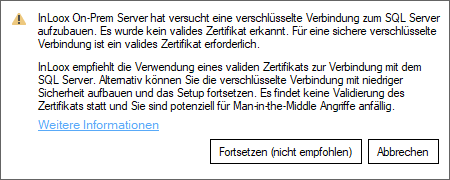
Sofern das Zertifikat nicht für eine verschlüsselte Verbindung zum SQL Server geeignet ist, erscheint eine Warnmeldung. Microsoft empfiehlt, SQL-Verbindungen ausschließlich verschlüsselt aufzubauen. Aus Kompatibilitätsgründen erlaubt InLoox Verbindungen ohne Zertifikatsvalidierung. InLoox empfiehlt, auf Abbrechen zu klicken und ein gültiges Zertifikat auf dem SQL Server zu konfigurieren, bevor Sie fortfahren. Detaillierte Informationen finden Sie in der Microsoft-Dokumentation zur SQL Server-Verschlüsselung.
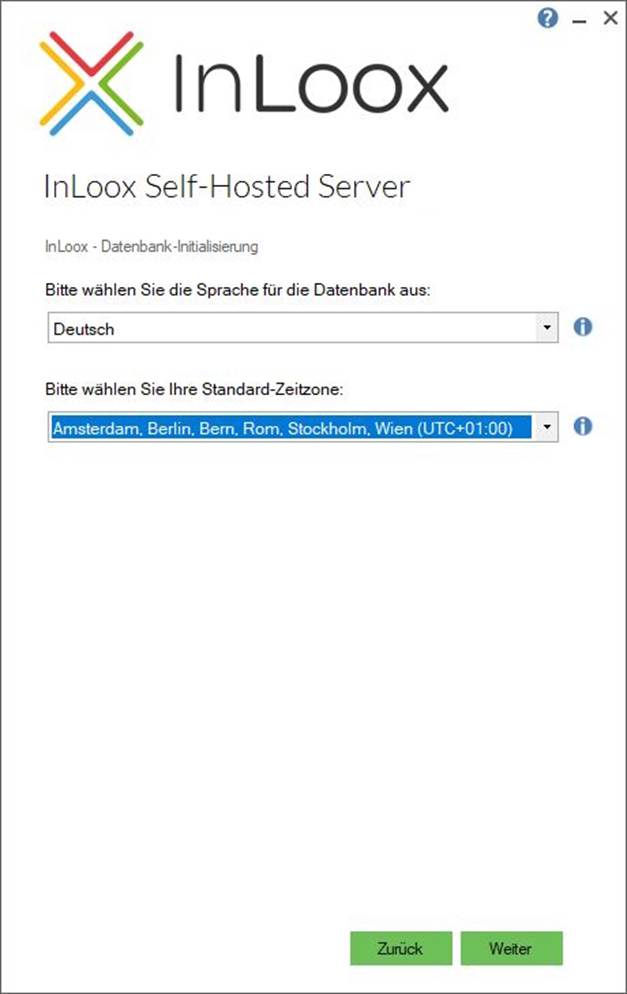
Sprache und Zeitzone festlegen
- Wählen Sie im ersten Dropdown-Menü die gewünschte Sprache für die Datenbank (z. B. Deutsch). Wählen Sie anschließend im zweiten Dropdown-Menü die für Ihre Region passende Standardzeitzone (z. B. UTC+01:00, Amsterdam, Berlin, Bern, Rom, Stockholm, Wien).
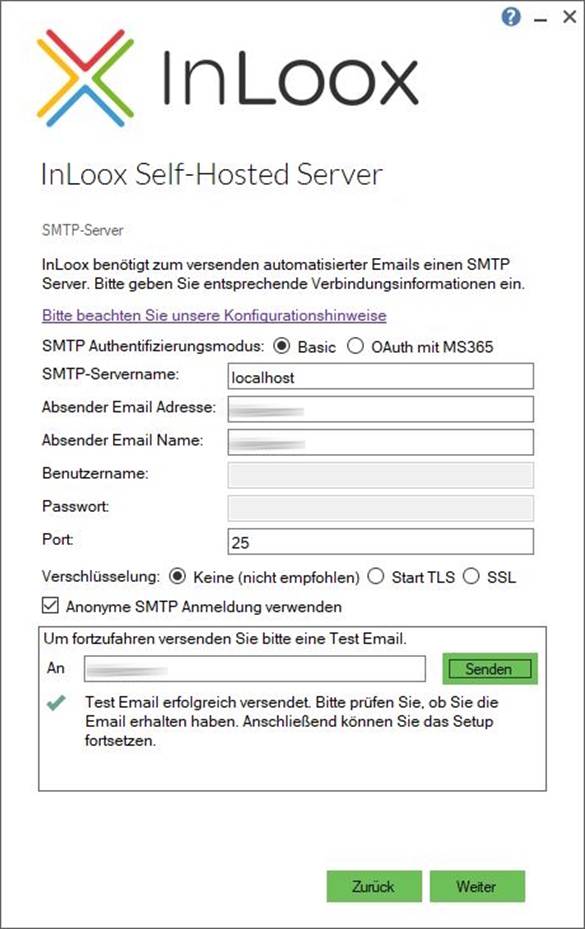
SMTP-Server konfigurieren
- Geben Sie die Daten Ihres SMTP-Servers ein. InLoox verwendet diesen zum Versand automatisierter E-Mails wie Einladungen und Benachrichtigungen. Klicken Sie auf Senden, um eine Test-E-Mail zu versenden. Bei erfolgreichem Test erhalten Sie eine Bestätigung sowie eine Test-E-Mail an die angegebene Adresse. Klicken Sie auf Weiter.
Für den OAuth-basierten E-Mail-Versand mit Microsoft 365 Exchange Online lesen Sie die Anleitung OAuth-Anmeldung für SMTP mit Exchange Online konfigurieren.
Microsoft 365 Single Sign-On konfigurieren (optional)
- Falls gewünscht, konfigurieren Sie InLoox für die Nutzung von Microsoft 365 via Single Sign-On. Hierfür wird eine Azure App-Registrierung benötigt. Die Azure App wird auch benötigt, wenn Sie Microsoft SharePoint Online als Dokumentenablage verwenden möchten (siehe nächster Schritt). Dieser Schritt ist optional. Klicken Sie auf Weiter.
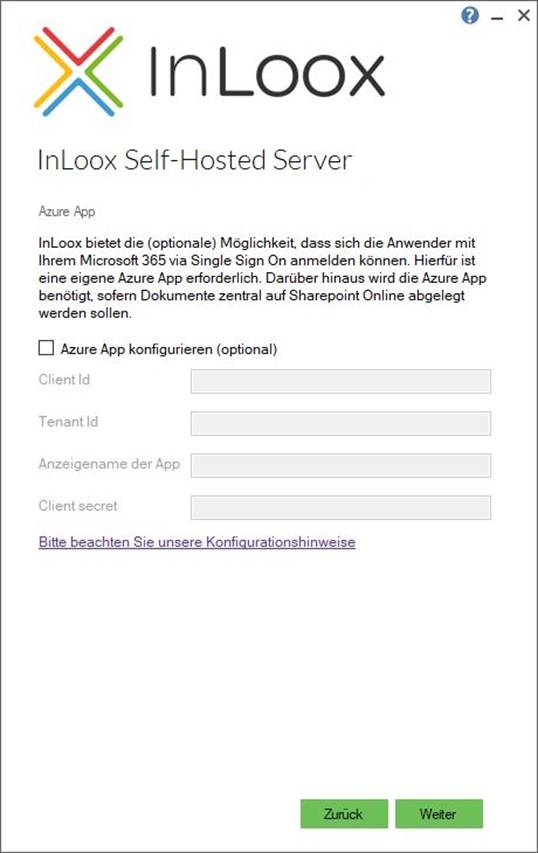
Eine ausführliche Anleitung zur Einrichtung der Azure App-Registrierung finden Sie unter Microsoft 365 in InLoox Self-Hosted einbinden.
Dokumentenablage konfigurieren
- Wählen Sie den Ablageort für Ihre Dokumente und geben Sie die entsprechenden Daten ein. Sie können zwischen einem Dateiserver und SharePoint Online wählen. SharePoint Online ist nur verfügbar, wenn im vorherigen Schritt eine Azure App konfiguriert wurde.
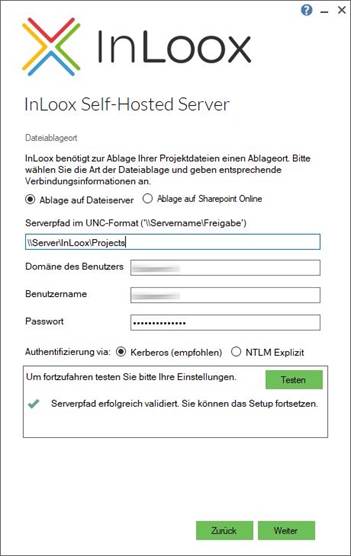
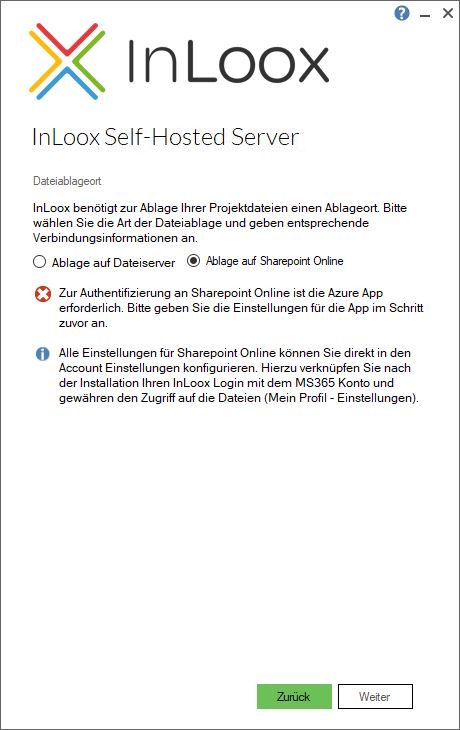
Klicken Sie auf Testen. Sobald der Serverpfad erfolgreich validiert wurde, klicken Sie auf Weiter.
Proxy-Einstellungen konfigurieren (optional)
- InLoox benötigt Internetzugang zum Abruf von Lizenzinformationen und für Benachrichtigungen zu neuen Versionen. Sofern in Ihrer Umgebung der Internetzugang nur über einen Proxy-Server möglich ist, geben Sie diesen in diesem Schritt an. Ein im System hinterlegter Proxy ist nicht ausreichend. Testen Sie die Verbindung, bevor Sie fortfahren.
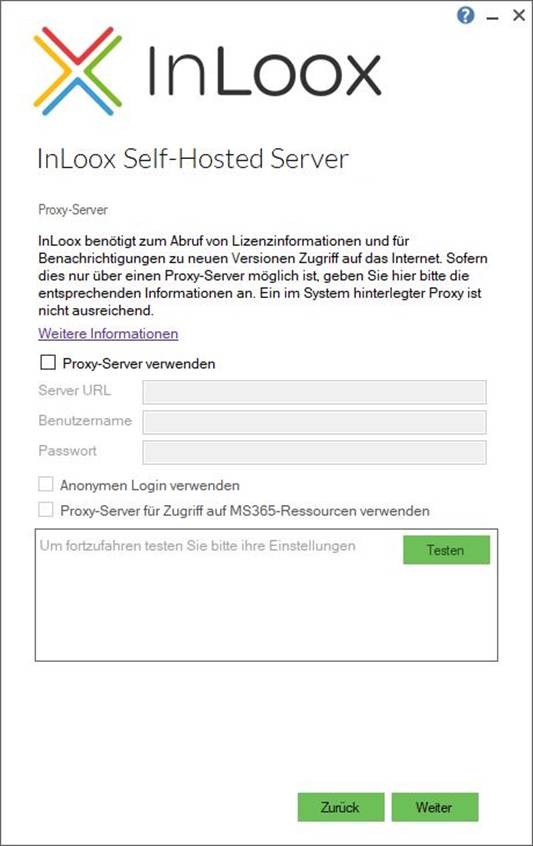
Eine ausführliche Anleitung finden Sie unter Proxy Server für InLoox Self-Hosted konfigurieren.
Installation abschließen
- Die Datenbanken werden nun erstellt und initialisiert. Je nach Betriebssystem-Konfiguration erscheint das Dialogfeld Benutzerkontensteuerung. Klicken Sie auf Ja.
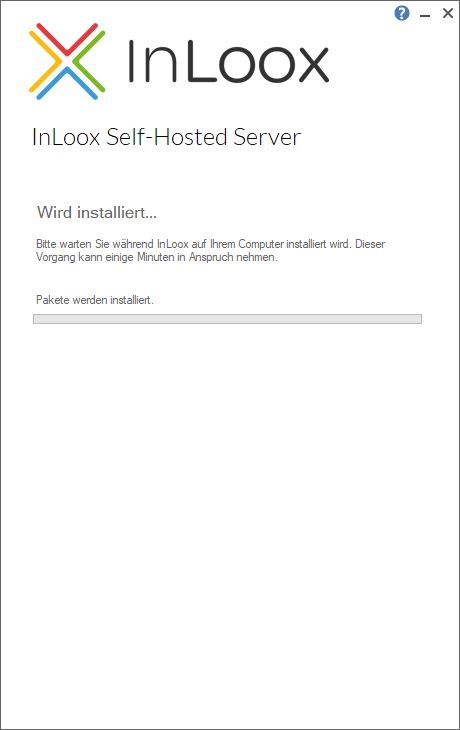
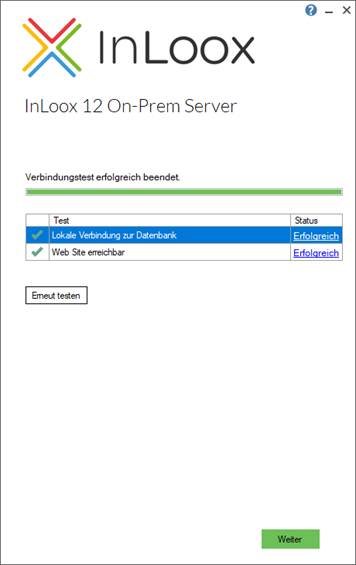
- Nach der Installation wird automatisch ein Test der Datenbank sowie der konfigurierten Website durchgeführt. Klicken Sie auf Weiter.
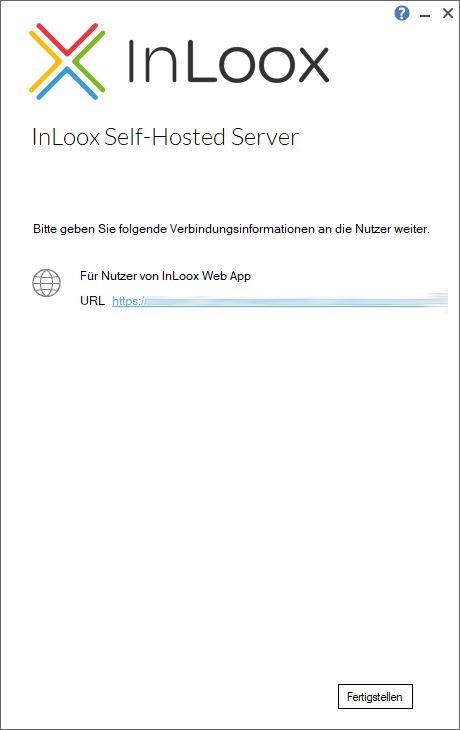
- Klicken Sie auf Fertigstellen, um die Installation abzuschließen.
Administrator-Account erstellen
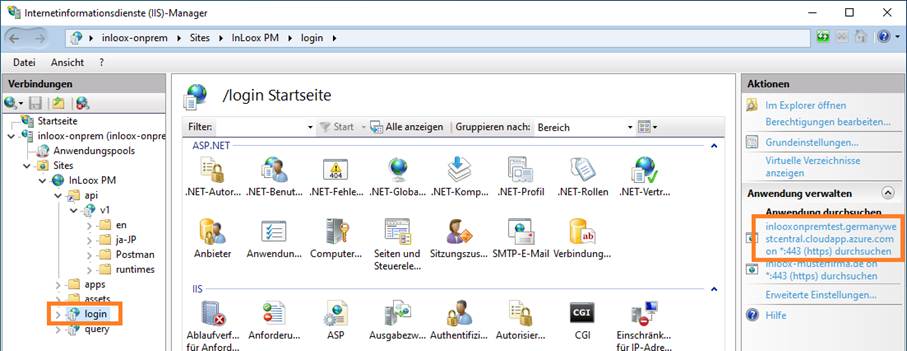
- Öffnen Sie InLoox über die in Schritt 4 festgelegte URL. Alternativ öffnen Sie den Internetinformationsdienste (IIS)-Manager, navigieren in der linken Baumansicht zu InLoox → login und klicken im rechten Aktionsbereich auf Durchsuchen.
- Es öffnet sich ein Browserfenster mit dem InLoox-Installations-Setup. Erstellen Sie Ihren Administrator-Account und klicken Sie auf Account erstellen.
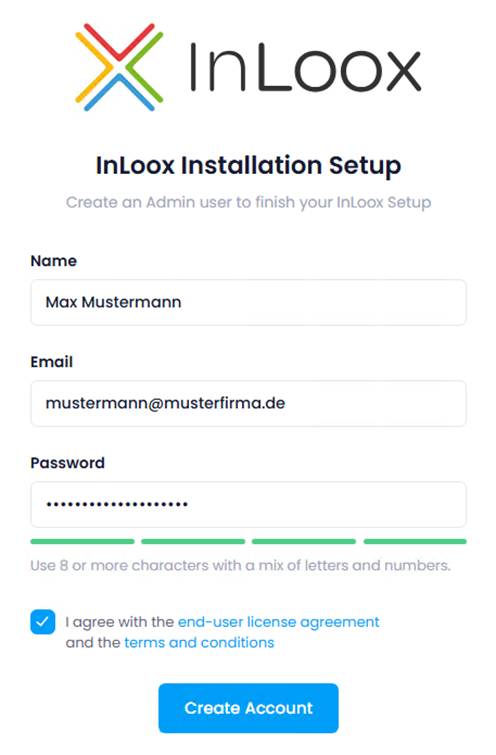
- Sie werden nun automatisch eingeloggt. Dieser Vorgang kann einige Minuten dauern.
Fehlersuche
Sollte es bei der Installation zu Fehlern kommen, finden Sie die entsprechenden Log-Dateien im Verzeichnis %temp%. Senden Sie diese Dateien zur Analyse an den InLoox Support unter support@inloox.com.