Proxy Server für InLoox Self-Hosted konfigurieren
InLoox Self-Hosted benötigt Internetzugriff für Lizenzaktivierung und Update-Benachrichtigungen. Wenn Ihr Server hinter einem Proxy betrieben wird oder keinen generellen Internetzugriff hat, können Sie einen Proxy Server in InLoox Self-Hosted konfigurieren.
Diese Anleitung ist nur für InLoox Self-Hosted relevant.
Erforderlicher Internetzugriff
Der InLoox Self-Hosted Server benötigt Zugriff auf folgende URLs:
https://app.inloox.com/apihttps://account.inloox.com
InLoox Self-Hosted Server muss mindestens in Version 11.6 installiert sein.
Ein im Windows-System hinterlegter Proxy wird nicht von InLoox verwendet. Sie müssen den Proxy Server gemäß dieser Anleitung konfigurieren.
Proxy Server während der Installation konfigurieren
Während der Installation bzw. im Konfigurationsmodus können Sie den Proxy Server auf der Konfigurationsseite hinterlegen.
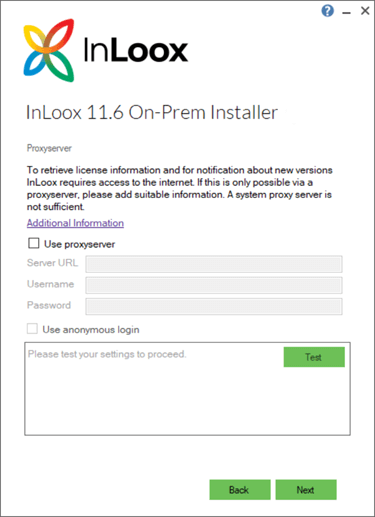
- Geben Sie die Proxy Server URL in einem der folgenden Formate ein:
http://proxyserverhttp://proxyserver:8080
- Sofern am Proxy Server keine Anmeldung erforderlich ist, setzen Sie den Haken für anonymen Login.
- Klicken Sie auf Testen, um die Konfiguration zu überprüfen.
- Bei erfolgreichem Test können Sie mit der Installation fortfahren.
Proxy Server nach der Ersteinrichtung konfigurieren
Sollten Sie den Proxy Server erst nach der Ersteinrichtung einrichten:
- Starten Sie das InLoox Self-Hosted Server Setup als Administrator.
- Wählen Sie Konfiguration anpassen aus.
- Geben Sie die Proxy Server Details auf der Konfigurationsseite ein.
- Schließen Sie die Konfigurationsanpassung ab.
- Starten Sie den IIS (Internetinformationsdienste) neu.
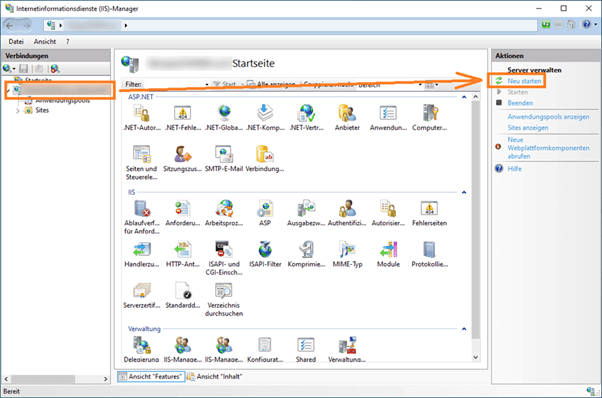
So starten Sie den IIS neu:
- Öffnen Sie den Internetinformationsdienste (IIS)-Manager.
- Wählen Sie Ihren Server im linken Bereich aus.
- Klicken Sie im Aktionen-Bereich rechts auf Neu starten.