Konfigurationsmodus des InLoox Self-Hosted Installers
Mit dem Konfigurationsmodus des InLoox Self-Hosted Server Setups können Sie die aktuelle Serverkonfiguration nach der Erstinstallation einsehen und anpassen. Sie können Einstellungen wie öffentlichen Endpunkt, SSL-Zertifikate, Datenbankverbindungen, SMTP-Server, Azure App-Registrierung, Dateiablage und Proxy-Server ändern.
Sie benötigen lokale Administratorrechte auf dem Server, um den Konfigurationsmodus zu verwenden.
Beim Ausführen des Konfigurationsassistenten ist eine kurze Unterbrechung der InLoox Web App zu erwarten.
Konfigurationsmodus öffnen
- Öffnen Sie auf dem Server die Systemsteuerung.
- Navigieren Sie zu Programme → Programme und Features.
- Wählen Sie in der Programmliste InLoox Self-Hosted Server aus.
- Klicken Sie auf Deinstallieren.
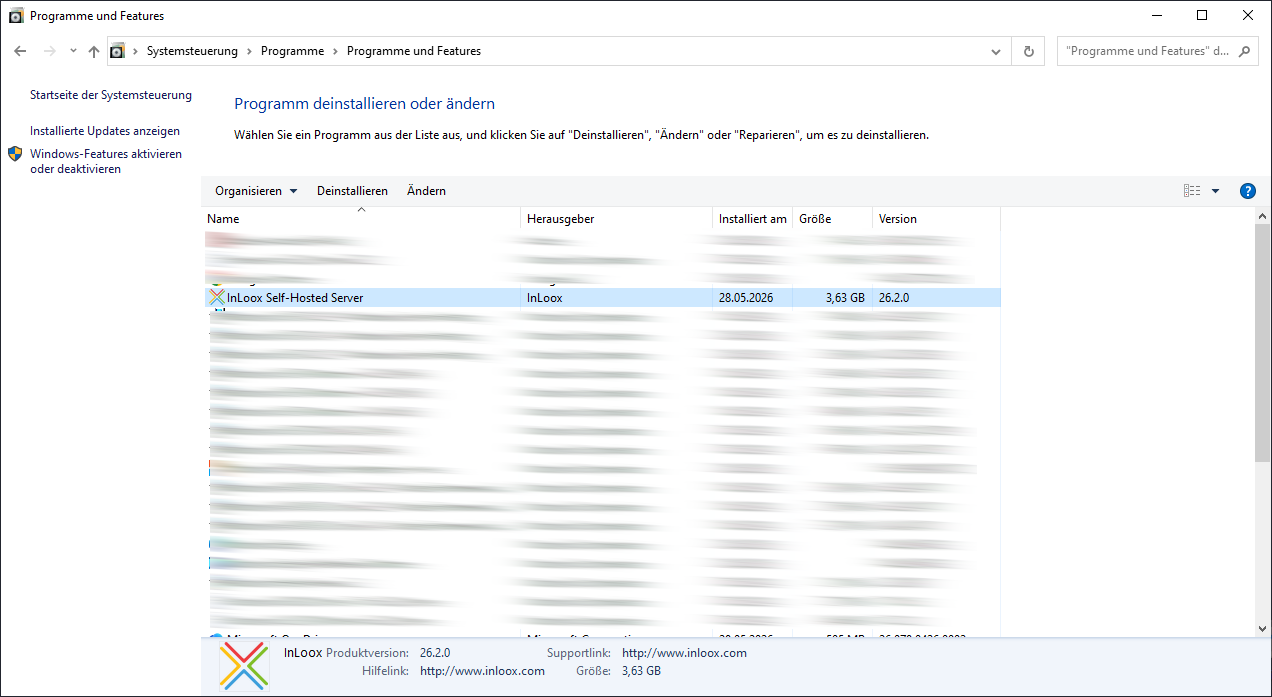
Es wird keine Deinstallation durchgeführt. Dieser Schritt dient nur dazu, das Setup mit erhöhten Administratorrechten zu starten, was für den Konfigurationsmodus erforderlich ist.
- Wählen Sie im Setupfenster Konfiguration aktualisieren aus.
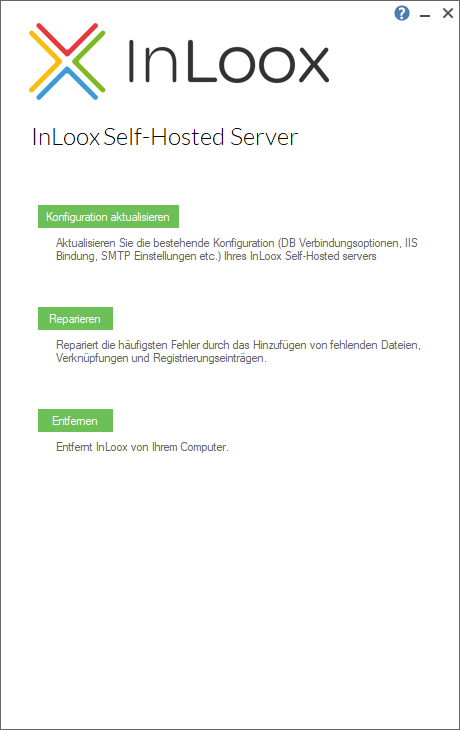
Einstellungen prüfen und anpassen
Sie können nun durch die einzelnen Schritte des Konfigurationsassistenten navigieren und Werte bei Bedarf prüfen oder anpassen.
Alle Werte sind mit den bestehenden Einstellungen vorausgefüllt.
InLoox Web App
- Prüfen oder passen Sie im ersten Schritt den öffentlichen Endpunkt, den HTTPS/SSL-Verschlüsselungsmodus, den Port und das TLS-Zertifikat an.
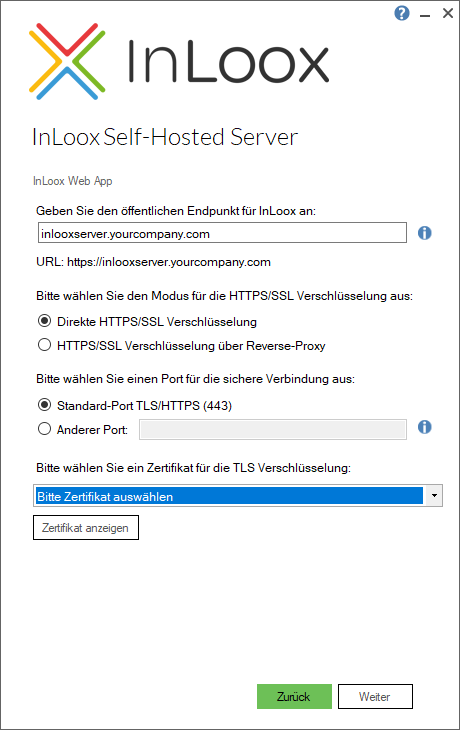
- Öffentlicher Endpunkt: Die URL, unter der InLoox erreichbar ist (z. B.
inlooxserver.yourcompany.com). - HTTPS/SSL-Verschlüsselungsmodus: Wählen Sie zwischen direkter HTTPS/SSL-Verschlüsselung oder Verschlüsselung über Reverse-Proxy.
- Port: Wählen Sie den Standard-TLS/HTTPS-Port (443) oder geben Sie einen benutzerdefinierten Port an.
- TLS-Zertifikat: Wählen Sie ein Zertifikat aus der Dropdown-Liste oder wählen Sie ein anderes aus dem Speicher aus.
Datenbankverbindung
- Prüfen oder passen Sie auf der nächsten Seite die SQL Server-Verbindungsoptionen an.
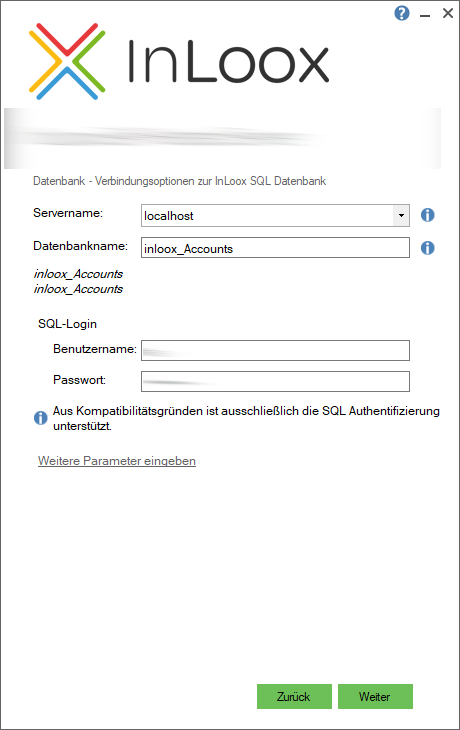
- Servername: Die SQL Server-Instanz (z. B.
localhost). - Datenbankname: Der InLoox-Datenbankname (z. B.
inloox_Accounts). - SQL-Login: Benutzername und Passwort für die SQL-Authentifizierung.
Aus Kompatibilitätsgründen wird ausschließlich die SQL-Authentifizierung unterstützt.
- Wenn für die verschlüsselte Verbindung zum SQL Server kein gültiges Zertifikat gefunden wird, erscheint eine Warnmeldung. Sie können fortfahren (nicht empfohlen) oder abbrechen.
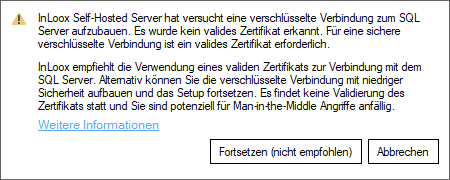
InLoox empfiehlt die Verwendung eines gültigen Zertifikats für die Verbindung mit dem SQL Server. Das Fortfahren ohne Zertifikatsvalidierung macht die Verbindung potenziell anfällig für Man-in-the-Middle-Angriffe.
Anleitungen zur Konfiguration der SQL Server-Verschlüsselung finden Sie unter SQL Server-Verschlüsselung konfigurieren in der Microsoft-Dokumentation.
SMTP-Server
- Prüfen oder passen Sie auf der nächsten Seite die E-Mail-Server-Einstellungen an. InLoox benötigt einen SMTP-Server zum Versenden automatisierter E-Mails.
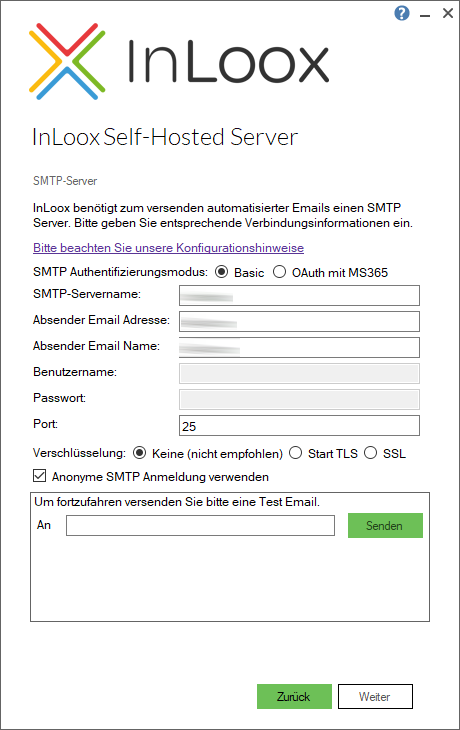
- SMTP-Authentifizierungsmodus: Wählen Sie zwischen Basic oder OAuth mit MS365.
- SMTP-Servername: Der Hostname des SMTP-Servers.
- Absender-E-Mail-Adresse: Die E-Mail-Adresse für ausgehende Nachrichten.
- Absender-E-Mail-Name: Der Anzeigename des Absenders.
- Benutzername / Passwort: Anmeldeinformationen für die SMTP-Authentifizierung (falls zutreffend).
- Port: Der SMTP-Port (Standard: 25).
- Verschlüsselung: Wählen Sie zwischen Keine (nicht empfohlen), Start TLS oder SSL.
- Geben Sie eine Empfängeradresse im Test-E-Mail-Feld ein und klicken Sie auf Senden, um die SMTP-Konfiguration zu überprüfen.
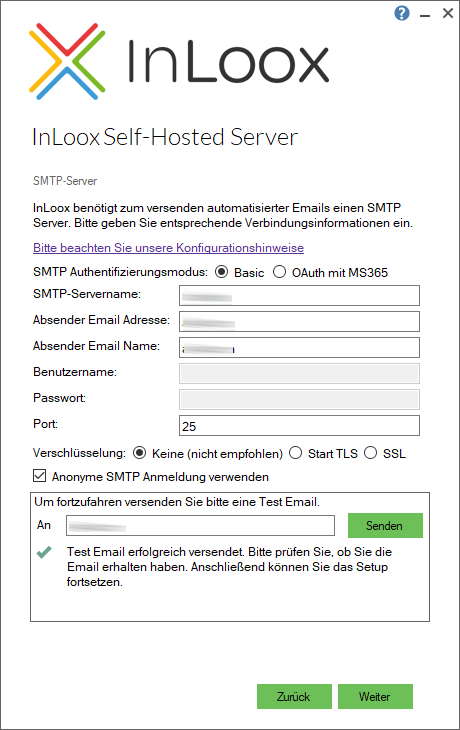
Siehe unsere Konfigurationshinweise für OAuth und SMTP für detaillierte Einrichtungsanweisungen.
Azure App
- Konfigurieren Sie auf der nächsten Seite die optionale Azure App-Registrierung für Single Sign-On mit Microsoft 365.
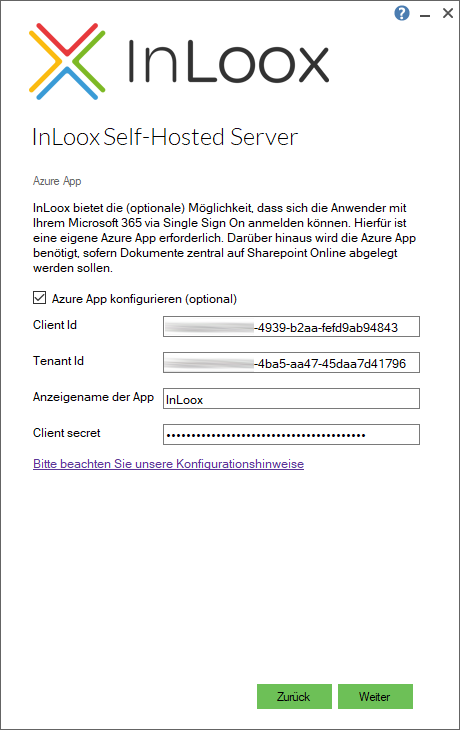
- Aktivieren Sie Azure App konfigurieren (optional), um SSO zu aktivieren.
- Client-ID: Die Anwendungs-(Client-)ID aus der Azure AD-Registrierung.
- Tenant-ID: Die Verzeichnis-(Tenant-)ID aus Azure AD.
- Anzeigename der App: Der Name der Anwendung (z. B.
InLoox). - Client-Geheimnis: Das in Azure AD generierte Client-Geheimnis.
Eine Azure App-Registrierung ist erforderlich, wenn sich Benutzer über Single Sign-On mit Microsoft 365 anmelden sollen oder wenn Dokumente zentral auf SharePoint Online abgelegt werden.
Dateiablage
- Wählen Sie auf der nächsten Seite den Speichertyp für Projektdateien aus.
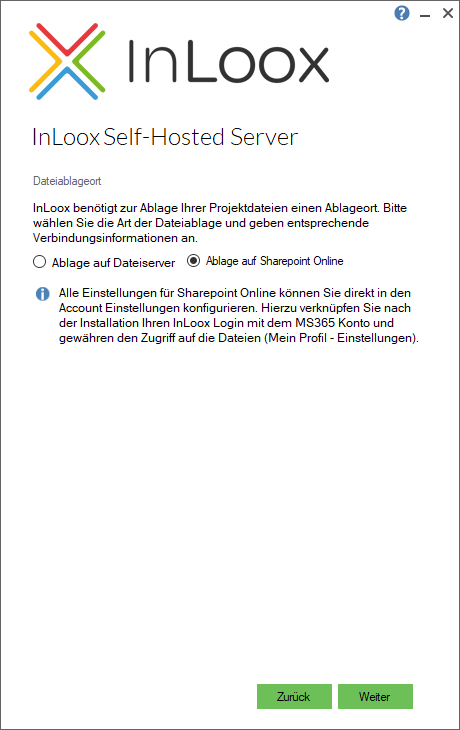
- Ablage auf Dateiserver: Speichert Dateien auf dem lokalen Server.
- Ablage auf SharePoint Online: Speichert Dateien auf SharePoint Online. Alle Einstellungen für SharePoint Online können später in den Account-Einstellungen konfiguriert werden, indem Sie Ihren InLoox-Login mit Ihrem Microsoft 365-Konto verknüpfen.
- Auf der nächsten Seite können Sie die Konfiguration des Windows-Benutzerkontos anpassen, mit dem InLoox auf das lokale Dateiverzeichnis (
C:\inetpub\InLooxWebApp\ServerFileBag) zugreift. Standardmäßig erstellt der Installer hierfür einen lokalen Benutzer namensInLooxFileBagUser. Detaillierte Informationen finden Sie unter Benutzer für lokale Dateiablage konfigurieren.
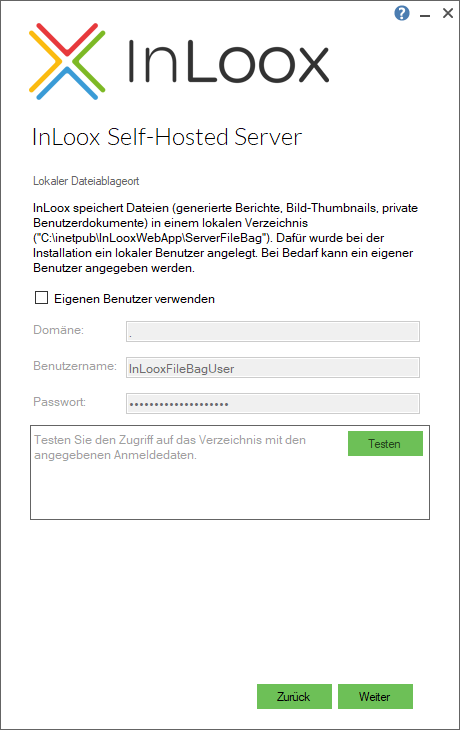
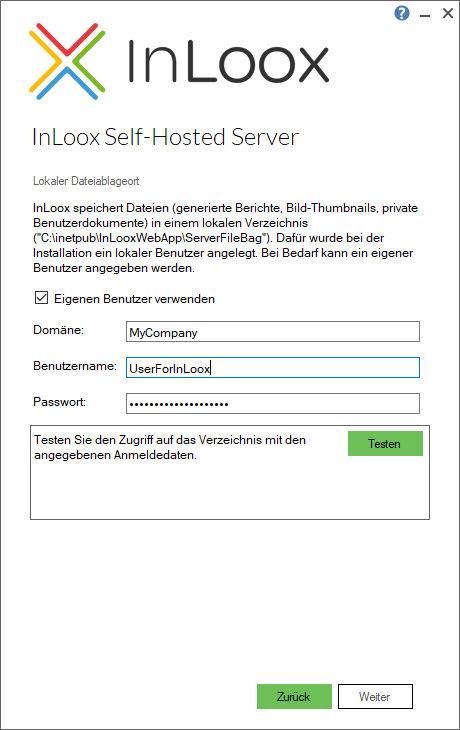
Um ein anderes Konto zu verwenden, aktivieren Sie Eigenen Benutzer verwenden und geben Sie die Anmeldeinformationen ein:
- Domäne: Die Domäne des Benutzerkontos (verwenden Sie '.' für ein lokales Benutzerkonto).
- Benutzername: Der Windows-Benutzername für den Dateizugriff.
- Passwort: Das zugehörige Passwort.
Klicken Sie auf Testen, um zu überprüfen, ob das Konto die erforderlichen Berechtigungen auf das Verzeichnis hat.
Proxy-Server
- Konfigurieren Sie auf der letzten Seite die Proxy-Einstellungen, wenn der Server für den Internetzugriff einen Proxy benötigt.
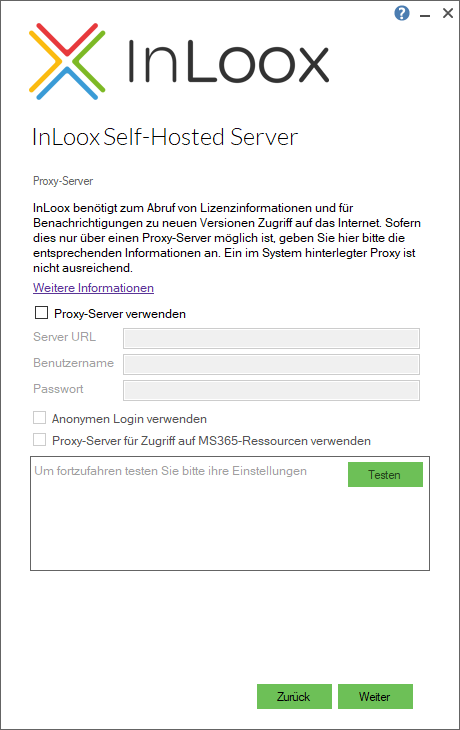
- Aktivieren Sie Proxy-Server verwenden, um die Proxy-Einstellungen zu aktivieren.
- Server-URL: Die Proxy-Server-Adresse.
- Benutzername / Passwort: Proxy-Authentifizierungs-Anmeldeinformationen (falls erforderlich).
- Aktivieren Sie Anonymen Login verwenden, wenn der Proxy keine Authentifizierung erfordert.
- Aktivieren Sie Proxy-Server für Zugriff auf MS365-Ressourcen verwenden, wenn auch Microsoft 365-Verkehr über den Proxy geleitet werden soll.
- Klicken Sie auf Testen, um die Proxy-Einstellungen zu überprüfen.
InLoox benötigt Internetzugriff für Lizenzinformationen und Benachrichtigungen zu neuen Versionen. Wenn Ihr Server das Internet nur über einen Proxy erreichen kann, konfigurieren Sie hier die Proxy-Einstellungen.
- Klicken Sie nach dem Durchsehen aller Seiten auf jeder Seite auf Weiter, um die Einstellungen zu bestätigen und anzuwenden.
Webdienste neu starten
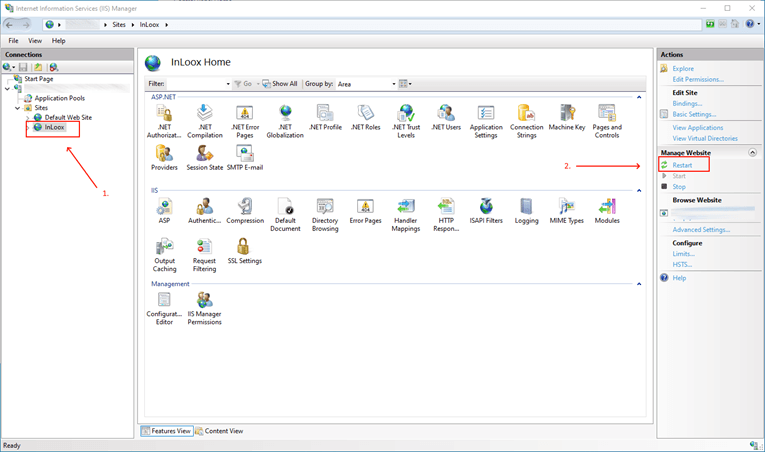
Nach Abschluss der Konfiguration starten Sie die InLoox Site im IIS neu:
- Öffnen Sie den Internetinformationsdienste (IIS)-Manager.
- Wählen Sie die InLoox Site im linken Bereich aus.
- Klicken Sie im Aktionen-Bereich rechts auf Neu starten.
Verwenden Sie den Konfigurationsmodus, wann immer Sie Server-Einstellungen wie Datenbankverbindungen, SSL-Zertifikate, SMTP-Server, Azure App-Registrierungen, Dateiablage oder Proxy-Einstellungen aktualisieren müssen — ohne InLoox neu zu installieren.