Das Parameterfenster
Das Parameterfenster ermöglicht es Ihnen, Parameterwerte in der Druckvorschau eines Berichts anzugeben.
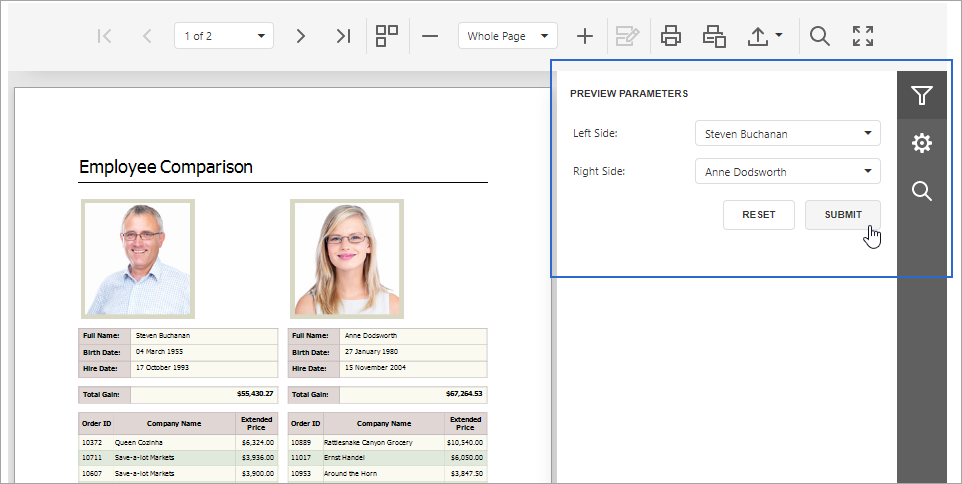
Parameterwerte übermitteln
Wenn Sie die Druckvorschau eines Berichts öffnen, zeigt das Parameterfenster die Standardparameterwerte und -beschreibungen an.
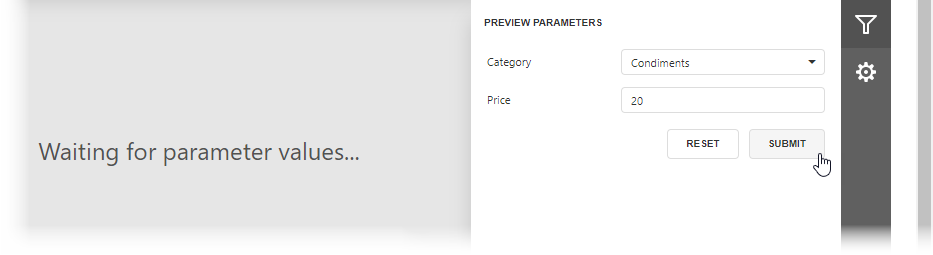
Geben Sie die Parameterwerte an und klicken Sie auf Übermitteln, um die Druckvorschau des Berichts zu generieren. Setzen Sie die Eigenschaft RequestParameters des Berichts auf false, um ein Berichtsdokument mit den Standardparameterwerten anzuzeigen, wenn Sie die Druckvorschau öffnen.
Parameterwerte auf Standardwerte zurücksetzen
Klicken Sie auf die Schaltfläche Zurücksetzen, um die Parameterwerte auf die Standardwerte zurückzusetzen.

Parameterfenster ausblenden
Um das Parameterfenster aus der Druckvorschau eines Berichts zu entfernen, deaktivieren Sie die Option Sichtbar für alle Berichtsparameter im Berichtsparameter-Editor.
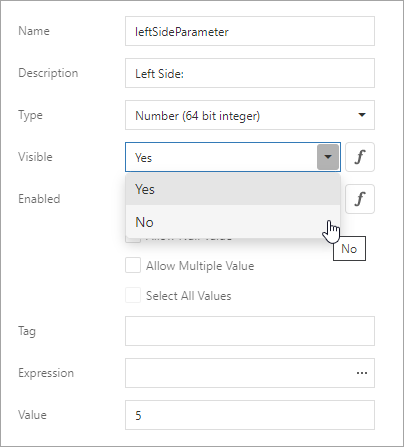
Wenn Sie das Parameterfenster ausblenden, wird die Druckvorschau des Berichts mit den Standardparameterwerten generiert.
Parameterfenster anpassen
Sie können Berichtsparameter in erweiterbare Gruppen zusammenfassen, Parameter nebeneinander platzieren, Trennlinien hinzufügen und mehr.
| Standardfenster | Angepasstes Fenster |
|---|---|
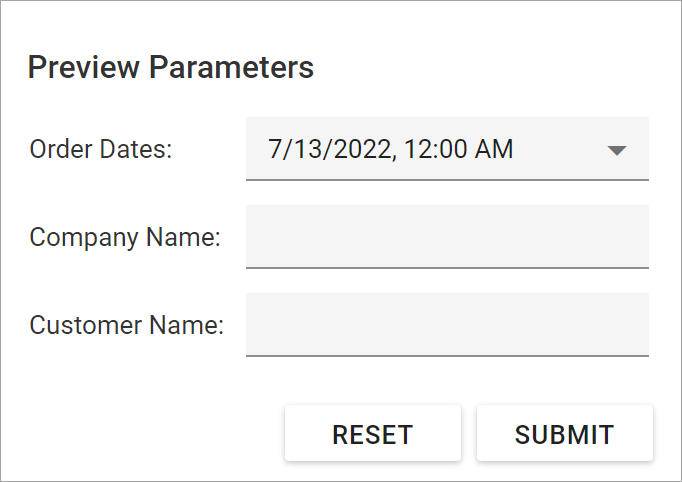 | 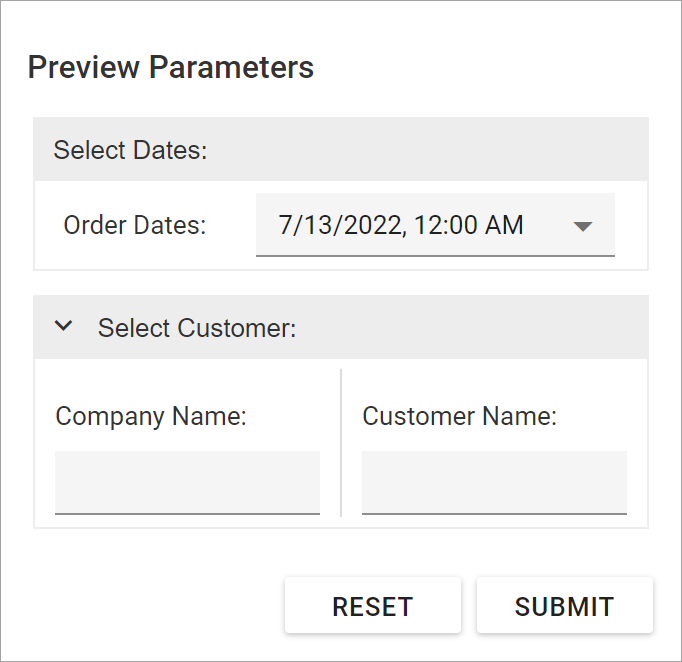 |
Berichtsparameter-Editor verwenden
Wählen Sie das Element Parameter in der Feldliste und klicken Sie auf die Schaltfläche Parameter bearbeiten.
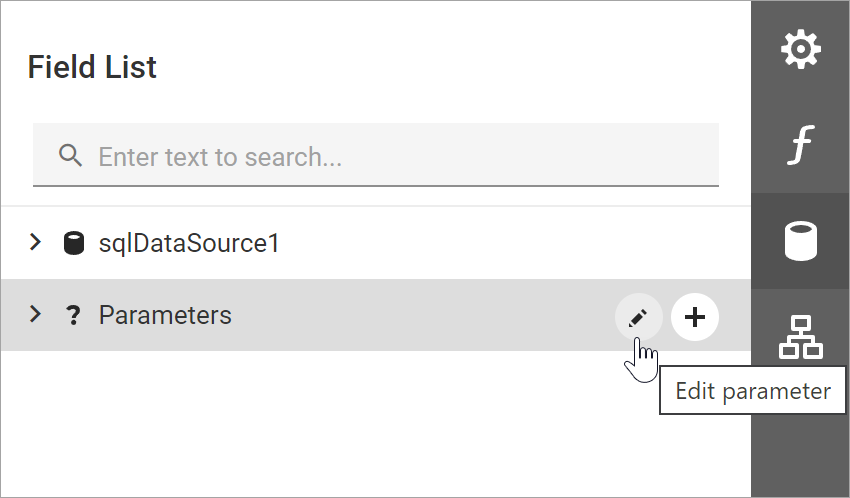
Diese Aktion ruft den Berichtsparameter-Editor auf.
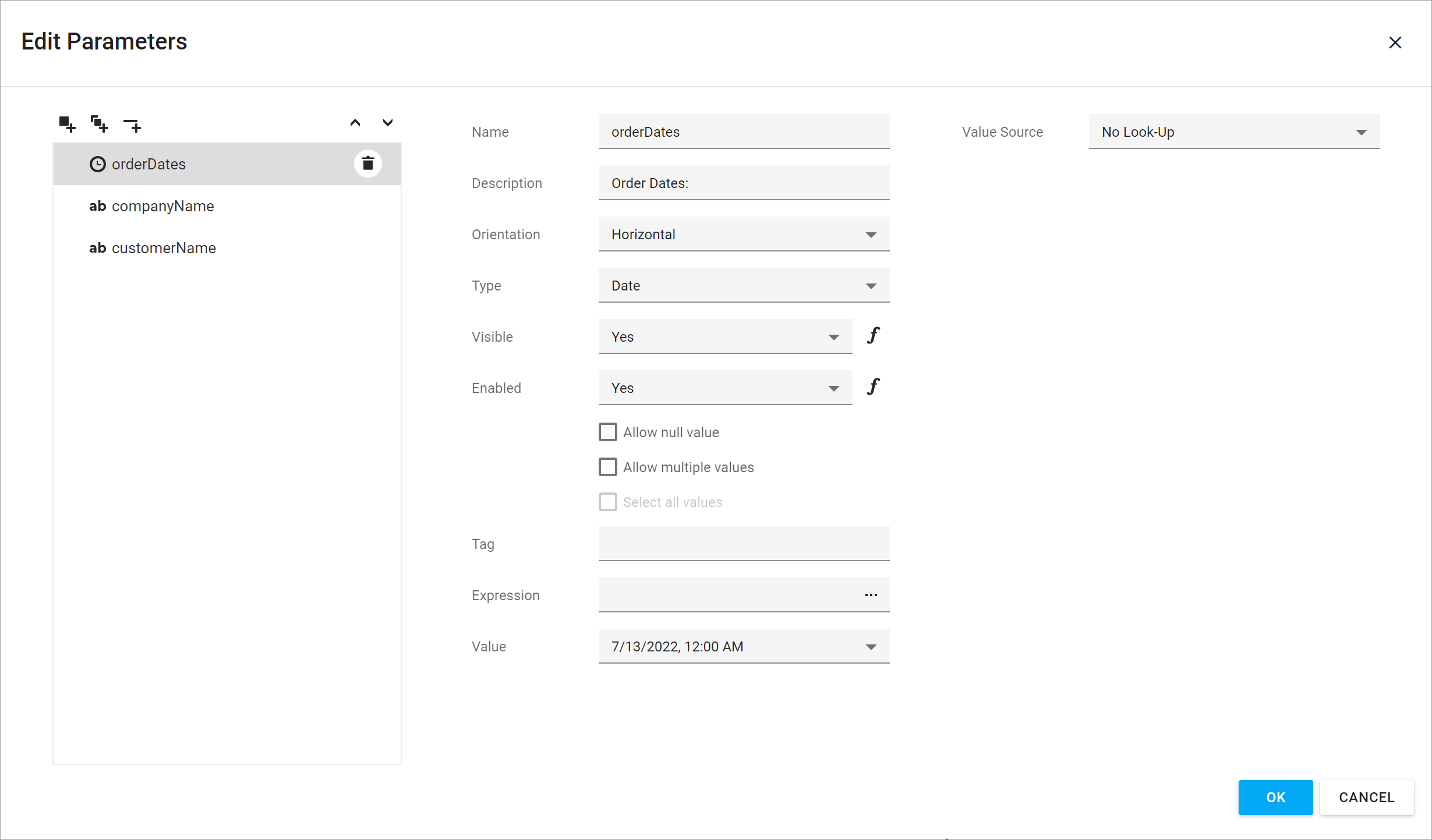
Verwenden Sie das Menü auf der linken Seite, um Parameter, Gruppen und Trennlinien zu erstellen und anzupassen.
Parameter anpassen
Legen Sie die Eigenschaft Ausrichtung fest, um die Position einer Parameterbeschriftung relativ zu einem Editor auszuwählen.
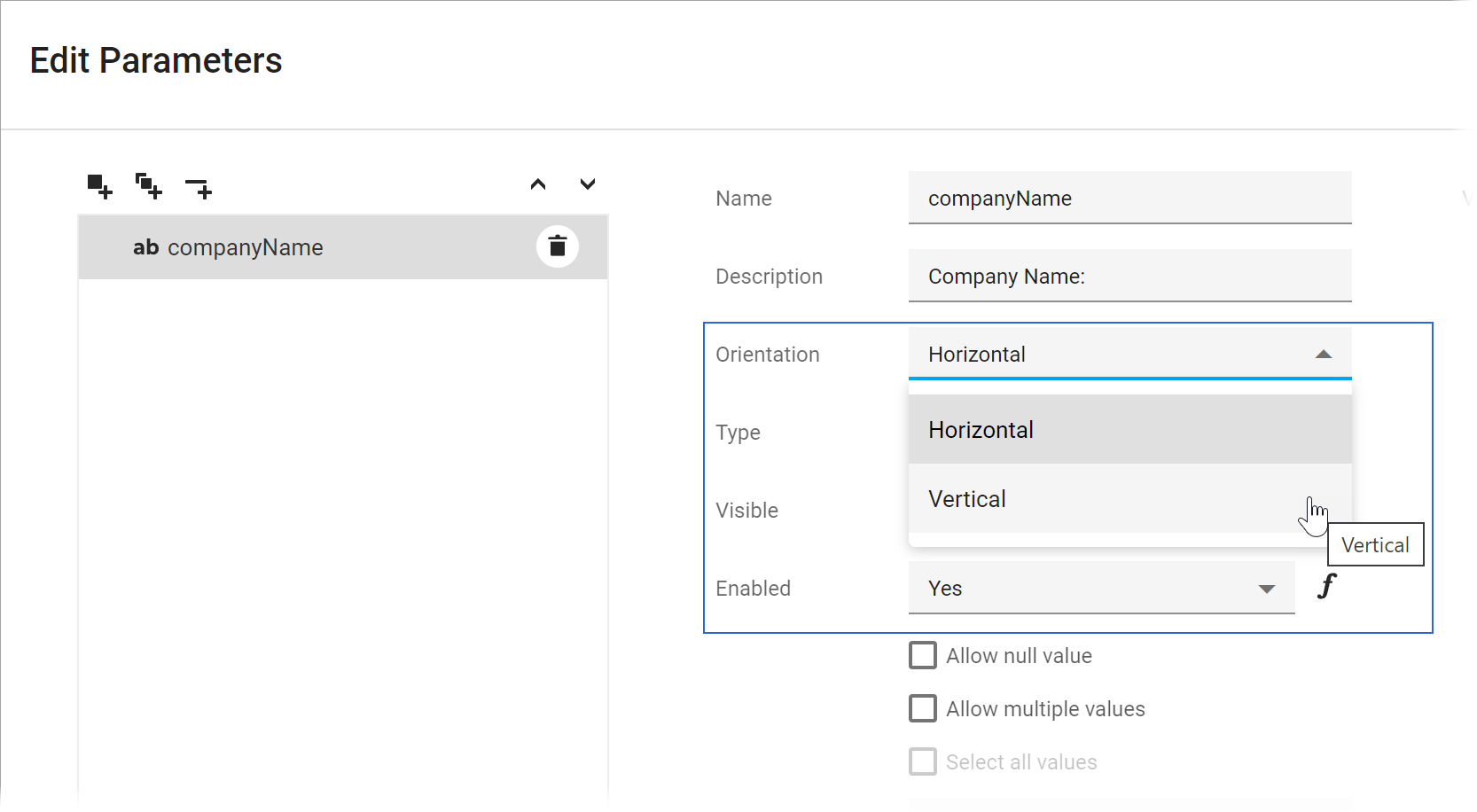
| Beschriftungsausrichtung = Horizontal (Standard) | Beschriftungsausrichtung = Vertikal |
|---|---|
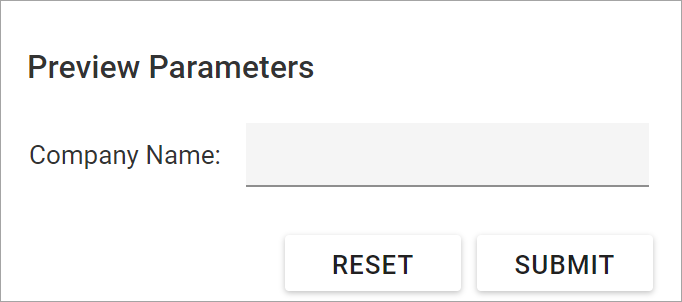 | 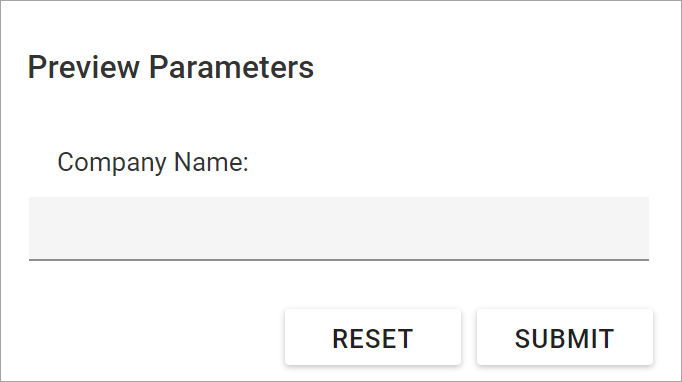 |
Gruppe erstellen und anpassen
Klicken Sie auf die Schaltfläche Gruppe hinzufügen, um eine neue Gruppe zu erstellen.
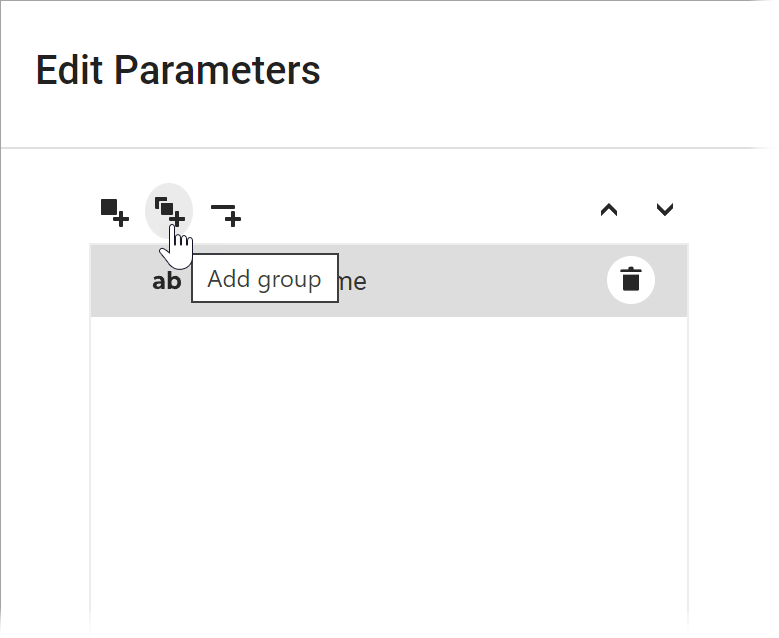
Verwenden Sie die Schaltflächen Oben und Unten, um die Reihenfolge von Parametern und Gruppen zu ändern und Parameter innerhalb oder außerhalb einer Gruppe zu platzieren.
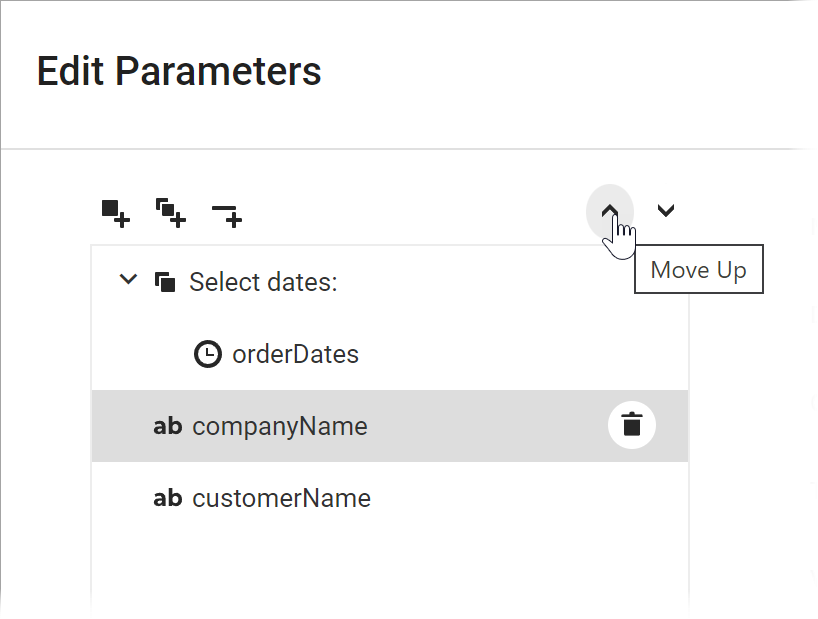
Sie können Parameter und Gruppen auch per Drag-and-Drop innerhalb des Menüs verschieben, um das gleiche Ergebnis zu erzielen.
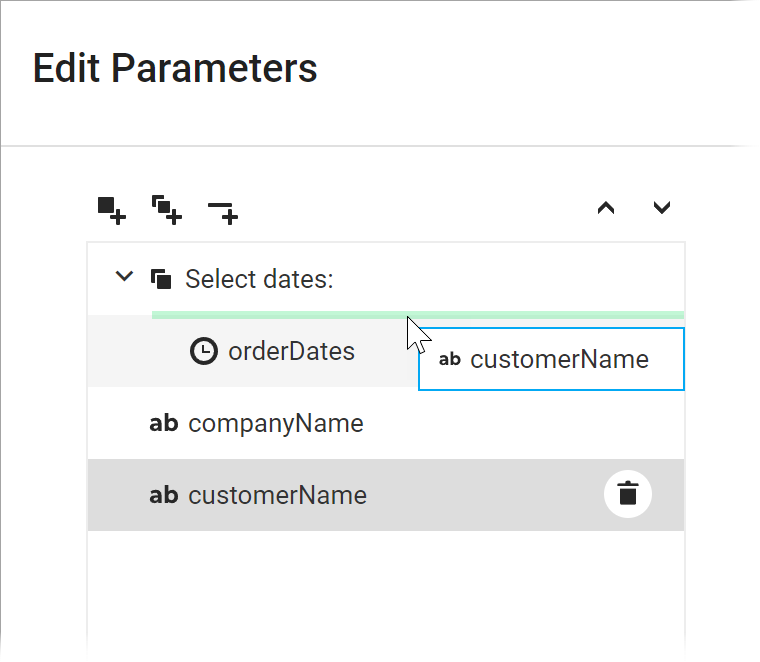
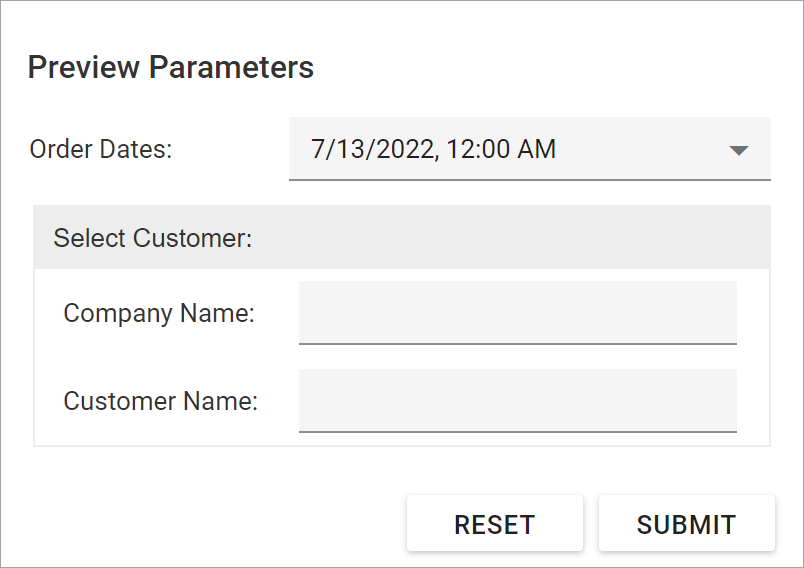
Um eine Gruppe anzupassen, wählen Sie sie aus und verwenden Sie die Editoren auf der rechten Seite, um das Erscheinungsbild der Gruppe einzurichten. Das folgende Beispiel fasst die Parameter customerName und companyName in einer Gruppe mit dem Namen Kunden auswählen zusammen.
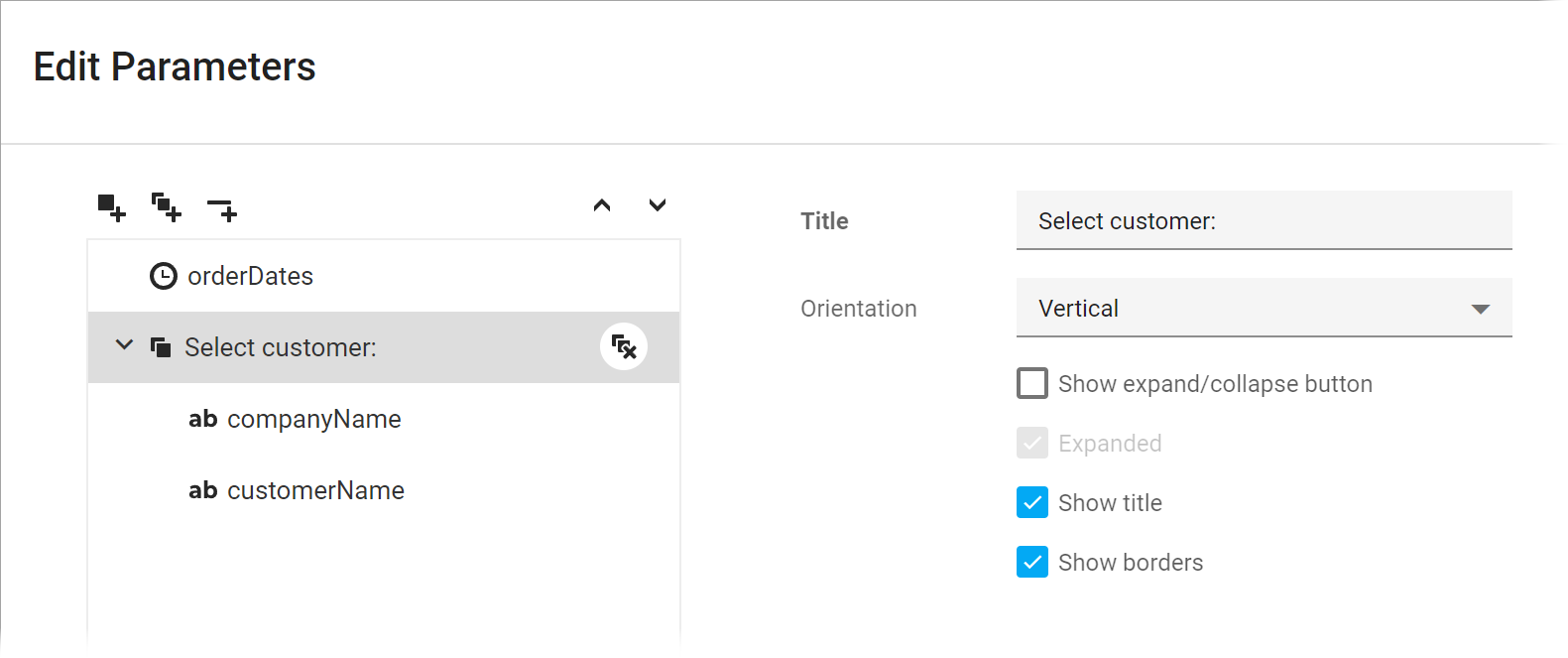
| Standardfenster | Fenster mit einer Gruppe |
|---|---|
|  |
Neben einem Titel können Sie auch die folgenden Eigenschaften festlegen, um das Erscheinungsbild der Gruppe anzupassen:
- Ausrichtung (gibt an, ob Parameter innerhalb der Gruppe vertikal oder horizontal platziert werden).
- Titel anzeigen
- Rahmen anzeigen
- Schaltfläche zum Ein-/Ausklappen anzeigen
- Ausgeklappt
Trennlinie hinzufügen
Klicken Sie auf die Schaltfläche Trennlinie hinzufügen, um eine Trennlinie zu erstellen.
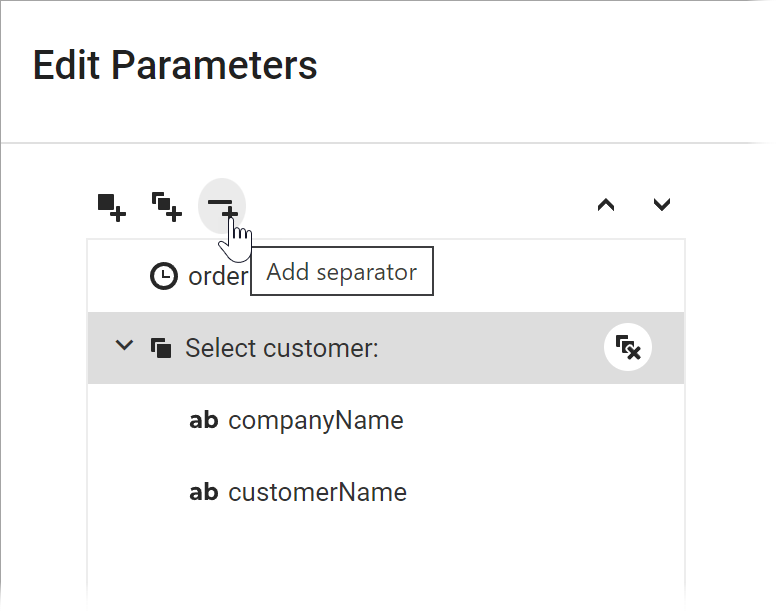
Ähnlich wie bei Parametern und Gruppen können Sie die Schaltflächen Oben und Unten verwenden oder Trennlinien per Drag-and-Drop innerhalb des Menüs verschieben, um die Position dieser Trennlinien relativ zu anderen Elementen festzulegen.
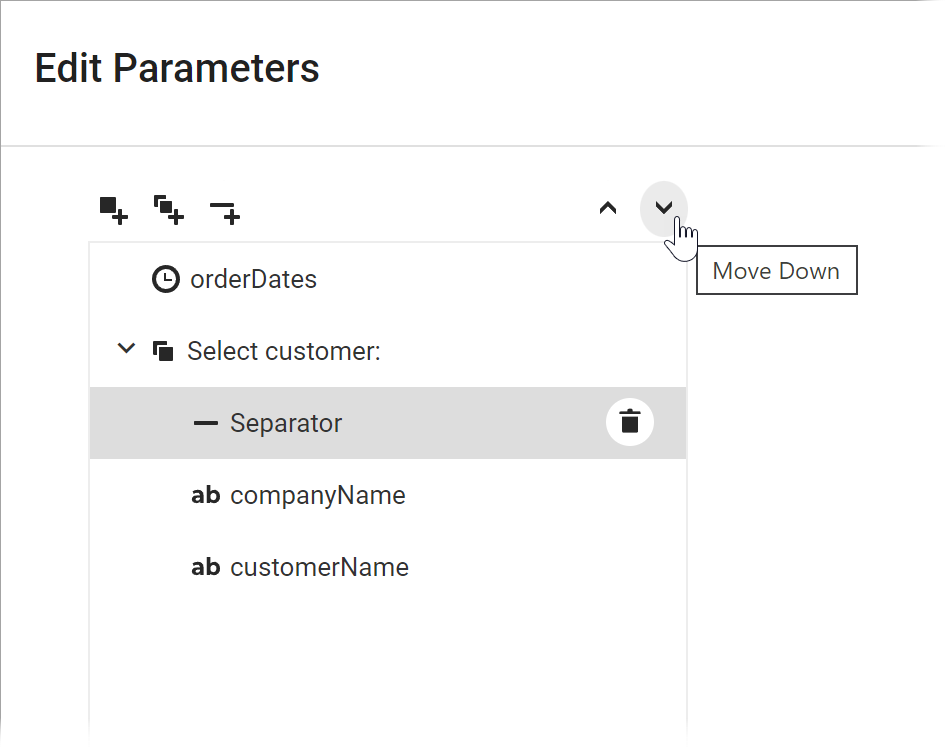
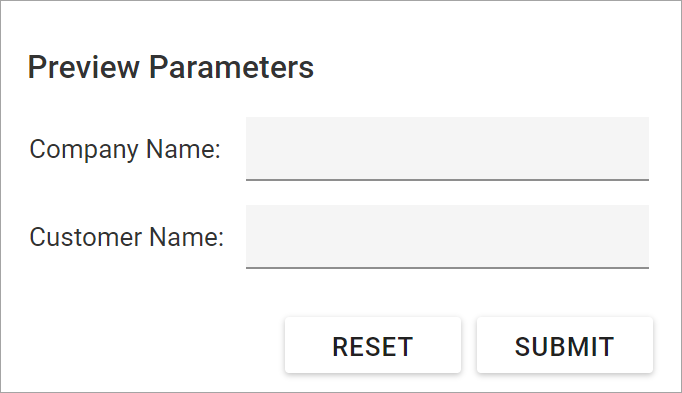
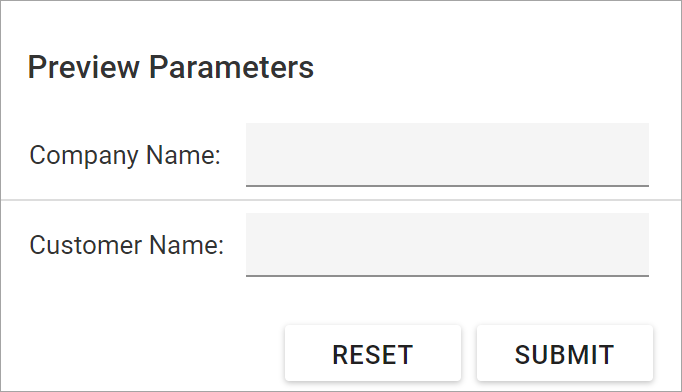
Das folgende Beispiel zeigt das Parameterfenster mit einer Trennlinie zwischen den Parametern Firmenname und Kundenname.
| Standardfenster | Fenster mit einer Trennlinie |
|---|---|
 |  |