Berichtsparameter erstellen
Dieses Thema zeigt, wie Sie einen Berichtsparameter im Berichts-Designer erstellen. Das Thema beschreibt auch die Optionen, die Sie für einen Berichtsparameter festlegen können.
Berichtsparameter im Berichts-Designer erstellen
Im Berichts-Designer können Sie einen Parameter über die Feldliste und das Eigenschaftenfenster erstellen. Der erstellte Parameter erscheint im Knoten Parameter der Feldliste.

Über die Feldliste erstellen
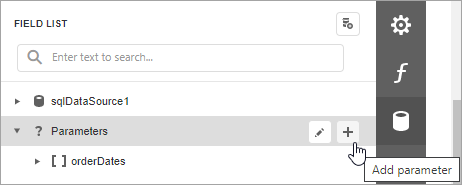
Klicken Sie auf die Plus-Schaltfläche im Knoten Parameter der Feldliste.
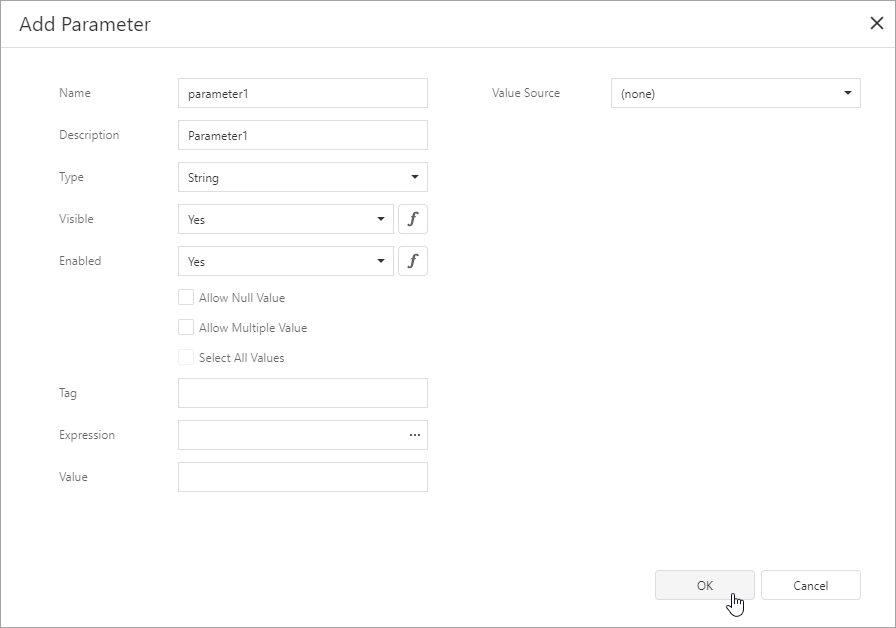
Legen Sie die Parameteroptionen im aufgerufenen Dialog Neuen Parameter hinzufügen fest und klicken Sie auf OK.
Über das Eigenschaftenfenster erstellen
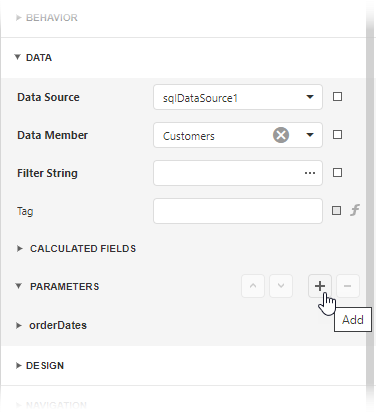
Wählen Sie einen Bericht aus, navigieren Sie zum Abschnitt Daten im Eigenschaftenfenster und klicken Sie auf die Plus-Schaltfläche neben dem Knoten Parameter.
Legen Sie die Parameteroptionenim aufgerufenen Dialog Neuen Parameter hinzufügen fest und klicken Sie auf OK.
Parameteroptionen
Name
Der Name, unter dem Sie einen Parameter in einem Bericht referenzieren können. Beachten Sie, dass Berichtsparameter eindeutige Namen haben müssen.
Beschreibung
Eine Parameterbeschreibung, die in der Druckvorschau eines Berichts im Parameterfenster angezeigt wird.

Sichtbar
Gibt an, ob ein Parameter im Parameterfenster sichtbar ist.
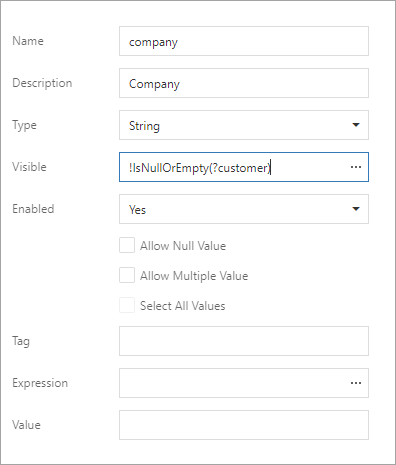
Sie können dieser Option einen Ausdruck zuweisen. Das folgende Beispiel zeigt einen Ausdruck, der einen Parameter basierend auf dem Wert eines anderen Parameters ein- oder ausblendet.
Aktiviert
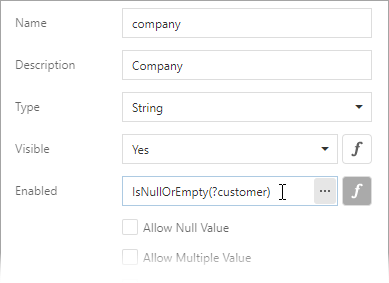
Gibt an, ob ein Parameter-Editor im Parameterfenster aktiviert oder deaktiviert ist. Sie können diese Option auf Nein setzen, um den Standardwert eines Parameters schreibgeschützt zu machen.

Sie können dieser Option auch einen Ausdruck zuweisen. Das folgende Beispiel zeigt einen Ausdruck, der den Editor eines Parameters basierend auf dem Wert eines anderen Parameters aktiviert oder deaktiviert.
Typ
Der Typ der Parameterwerte. Die folgenden Typen sind verfügbar:
- Zeichenfolge;
- Datum und Uhrzeit;
- Datum;
- Uhrzeit;
- Zahl (16-Bit-Ganzzahl);
- Zahl (32-Bit-Ganzzahl);
- Zahl (64-Bit-Ganzzahl);
- Zahl (Gleitkomma);
- Zahl (Gleitkomma mit doppelter Genauigkeit);
- Zahl (Dezimal);
- Boolescher Wert;
- GUID (Globally Unique Identifier).
Standardwert
Der Standardwert eines Parameters. Dieser Wert wird im Parameterfenster angezeigt, wenn Sie die Druckvorschau eines Berichts öffnen.
Sie können für diese Option einen Ausdruck angeben. Setzen Sie diese Option beispielsweise auf Now(), um das aktuelle Datum als Standardwert eines Datumsparameters zu verwenden.
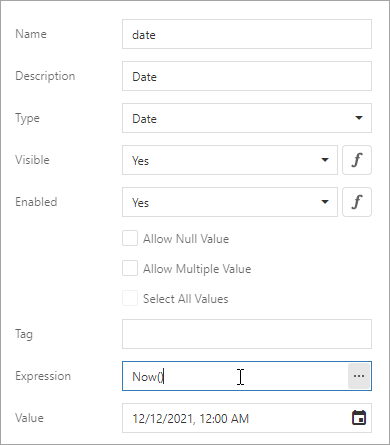
In einem Ausdruck für den Standardwert eines Parameters können Sie nur Konstanten, Operatoren sowie Datums-/Uhrzeit-, logische, mathematische und Zeichenfolgen-Funktionen verwenden.
Nullwert zulassen
Wenn die Option Nullwert zulassen aktiviert ist, können Sie den Wert des Parameters leer lassen.

Mehrere Werte zulassen
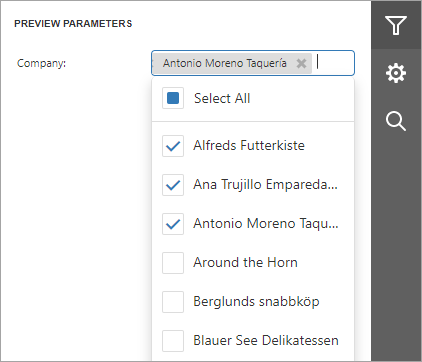
Wenn die Option Mehrere Werte zulassen aktiviert ist, können Sie mehrere Werte für einen Berichtsparameter angeben.
Alle Werte auswählen
Aktivieren Sie die Option Alle Werte auswählen, um alle Elemente aus einem benutzerdefinierten Wertesatz als Standardwert eines Parameters zu verwenden.
Sie können die Option Alle Werte auswählen nur angeben, wenn die Option Mehrere Werte zulassen aktiviert ist.
Wertequelle
Verwenden Sie die Option Wertequelle, um einen benutzerdefinierten Satz von Werten festzulegen, die ein Parameter akzeptieren kann. Sie können eine statische Werteliste erstellen, Werte aus einer Datenquelle laden oder einen Datumsbereich angeben. Weitere Informationen finden Sie in den folgenden Themen: