Tabellenelemente bearbeiten
Tabellenelemente auswählen
Sie können auf eine Tabellenzelle klicken, um sie auszuwählen und auf ihre Einstellungen zuzugreifen. Um mehrere Zellen auszuwählen, halten Sie die STRG-Taste gedrückt und klicken Sie auf die gewünschten Zellen.

Verwenden Sie den Pfeil, der erscheint, wenn der Mauszeiger über die Tabellenränder bewegt wird, um eine gesamte Zeile oder Spalte auszuwählen.

Zeichnen Sie ein Rechteck um die Tabelle, um das gesamte Steuerelement auszuwählen.
Das Eigenschaftenfenster ermöglicht es Ihnen, das Tabellenelement oder die gesamte Tabelle auszuwählen und auf deren Eigenschaften zuzugreifen.
Größe von Tabellenelementen ändern
Sie können die Größe einer Tabelle oder ihrer Zelle ändern, indem Sie das Rechteck an ihrer Kante oder Ecke ziehen.
Das Ändern der Größe einer Spalte ändert die Breite der nächsten Spalte, ohne die anderen Spalten zu beeinflussen (die Tabellenabmessungen bleiben erhalten).

Das Ändern der Größe einer Zeile ändert die Breite der nächsten Zeile, ohne die anderen Zeilen zu beeinflussen (die Tabellenabmessungen bleiben erhalten).
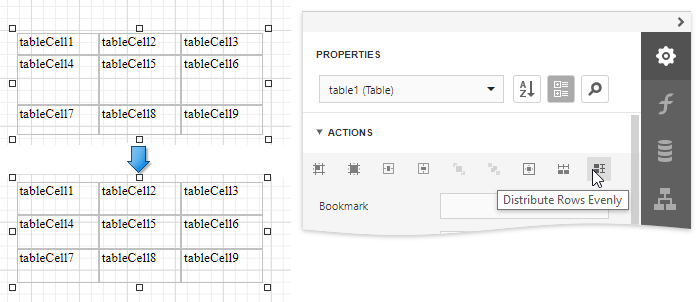
Sie können die gleiche Größe für mehrere Tabellenspalten oder -zeilen festlegen. Wählen Sie die gewünschten Zeilen oder die gesamte Tabelle aus, klicken Sie mit der rechten Maustaste auf den ausgewählten Bereich und wählen Sie Zeilen gleichmäßig verteilen.
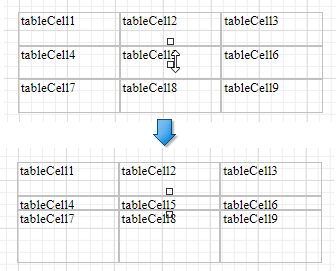
Wenn der Inhalt einer Zelle in der resultierenden Zeile nur teilweise sichtbar ist, erhöht diese Zeile automatisch ihre Höhe, um den Inhalt aufzunehmen, und passt die anderen Zeilen entsprechend an.
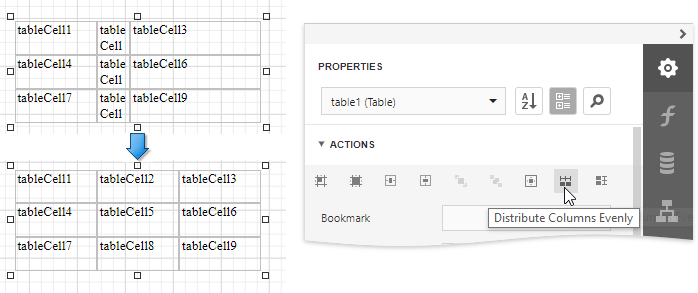
Sie können Spalten auf ähnliche Weise gleichmäßig verteilen, indem Sie die Spalten oder die Tabelle selbst auswählen und im Kontextmenü Spalten gleichmäßig verteilen wählen.
Tabellenzeilen und -zellen neu anordnen
Sie können die Reihenfolge von Tabellenzeilen und -zellen ändern. Wechseln Sie zum Berichts-Explorer, wählen Sie eine Zeile oder Zelle aus und ziehen Sie sie an eine neue Position.
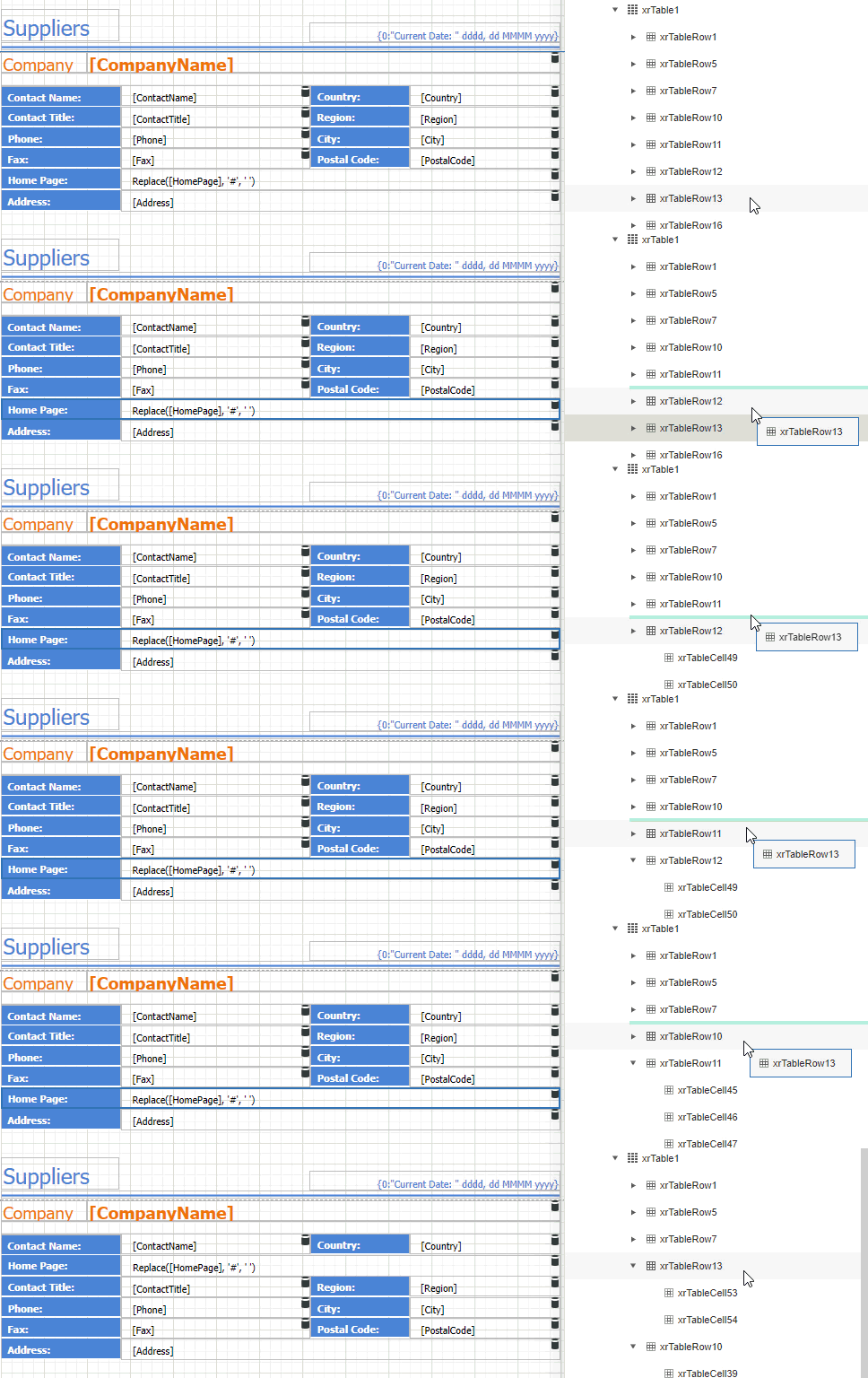
Der Berichts-Explorer hebt die möglichen Ablageziele hervor, wenn Sie ein Element darüber ziehen.
Sie können Tabellenzeilen und -zellen nur innerhalb desselben übergeordneten Steuerelements verschieben.
Tabellenzellen strecken
Sie können eine Zelle so strecken, dass sie mehrere Zeilen und Spalten einnimmt.
-
Eine Zelle über mehrere Spalten strecken
Drücken Sie ENTF oder wählen Sie den Befehl Zelle löschen in der Kategorie Aktion, um eine benachbarte Zelle zu entfernen.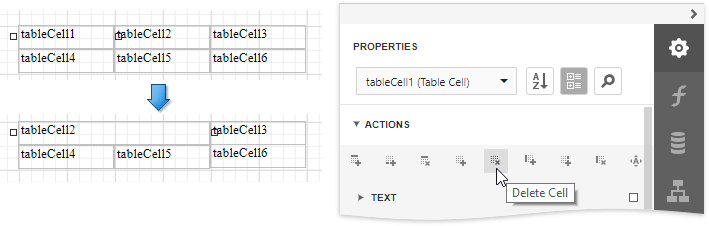
-
Eine Zelle über mehrere Zeilen strecken
Verwenden Sie die Eigenschaft Zeilenspanne einer Tabellenzelle, um die Anzahl der Zeilen anzugeben, die die Tabellenzelle überspannt.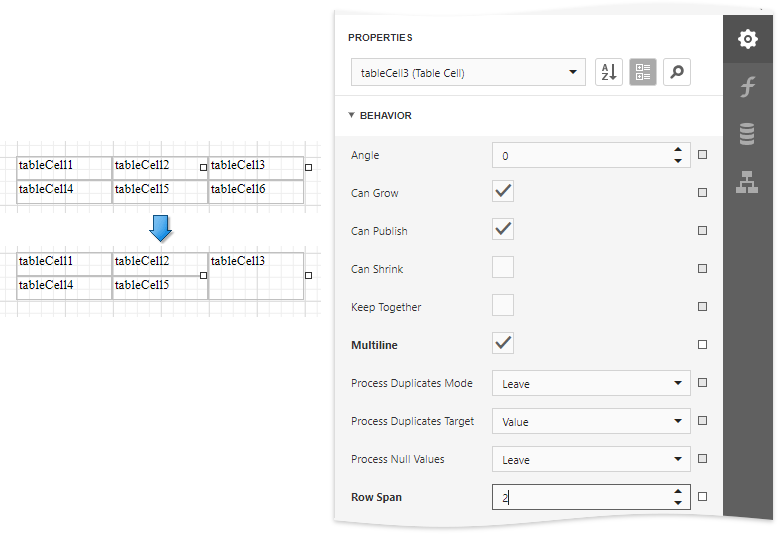 hinweis
Damit die Eigenschaft RowSpan korrekt funktioniert, sollten die überspannten Zellen die gleiche Breite haben.