Sparklines zu einem Bericht hinzufügen
Übersicht über Sparklines
Das Steuerelement Sparkline zeigt ein kompaktes Diagramm an, das häufig verwendet wird, um den Datenverlauf für jede Zeile in einem Bericht darzustellen.
Um dieses Steuerelement zum Bericht hinzuzufügen, ziehen Sie das Element Sparkline aus dem Werkzeugkasten auf den Bericht.

Die Sparkline an Daten binden
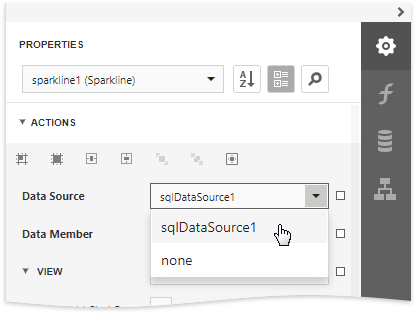
Sie können die Sparkline mit individuellen Daten verbinden, ohne auf die Datenquelle des Berichts zuzugreifen. Klicken Sie auf die Dropdown-Liste der Eigenschaft Data Source und wählen Sie die gewünschte Datenquelle aus.
Die Sparkline verwendet die Datenquelle des Berichts, wenn Sie die Eigenschaft DataSource nicht angeben.
Geben Sie danach die Eigenschaft Data Member an und setzen Sie die Eigenschaft Value Member auf ein Datenfeld, das Punktwerte für die Sparkline liefert.
Um eine neue Datenquelle für eine Sparkline zu erstellen, klicken Sie auf Add Data Source... im Menü. Dadurch wird der Datenquellen-Assistent aufgerufen, mit dem Sie die gewünschte Datenquelle einrichten können.
Die Sparkline-Ansicht anpassen
Die Sparkline unterstützt die Ansichtstypen Line, Area, Bar und WinLoss.
Die Eigenschaft View bietet Zugriff auf Optionen, die das Erscheinungsbild der Sparkline ändern.
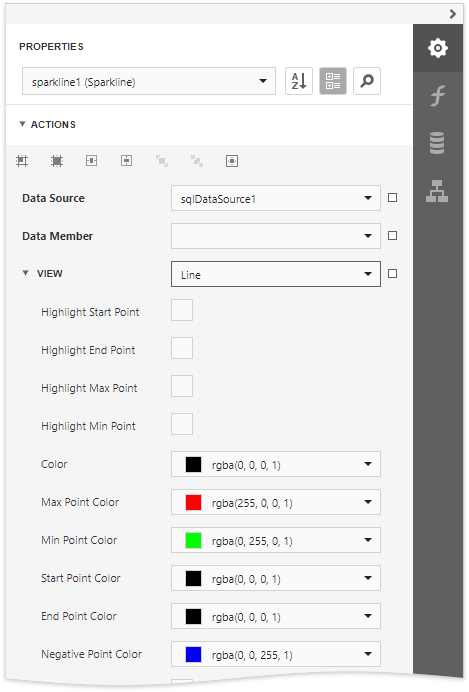
Jeder Ansichtstyp hat Eigenschaften, die die Sichtbarkeit der Extremwerte definieren:
- Highlight Start Point und Highlight End Point;
- Highlight Min Point und Highlight Max Point.
Spezifische Eigenschaften unterscheiden sich je nach Ansichtstyp, z. B. die Einstellung Highlight Negative Points, die nur für die Bar-Sparkline verfügbar ist.
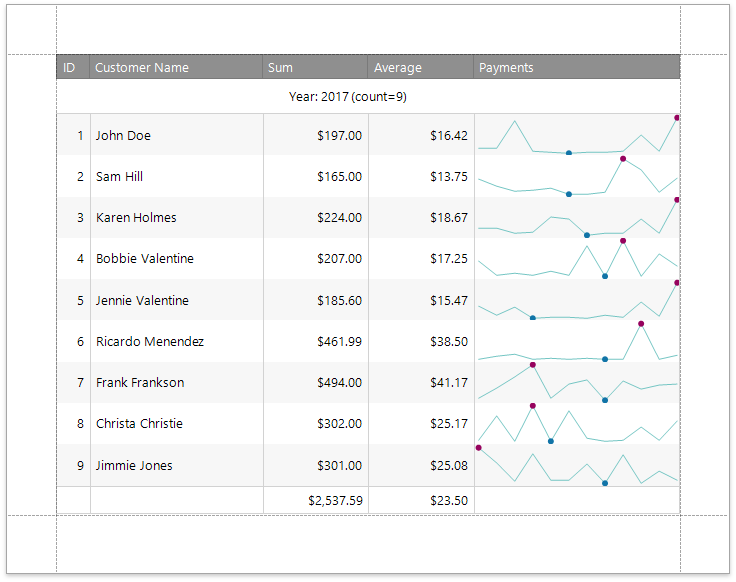
Das folgende Bild zeigt einen Tabellenbericht mit Sparklines, die Maximal- und Minimalwertindikatoren in ihrem Datenbereich anzeigen: