Messgeräte zu einem Bericht hinzufügen
Übersicht über Messgeräte
Das Steuerelement Gauge bietet Ihnen die Möglichkeit, grafische Messgeräte in Ihren Bericht einzubetten.
Um dieses Steuerelement zum Bericht hinzuzufügen, ziehen Sie das Element Gauge aus dem Werkzeugkasten auf den Bericht.

Legen Sie die Eigenschaften in der Kategorie Gauge Tasks fest, um das Erscheinungsbild eines Messgeräts einzurichten.
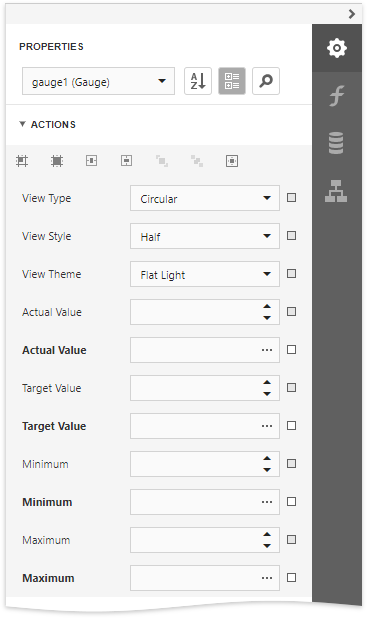
- View
Gibt den Typ des angezeigten Messgeräts an. Die folgenden Ansichtstypen sind verfügbar:
- Linear

Unterstützte Ansichtsstile: Horizontal und Vertical.
- Circular

Unterstützte Ansichtsstile: Full, Half, Quarter Left, Quarter Right und Three Fourth.
- Theme
Gibt das Farbthema des Messgeräts an. Die Ansichtsthemen Flat Light und Flat Dark werden unterstützt.
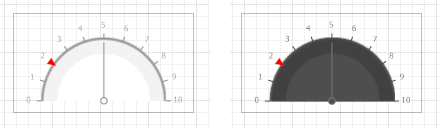
Die folgenden Eigenschaften ermöglichen es Ihnen, die Messgerätskala anzupassen und die angezeigten Werte festzulegen.
- Actual Value – gibt den vom Messgerät angezeigten Wert an.
- Target Value – gibt die Position der Zielwertmarkierung an.
- Maximum – gibt den Maximalwert des Messgeräts an.
- Minimum – gibt den Minimalwert des Messgeräts an.

Ein Messgerät an Daten binden
Um den angezeigten Wert des Messgeräts an Daten zu binden, öffnen Sie das Fenster Ausdrücke und klicken Sie auf die Schaltfläche mit den Auslassungspunkten der Eigenschaft Actual Value. Wählen Sie das gewünschte Datenfeld aus oder erstellen Sie einen komplexen Bindungsausdruck mit zwei oder mehr Datenfeldern im aufgerufenen Ausdruckseditor.
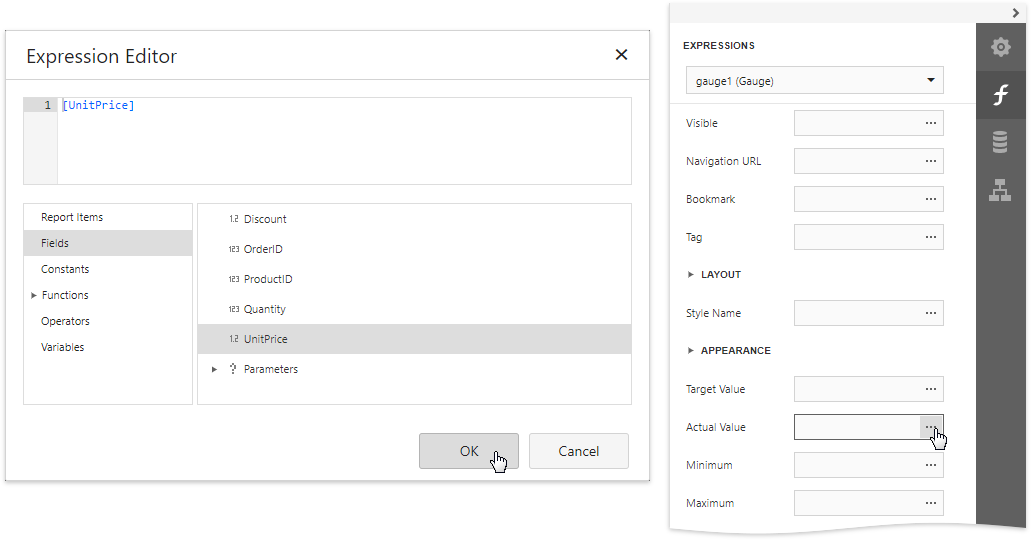
Auf die gleiche Weise können Sie die Eigenschaften Target Value, Minimum und Maximum an Daten binden.