Diagramme zur Visualisierung gruppierter Daten verwenden
Dieses Thema beschreibt, wie Sie Diagramme verwenden, um gruppierte Daten in einem Bericht zu visualisieren.
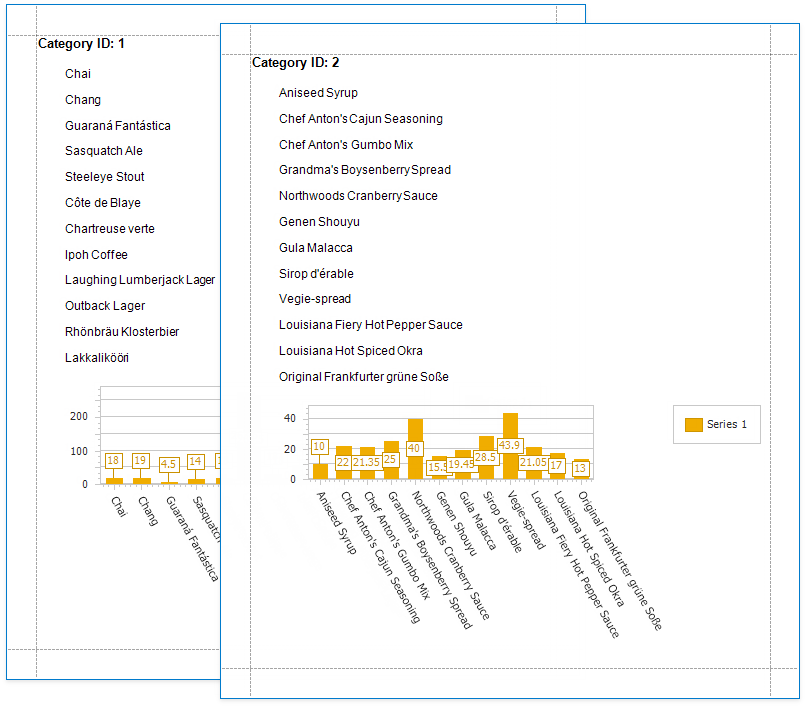
In diesem Tutorial werden die Berichtsdaten nach einem Datenfeld (dem Gruppenfeld des Berichts) gruppiert. Ein Diagramm wird im Gruppenfuß-Band platziert und ist nicht an Daten gebunden. Die Datenquelle des Berichts wird verwendet, um das Diagramm mit Daten zu füllen.
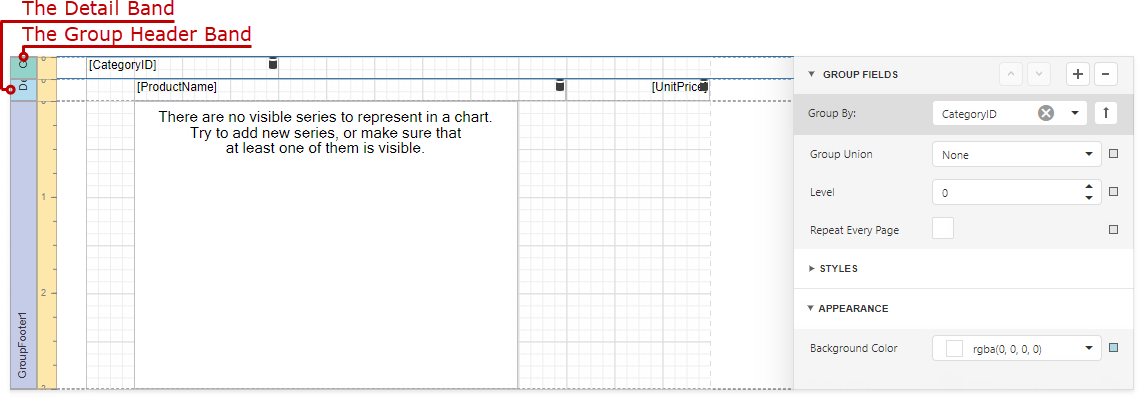
Führen Sie die folgenden Schritte aus, damit jede Diagramminstanz die Daten für ihre Gruppe anzeigt.
- Erstellen Sie einen Diagrammparameter, um einen Gruppenwert aus dem Gruppenfeld des Berichts an das Diagramm zu übergeben.
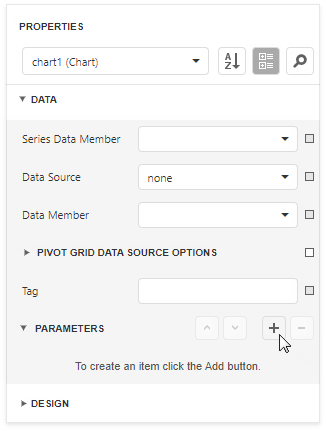
Wählen Sie das Diagramm aus und erweitern Sie die Gruppe Data im Fenster Properties. Klicken Sie auf die Plus-Schaltfläche neben der Eigenschaft Parameters.
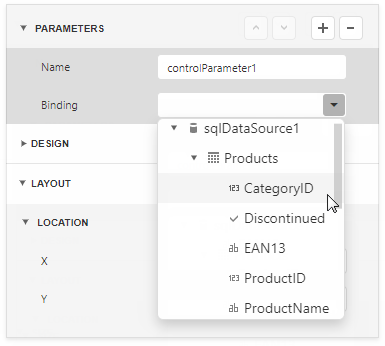
Setzen Sie die Eigenschaft Binding des Parameters auf das Gruppenfeld des Berichts.
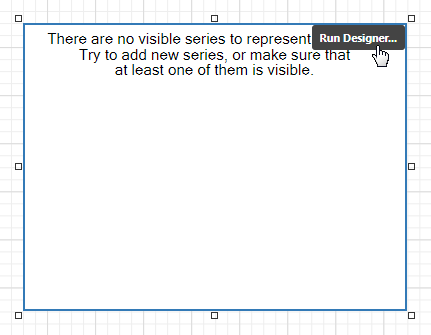
- Klicken Sie auf Run Designer, um den Diagramm-Designer aufzurufen.
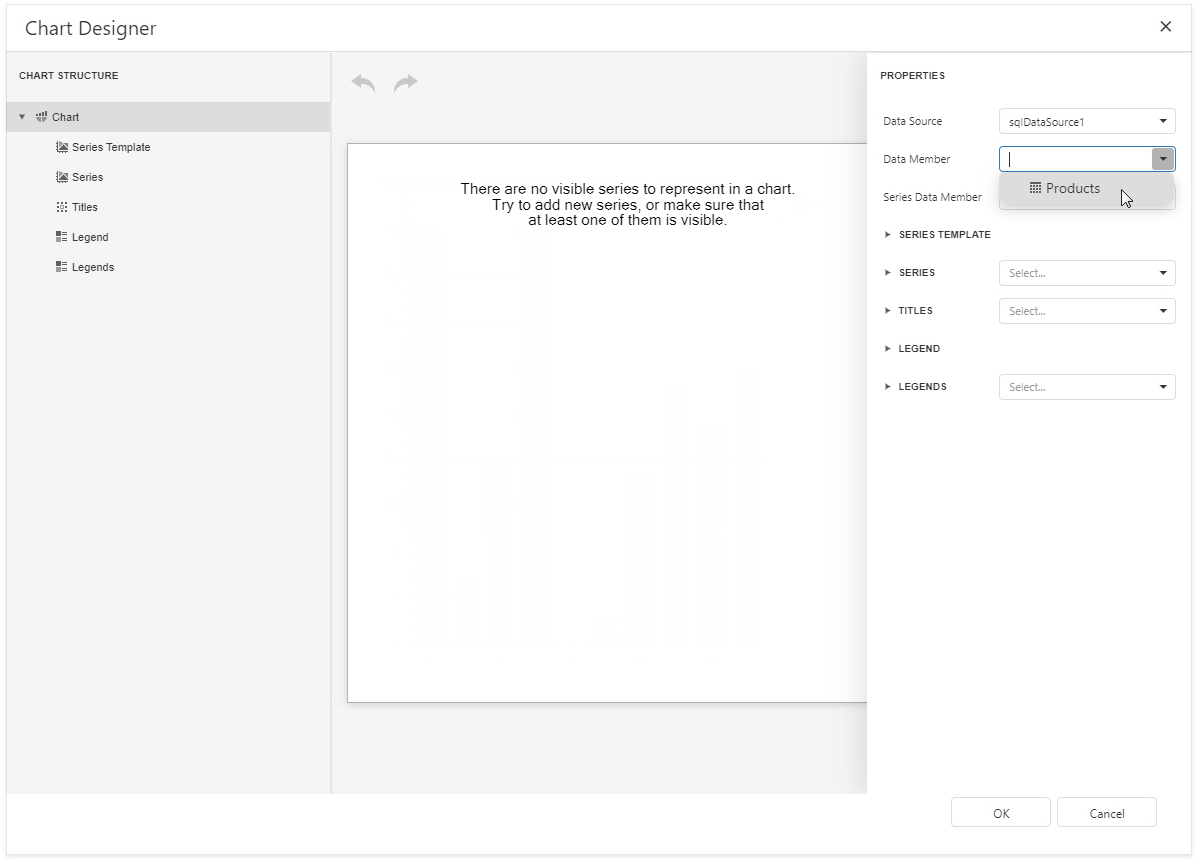
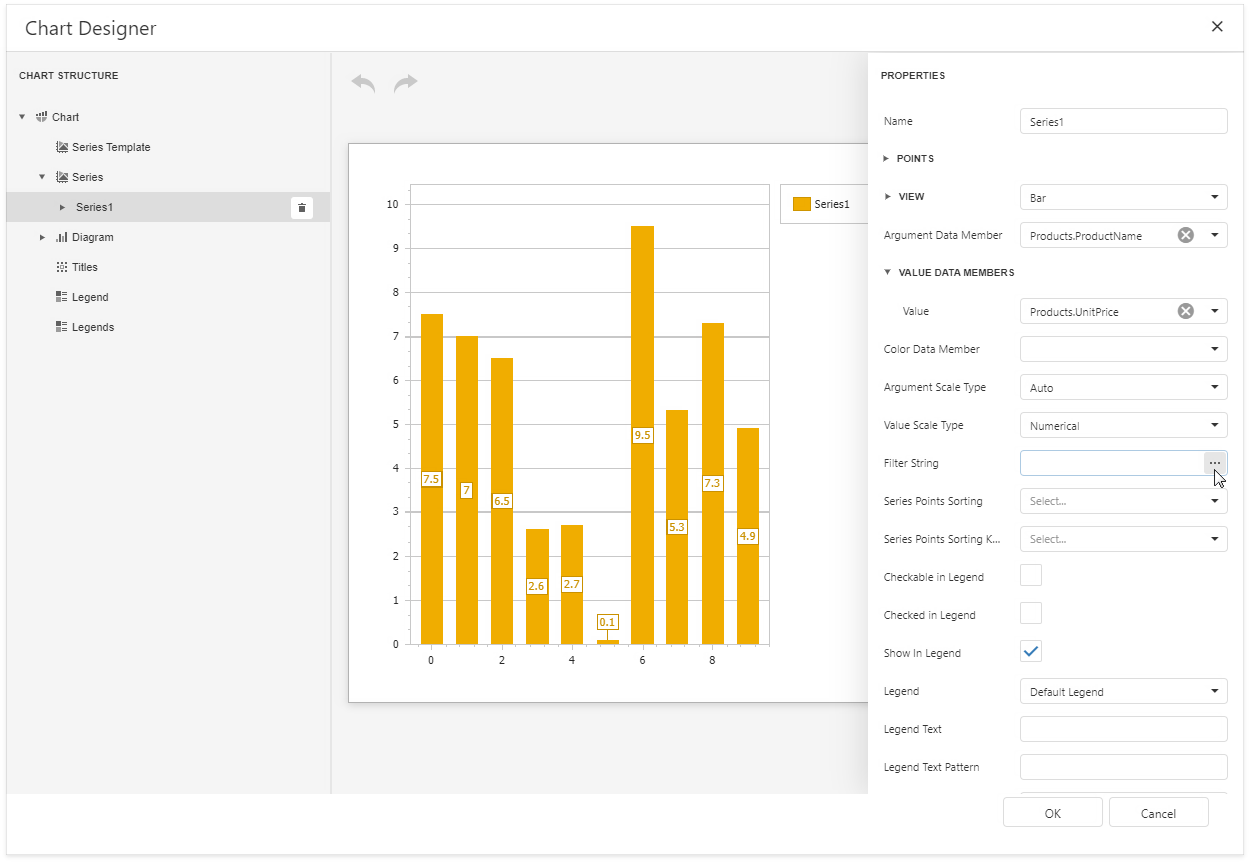
- Binden Sie das Diagramm an Daten. Geben Sie die Felder Data Source und Data Member an.
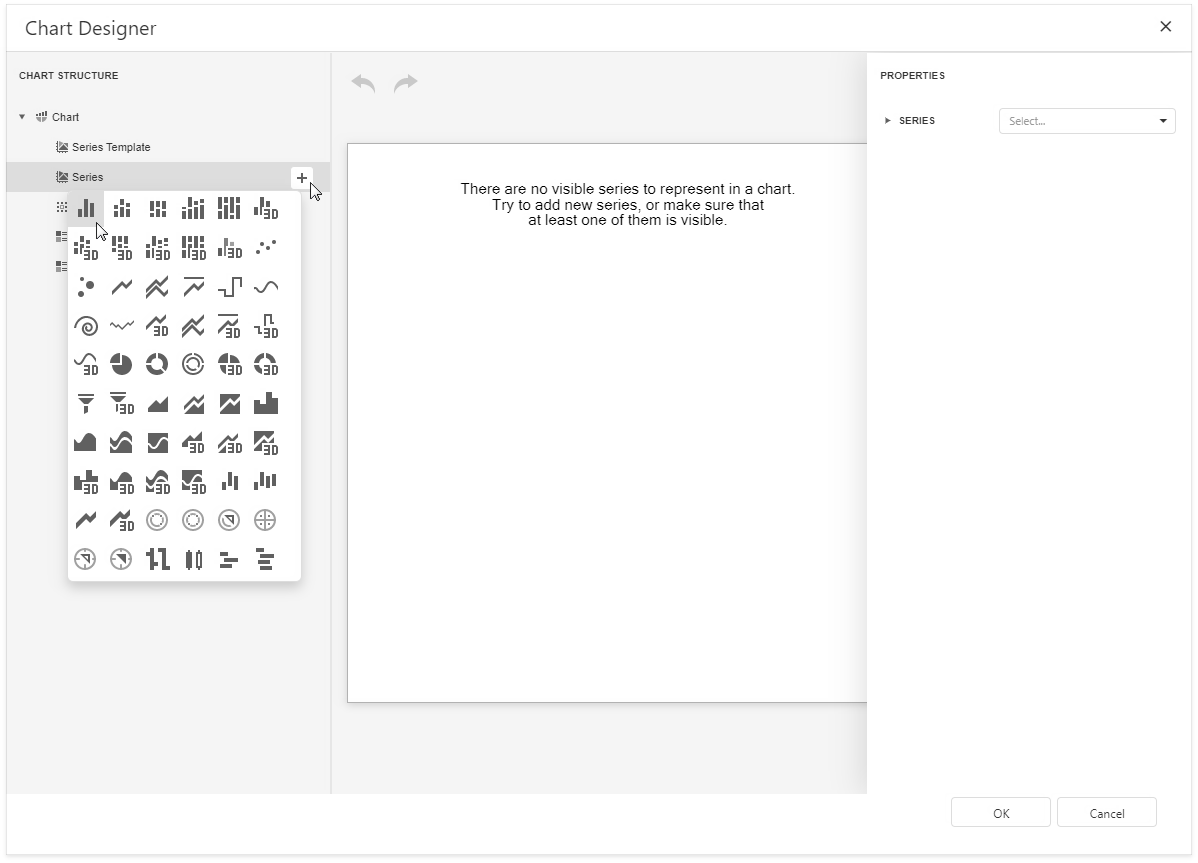
- Fügen Sie eine neue Datenreihe hinzu. Klicken Sie auf die Plus-Schaltfläche neben dem Element Series im Diagramm-Designer.
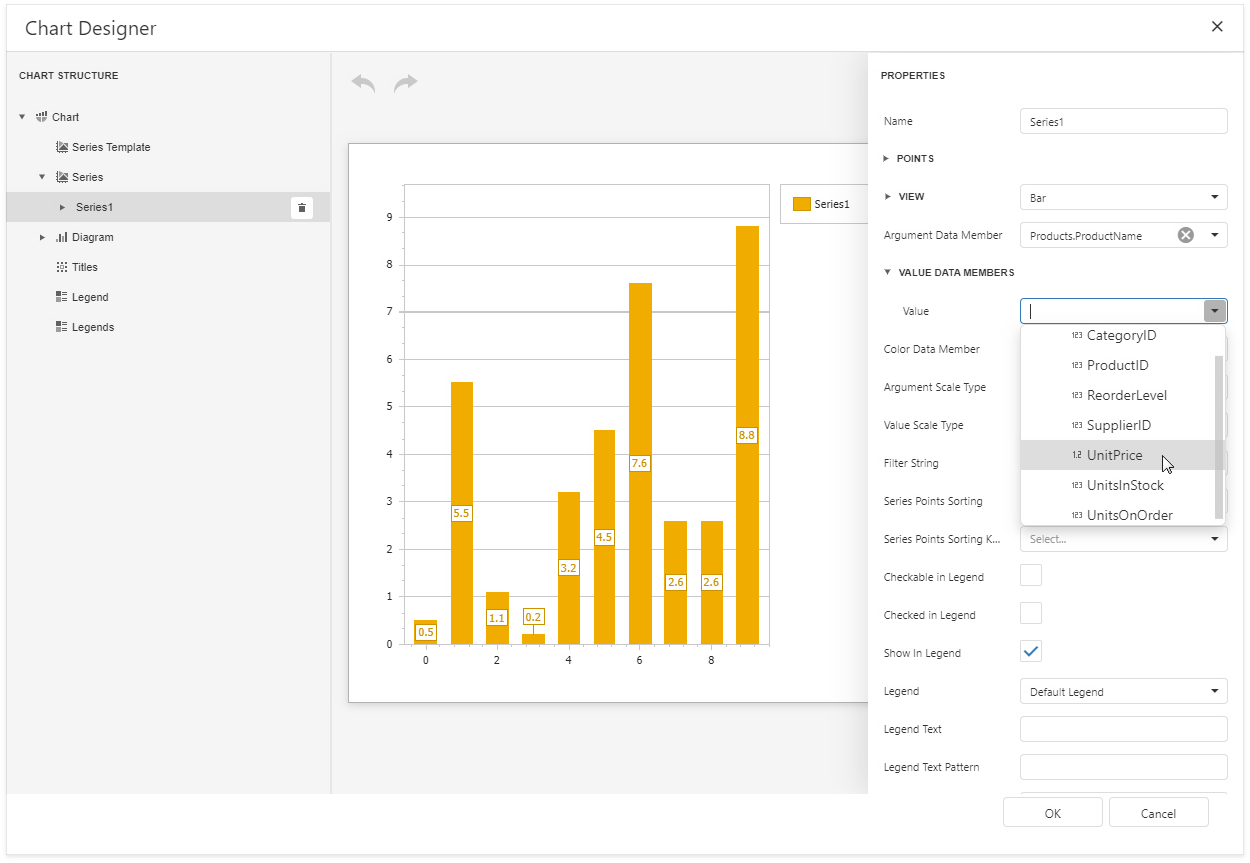
- Stellen Sie Daten für die Argument- und Wertachsen bereit. Setzen Sie die Eigenschaften Argument Data Member und Value.
- Filtern Sie das Diagramm. Klicken Sie auf die Schaltfläche mit den Auslassungspunkten der Eigenschaft Filter String.
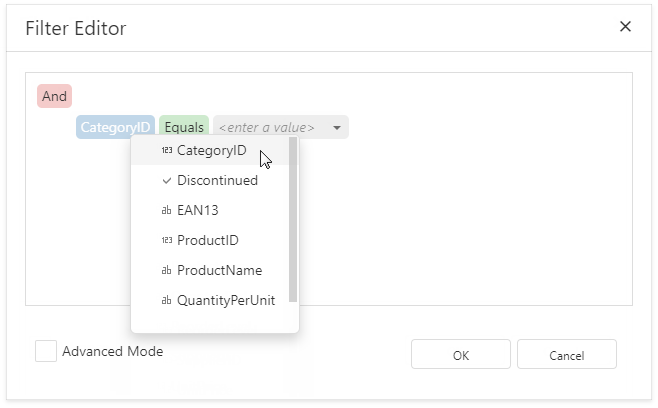
Fügen Sie eine Filterbedingung hinzu. Geben Sie auf der linken Seite das Feld an, nach dem die Diagrammdaten gefiltert werden sollen.
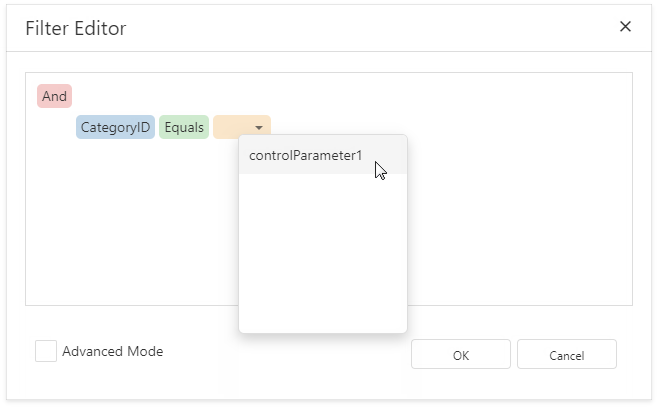
Verwenden Sie auf der rechten Seite den Diagrammparameter, um einen Gruppenwert aus dem Gruppenfeld des Berichts zu erhalten. Klicken Sie auf den Pfeil auf der rechten Seite und wählen Sie Parameter. Wählen Sie dann den Diagrammparameter aus dem Kontextmenü aus.
Klicken Sie auf OK im Filter-Editor und im Diagramm-Designer, um die Änderungen zu übernehmen.
Wechseln Sie zur Druckvorschau, um das Ergebnis anzuzeigen.