Diagramme in Berichten verwenden
Übersicht
Sie können das Steuerelement Chart verwenden, um ein Diagramm zu einem Bericht hinzuzufügen. Dieses Steuerelement bietet 2D- oder 3D-Ansichten zur Visualisierung von Datenreihen (z. B. Balken, Punkt, Linie, Kreis und Ring, Fläche usw.).
| 2D-Reihenansicht | 3D-Reihenansicht |
|---|---|
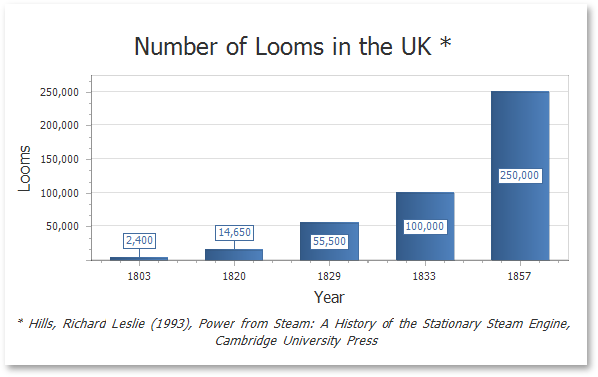 | 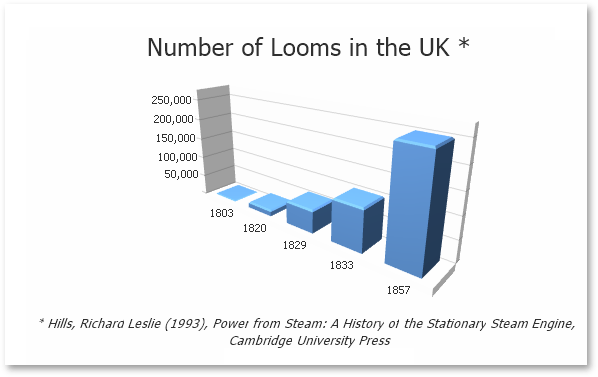 |
Das Steuerelement Chart kann mehrere Datenreihen anzeigen.
| Balken- und Punkt-Datenreihen | Verschachtelte Ring-Datenreihen |
|---|---|
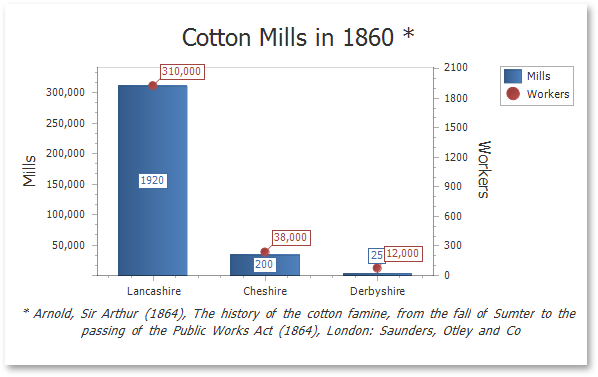 | 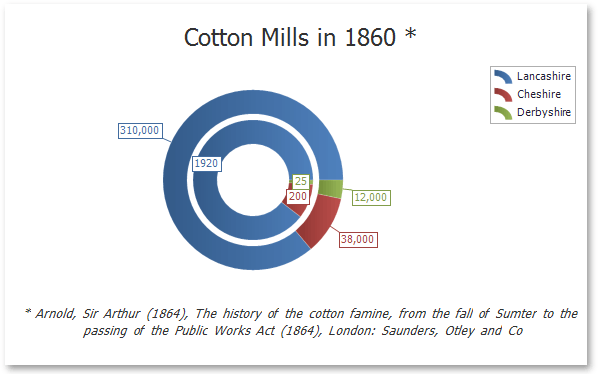 |
Der Diagramm-Designer ermöglicht es Ihnen, das Chart-Steuerelement zu erstellen und einzurichten sowie seine visuellen Elemente anzupassen (Diagramme, Datenreihen, Legenden, primäre und sekundäre Achsen, Titel und Beschriftungen usw.).
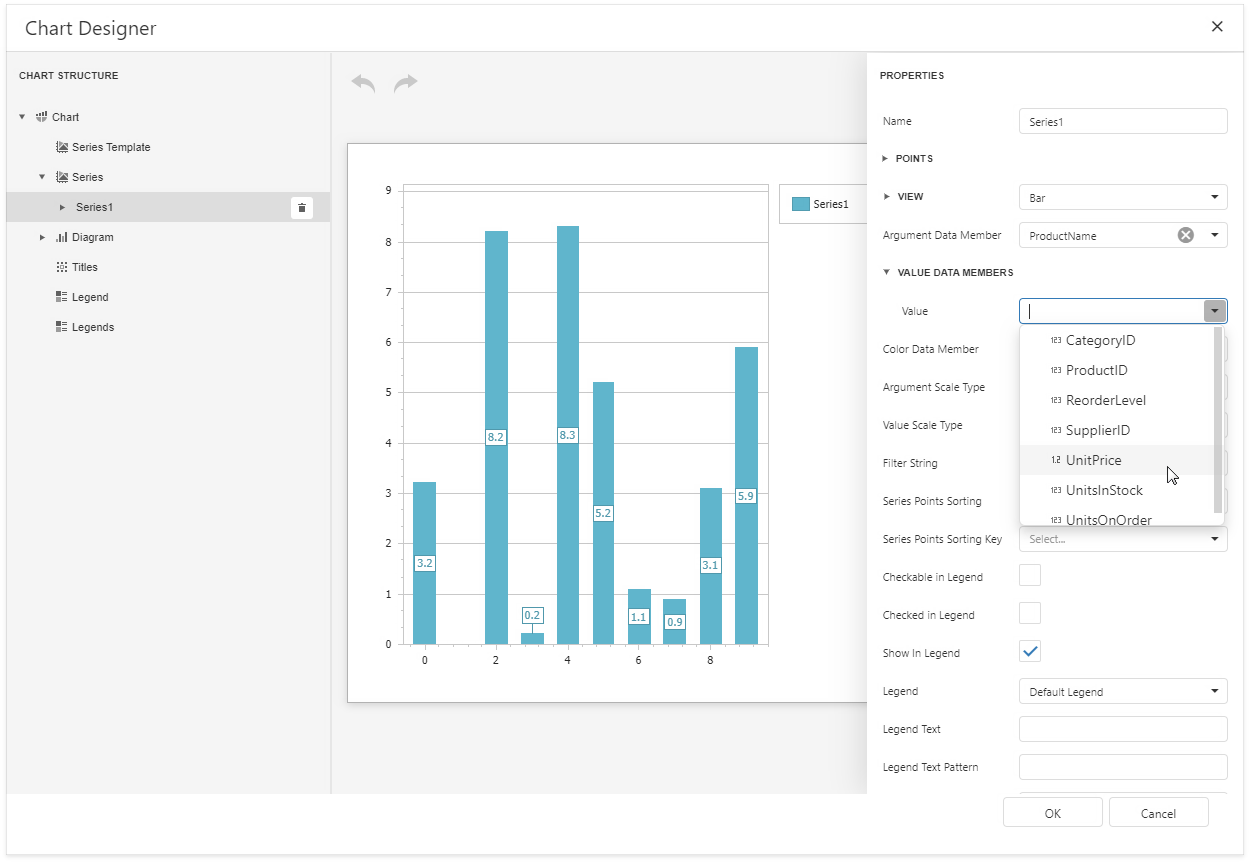
An Daten binden
Um einem Diagramm Daten bereitzustellen, verwenden Sie die Eigenschaft Data Source.
Wenn die Diagrammdatenquelle nicht zugewiesen ist, bezieht das Diagramm die Daten aus der Datenquelle des Berichts.
Ein Diagramm kann Berichtsdaten auf folgende Weise anzeigen:
-
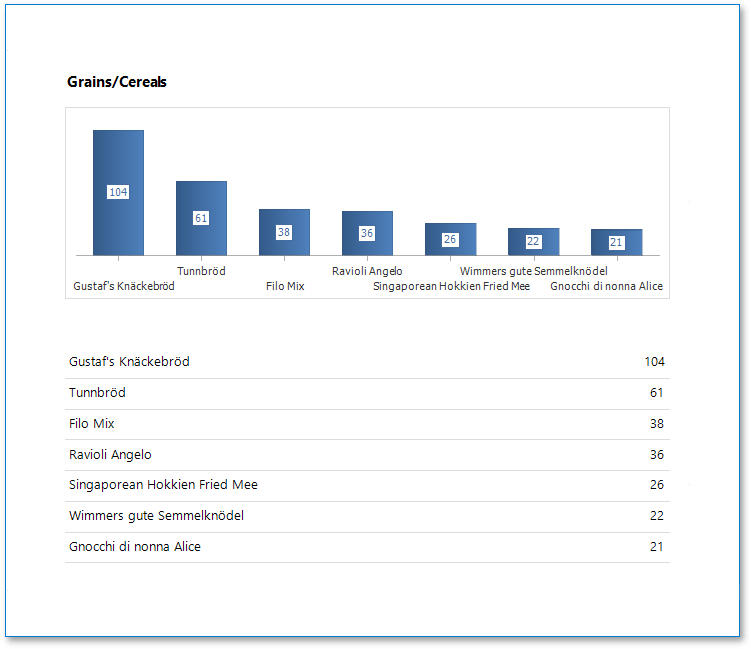
Platzieren Sie ein Diagramm im Berichtskopf-/Berichtsfuß-Band, um eine Zusammenfassung für die Detailberichtsdaten anzuzeigen.
-
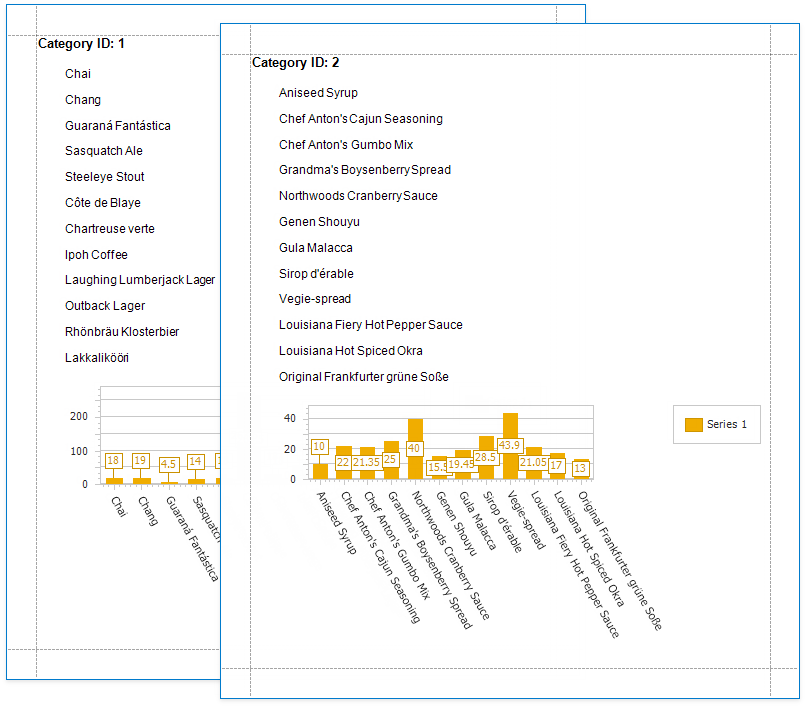
Platzieren Sie ein Diagramm in einem Gruppenkopf/-fuß, um Daten in jeder Berichtsgruppe zu visualisieren. Weitere Informationen finden Sie in der Schritt-für-Schritt-Anleitung Diagramme zur Visualisierung gruppierter Daten verwenden.
-
Das Diagramm im Detailband wird so oft gedruckt, wie Datensätze in der Datenquelle des Berichts vorhanden sind.
Legen Sie die folgenden Einstellungen fest, um Daten für die Datenreihen eines Diagramms bereitzustellen.
- Die Eigenschaft Argument Data Member gibt das Datenfeld an, das Punktargumente liefert.
- Die Eigenschaft Value Data Members gibt die Datenfelder an, die Punktwerte liefern.
Sie können diese Einstellungen auf folgende Weise festlegen:
-
Jede Datenreihe einzeln binden
Fügen Sie dem Diagramm eine neue Datenreihe hinzu und legen Sie die Argument- und Wert-Datenelemente fest. Weitere Details finden Sie in der Schritt-für-Schritt-Anleitung Ein Diagramm hinzufügen (Datenreihen manuell einrichten).
-
Datenreihen dynamisch erstellen
Weisen Sie das Datenfeld, das die Reihennamen enthält, der Eigenschaft Series Data Member des Diagramms zu und legen Sie die Argument- und Wert-Datenelemente über die Datenreihenvorlage fest. Weitere Informationen finden Sie in der Schritt-für-Schritt-Anleitung Ein Diagramm hinzufügen (Eine Datenreihenvorlage verwenden).