Ein Diagramm hinzufügen (Eine Datenreihenvorlage verwenden)
Dieses Dokument beschreibt, wie Sie einen Bericht mit einem Chart-Steuerelement erstellen, das an Daten gebunden ist, und alle Datenreihen automatisch basierend auf einer gemeinsamen Vorlage generieren.
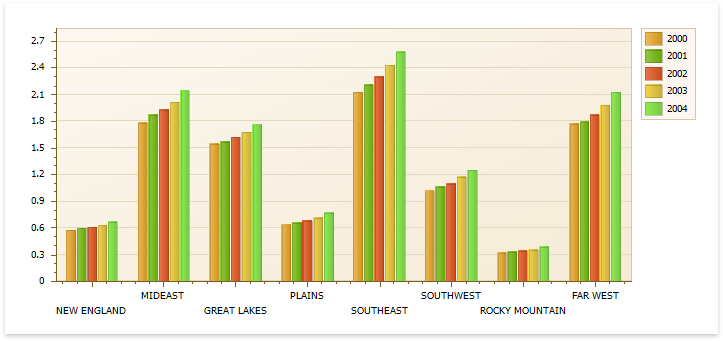
Ein Diagramm zu einem Bericht hinzufügen
-
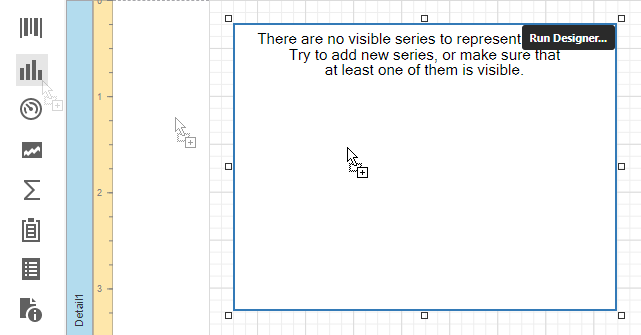
Ziehen Sie das Steuerelement Chart aus dem Werkzeugkasten auf das Detailband.
-
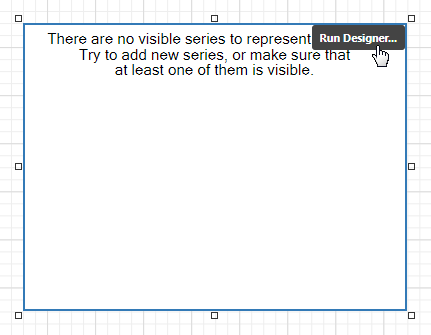
Klicken Sie auf Run Designer..., um den Diagramm-Designer aufzurufen.
-
Geben Sie die Eigenschaften Data Source und Data Member an, um das Diagramm an Daten zu binden. Die Eigenschaft Series Data Member des Diagramms gibt ein Datenfeld an, das die Daten für Reihennamen liefern soll. Für jeden Datensatz in diesem Datenfeld soll eine neue Datenreihe erstellt werden.
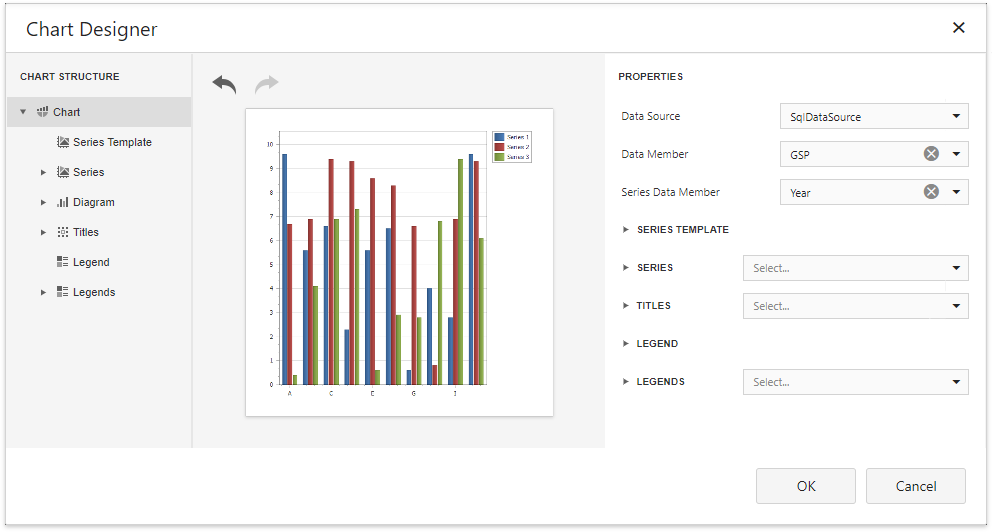
Die Eigenschaft Data Source des Berichts sollte auf None gesetzt sein, da sich das Diagramm im Detailband befindet. Wenn ein Bericht seine Eigenschaft Data Source angegeben hat, wird das Diagramm in der Vorschau so oft wiederholt, wie Datensätze in der Berichtsdatenquelle vorhanden sind.
Die Datenreihenvorlage anpassen
-
Verwenden Sie die Eigenschaften Argument Data Member und Value Data Members, um festzulegen, woher die Daten für Punktargumente und -werte bezogen werden.
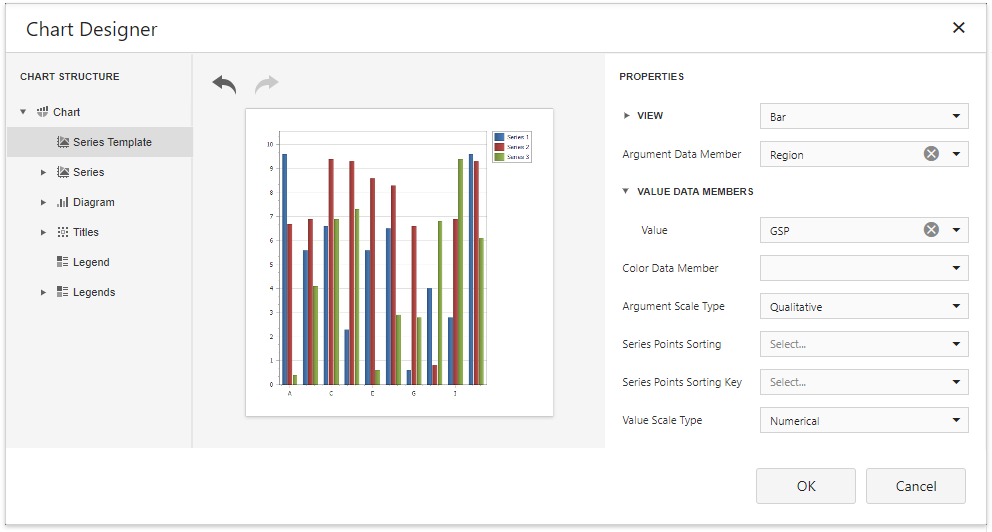
Stellen Sie sicher, dass die Eigenschaften Argument Scale Type und Value auf die entsprechenden Werte gesetzt sind.
Das Diagramm anpassen
Führen Sie die folgenden Anpassungen durch, um das Erscheinungsbild des Diagramms zu verbessern:
- Setzen Sie die Eigenschaft Labels Visibility auf False, um überlappende Reihenbeschriftungen zu vermeiden.
- Legen Sie die Farbeinstellungen fest, die zum Zeichnen der Diagrammreihen verwendet werden. Wählen Sie beispielsweise Nature Colors in der Dropdown-Liste der Palette aus.
Ergebnis anzeigen
Wechseln Sie zur Druckvorschau, um den resultierenden Bericht anzuzeigen.