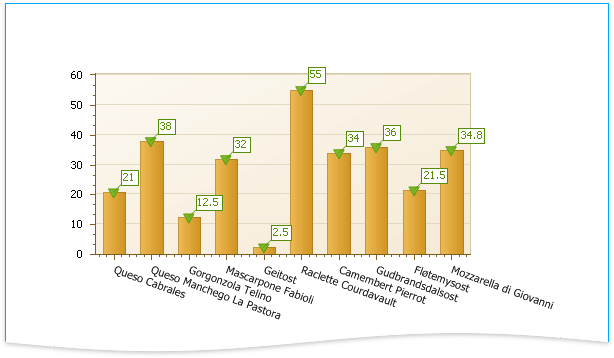
Ein Diagramm hinzufügen (Datenreihen manuell einrichten)
Dieses Dokument zeigt, wie Sie ein Diagramm zu einem Bericht hinzufügen, Daten für Diagrammreihen bereitstellen und Diagrammelemente einrichten. Dieses Thema zeigt zwei Diagrammreihen, die auf derselben Datenquelle basieren. Sie können verschiedene Datenquellen für verschiedene Reihen verwenden.
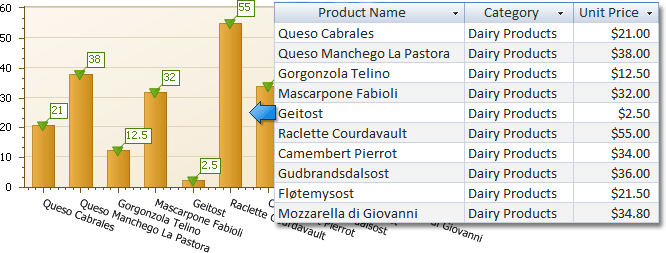
Ein Diagramm zu einem Bericht hinzufügen
-
Binden Sie einen Bericht an Daten.
-
Ziehen Sie das Steuerelement Chart aus dem Werkzeugkasten auf das Detailband.
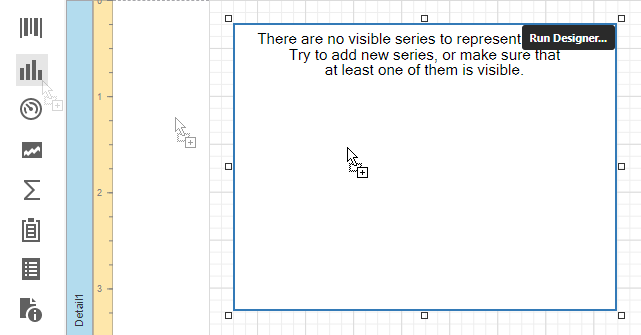
-
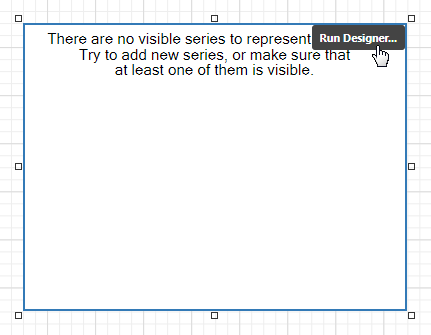
Klicken Sie auf Run Designer.
-
Geben Sie die Eigenschaften Data Source und Data Member an, um das Diagramm an Daten zu binden.
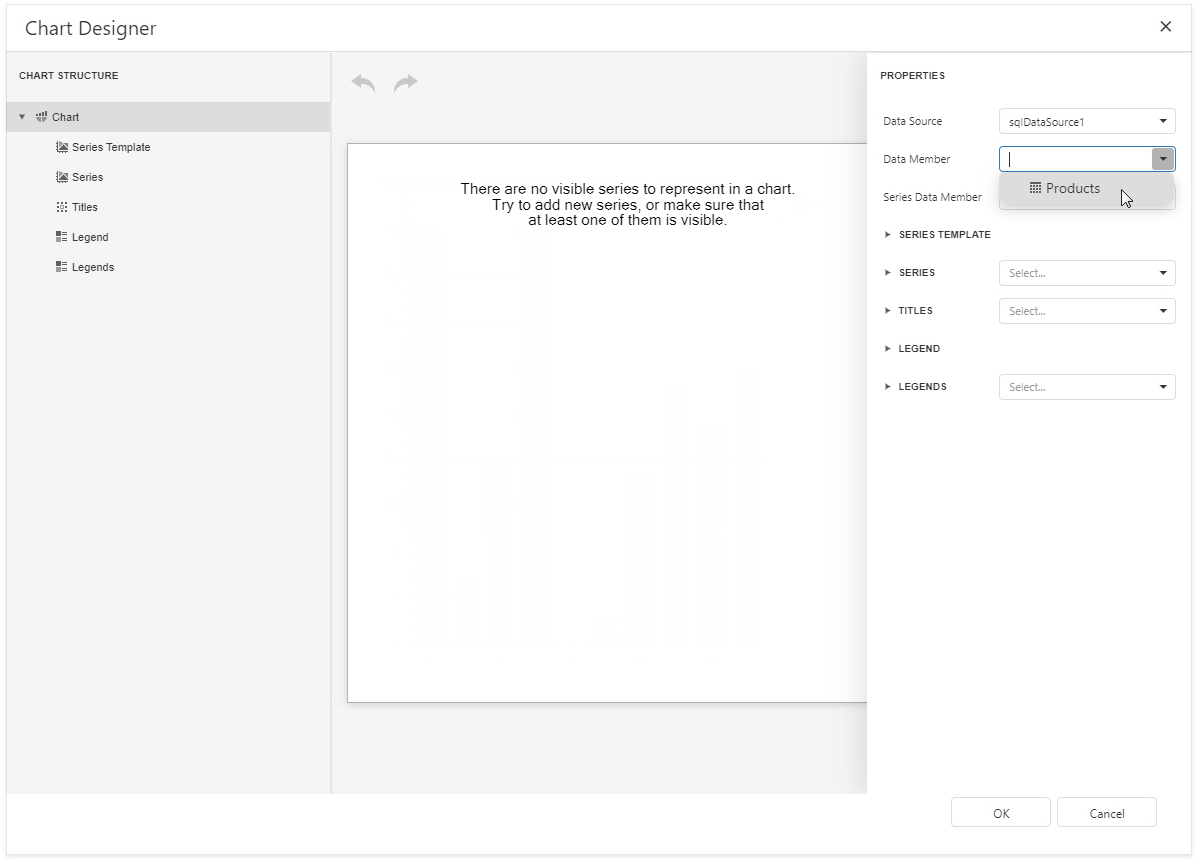
Stellen Sie sicher, dass die Eigenschaft Data Source des Berichts auf None gesetzt ist, wenn Sie ein Diagramm im Detail-Band platzieren. Andernfalls wird das Diagramm so oft wiederholt, wie Datensätze in der Datenquelle des Berichts vorhanden sind.
Datenreihen zum Diagramm hinzufügen
-
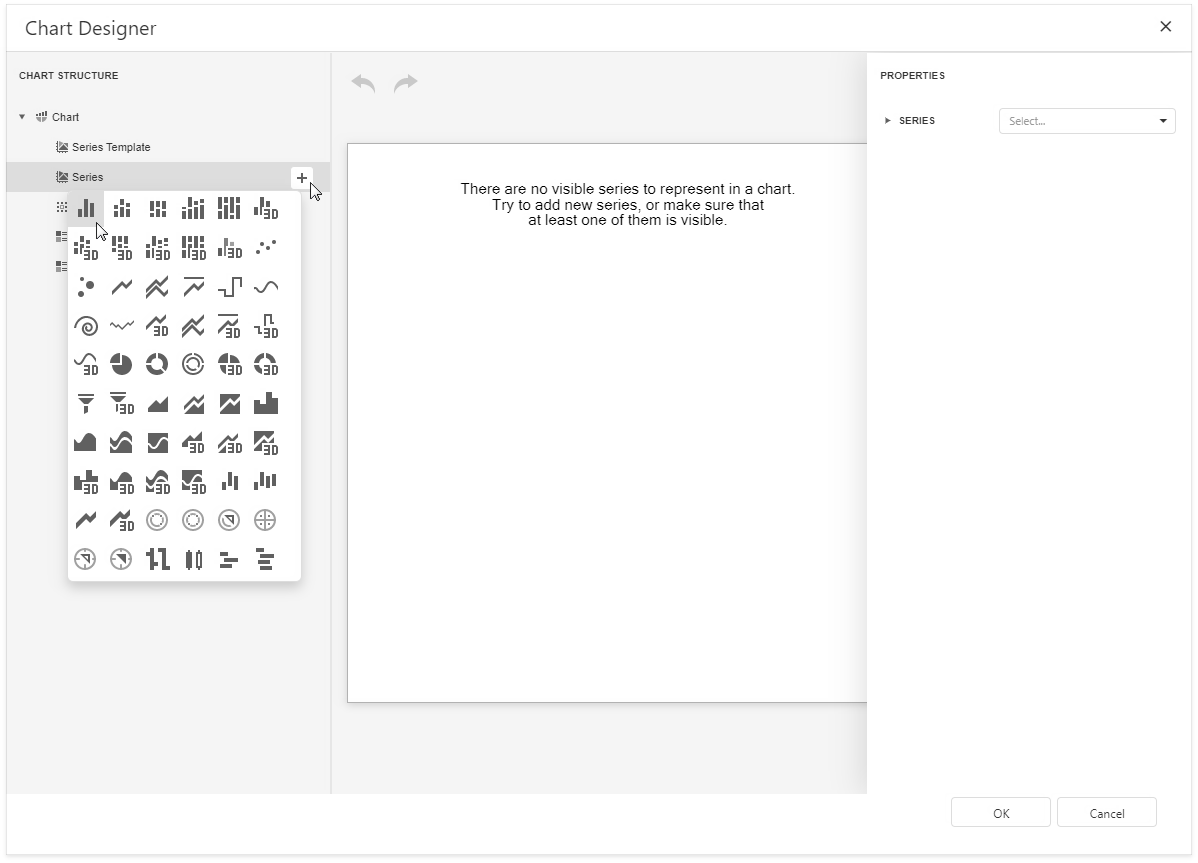
Suchen Sie Series im Diagrammelementbaum und klicken Sie auf die Plus-Schaltfläche. Wählen Sie den Datenreihentyp (z. B. Bar) aus der aufgerufenen Liste aus.
-
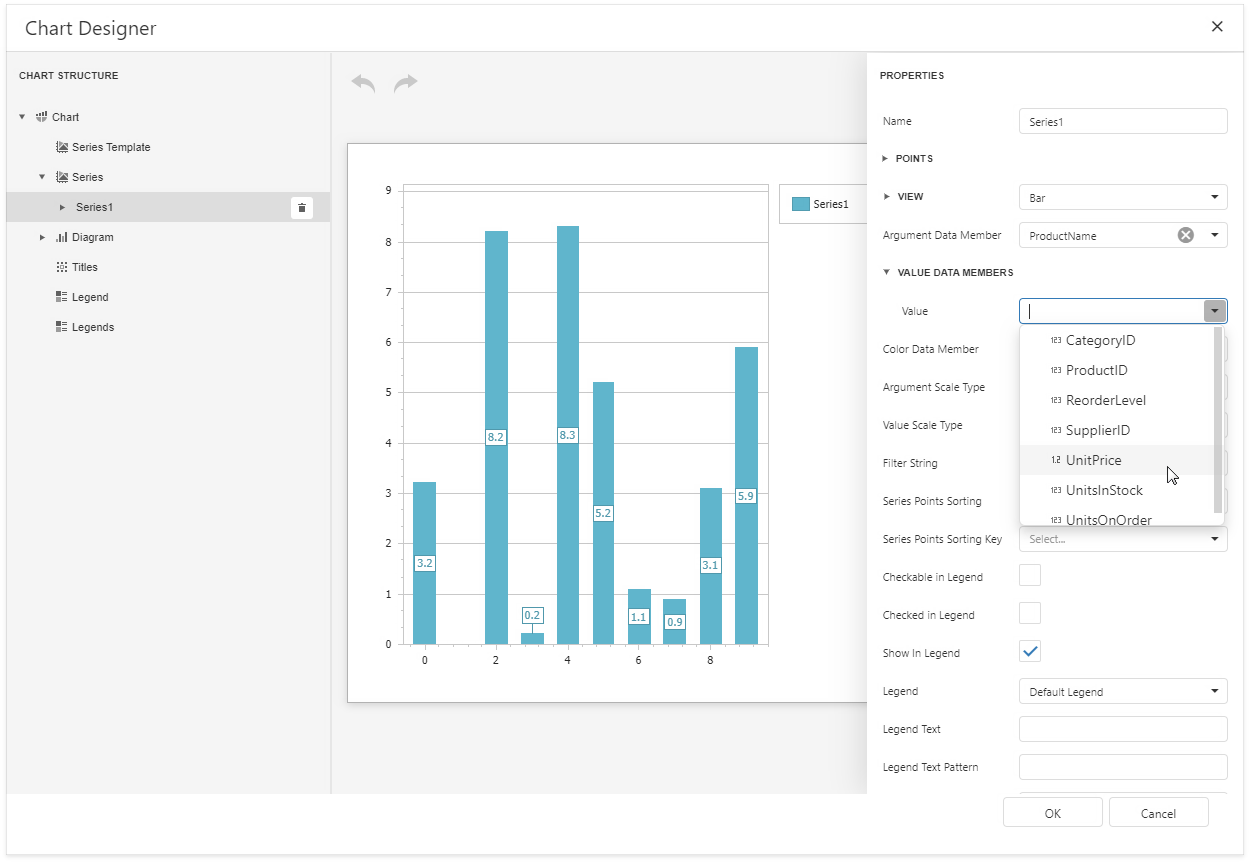
Füllen Sie die erstellte Datenreihe mit Punkten. Legen Sie die Eigenschaften Argument Data Member und Value fest.
-
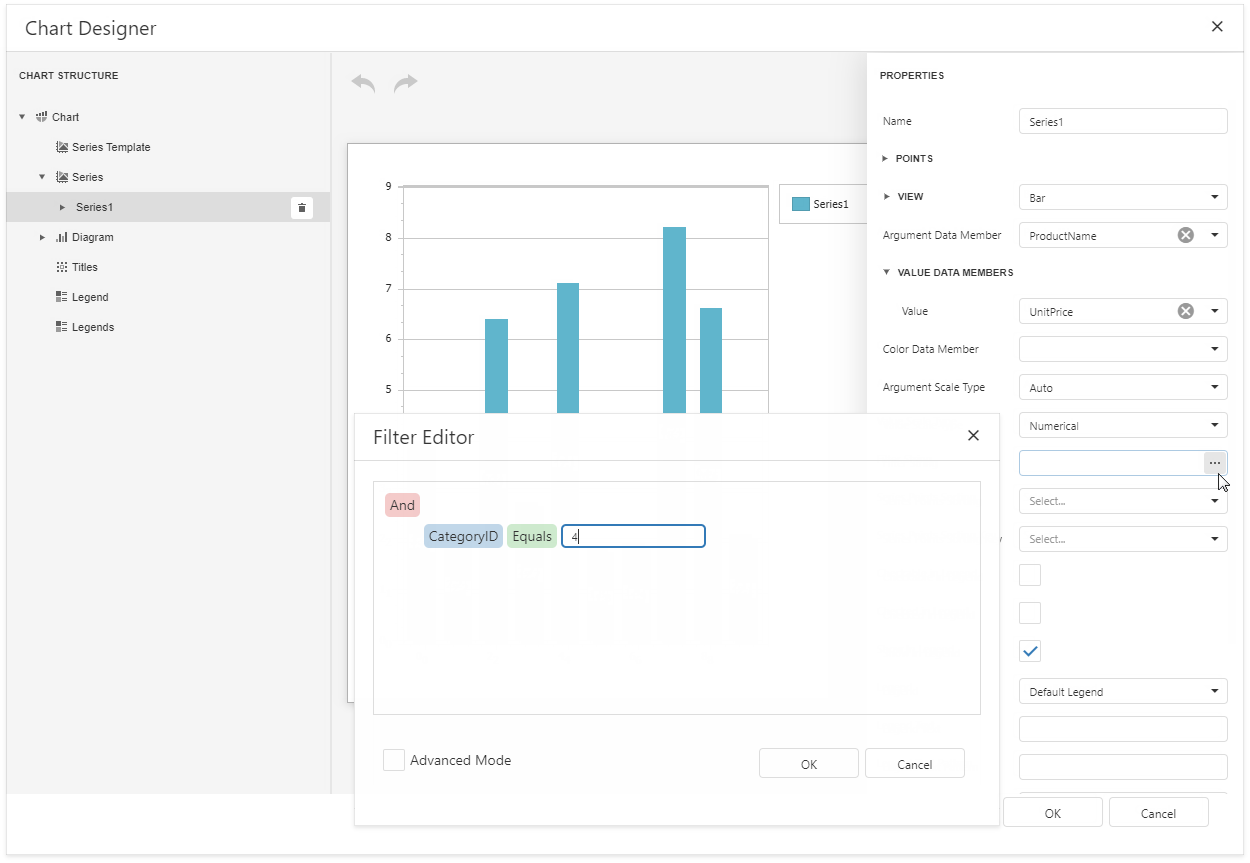
Filtern Sie die Datenreihendaten. Klicken Sie auf die Schaltfläche mit den Auslassungspunkten der Eigenschaft Filter String. Erstellen Sie Filterkriterien im aufgerufenen FilterString-Editor und klicken Sie auf OK.
-
Erstellen Sie eine weitere Datenreihe mit denselben Einstellungen. Wählen Sie den Ansichtstyp Point für diese Reihe.
Das Diagramm anpassen
Verbessern Sie das Erscheinungsbild des Diagramms:
-
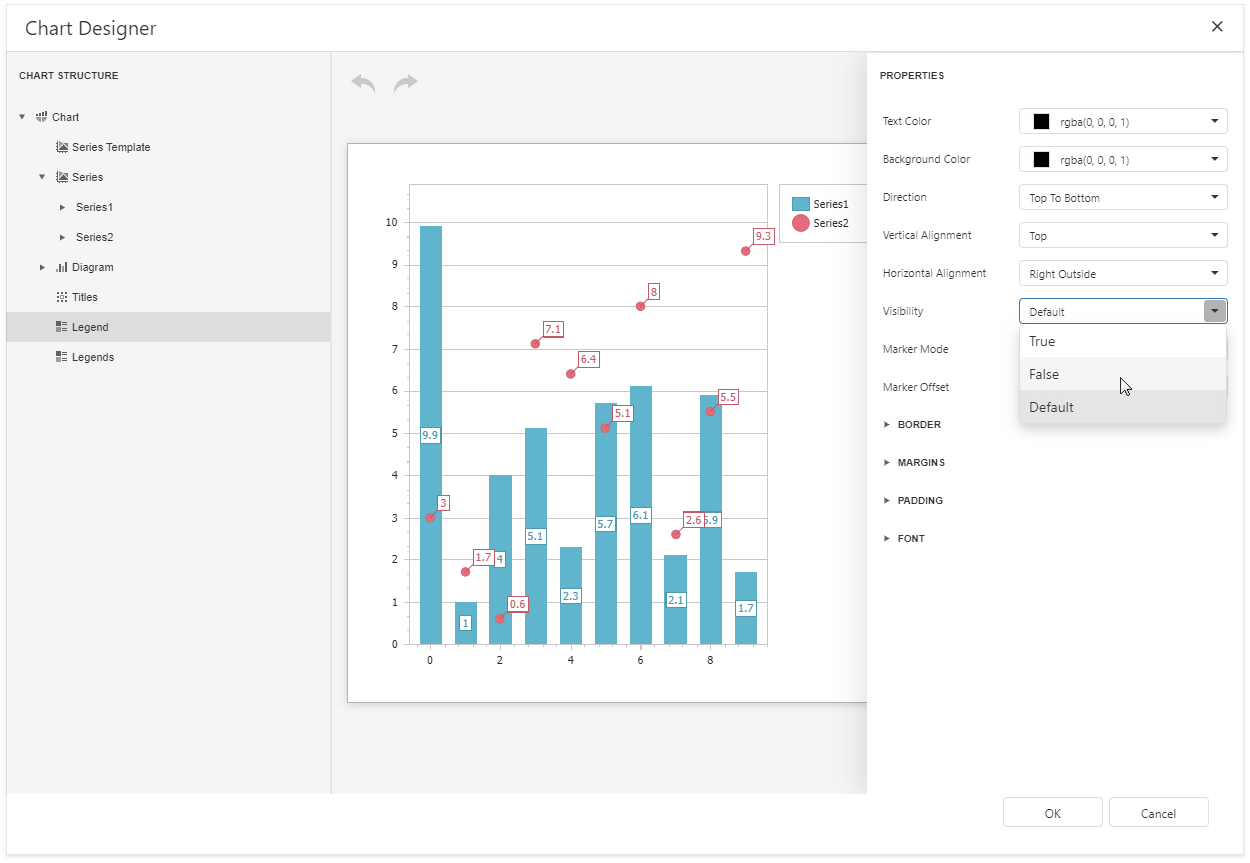
Entfernen Sie die Diagrammlegende, da die Diagrammreihen an dieselben Daten gebunden sind. Wählen Sie Legend im Diagrammelementbaum und setzen Sie die Eigenschaft Visibility auf False.
-
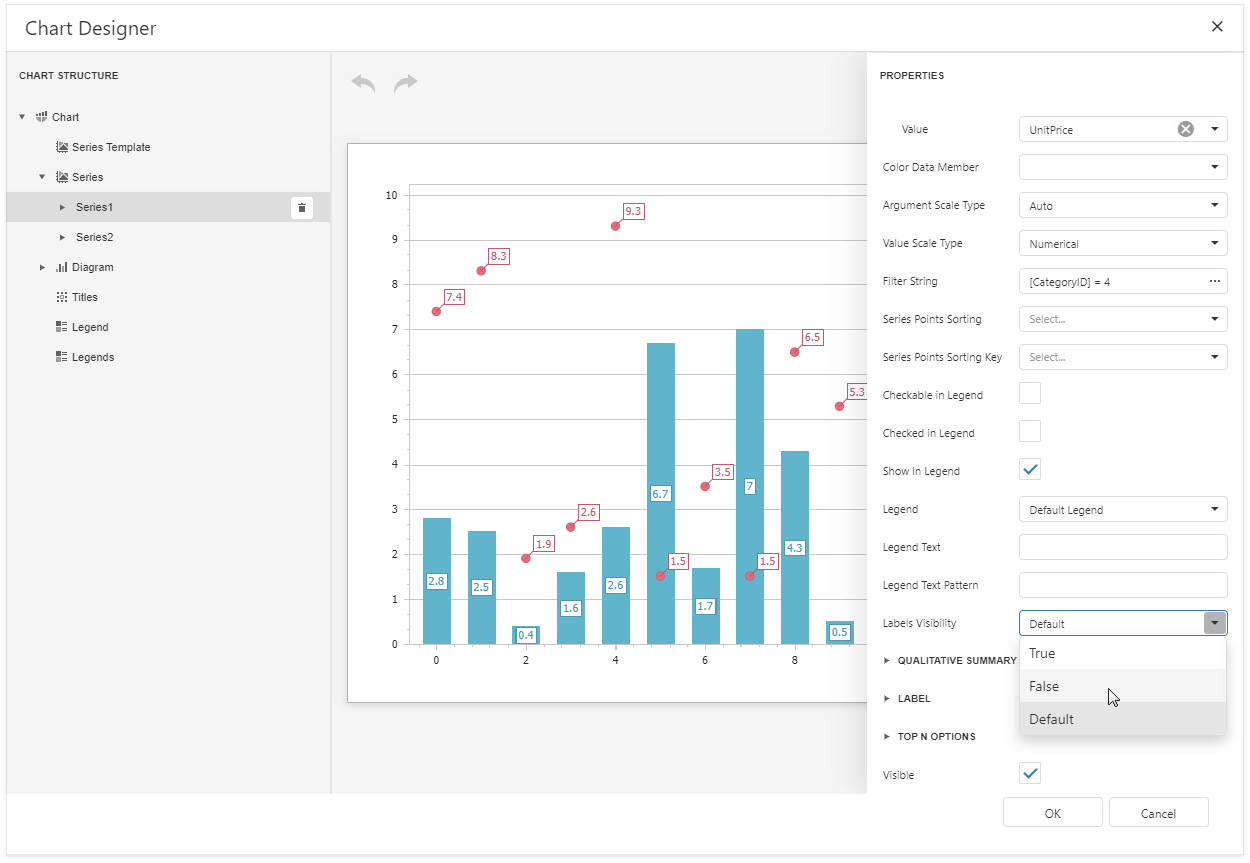
Blenden Sie Punktbeschriftungen aus. Wählen Sie Series1 und setzen Sie die Eigenschaft Labels Visibility auf False.
-
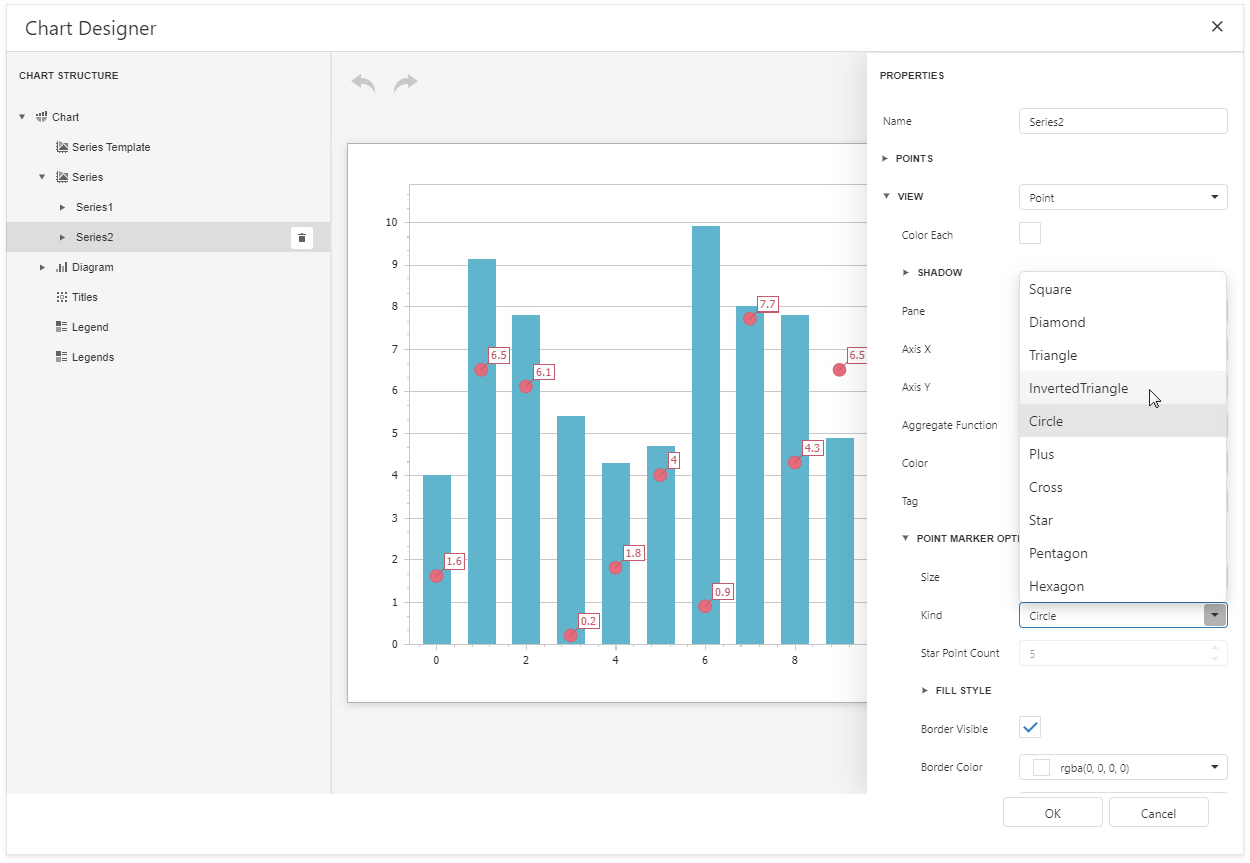
Passen Sie das Erscheinungsbild der Marker von Series2 an. Wählen Sie Series2 und erweitern Sie die Kategorien View/Point Marker Options. Setzen Sie Size auf 12 und Kind auf InvertedTriangle, um den Standardkreis durch ein umgedrehtes Dreieck zu ersetzen.
-
Passen Sie die Darstellungseinstellungen des Diagramms an. Legen Sie beispielsweise die Farben der Diagrammelemente fest.
Ergebnis anzeigen
Wechseln Sie zur Druckvorschau, um Ihren Bericht in der Vorschau anzuzeigen.