Bildfeld
Übersicht
Das Steuerelement Bildfeld ermöglicht es Ihnen, statische (mit dem Bericht gespeicherte) oder dynamische (aus einer Datenquelle bezogene) Bilder in einen Bericht einzubetten.
Um dieses Steuerelement zu einem Bericht hinzuzufügen, ziehen Sie das Element Picture Box aus dem Werkzeugkasten auf den Berichtsbereich.

Das Bildfeld kann Bilder in den folgenden Formaten anzeigen: BMP, JPG, JPEG, GIF, TIF, TIFF, PNG, ICO, DIB, RLE, JPE, JFIF, EMF, WMF, SVG.
Sie können auch eine unterstützte Bilddatei per Drag & Drop auf die Berichtsoberfläche ziehen, um ein Bildfeld zu erstellen.
Verwenden Sie die Eigenschaft Image Source oder Image URL, um das Bild festzulegen, das das Bildfeld anzeigt. Sie können auf diese Eigenschaften in der Kategorie Picture Box Tasks zugreifen.
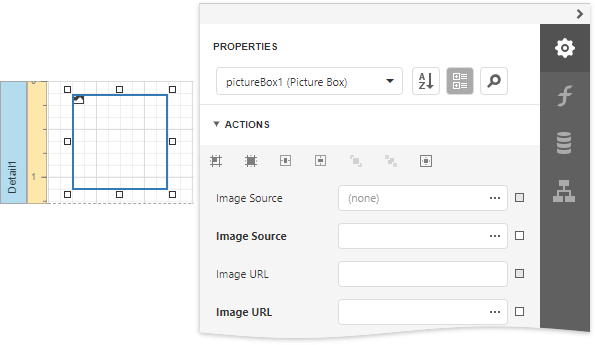
Das angegebene Bild wird mit dem Bericht gespeichert, wenn Sie die Eigenschaft Image Source verwenden. Wenn Sie die Eigenschaft Image URL verwenden, wird nur der Pfad zum Bild gespeichert.
An Daten binden
Sie können das Bildfeld verwenden, um ein dynamisch bezogenes Bild aus einer Datenquelle anzuzeigen. Klicken Sie auf die Markierung der Eigenschaft Image Source und wählen Sie Image Source Expression aus dem Popup-Menü. Wählen Sie dann das Datenfeld im aufgerufenen Ausdruckseditor aus. Sie können diesen Editor verwenden, um einen Bindungsausdruck zu erstellen, der zwei oder mehr Datenfelder umfassen kann.
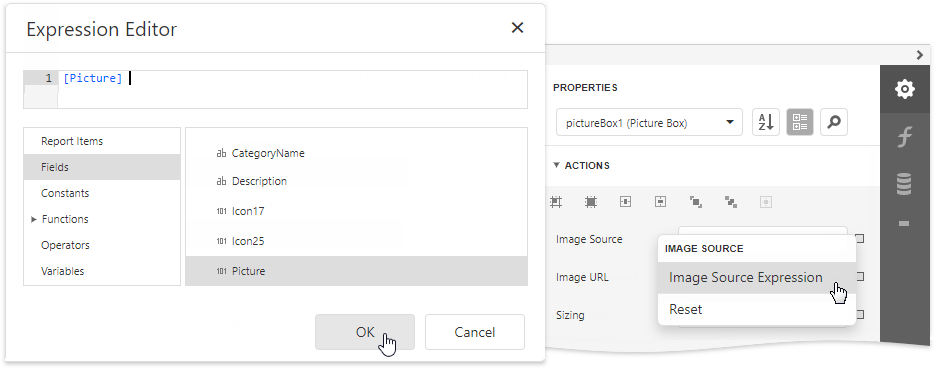
Sie können die Eigenschaft Image URL auf die gleiche Weise an Daten binden.
Sie können auch ein Feld mit Bilddaten aus der Feldliste per Drag & Drop ziehen, um ein neues Bildfeld zu erstellen, das an dieses Feld gebunden ist.
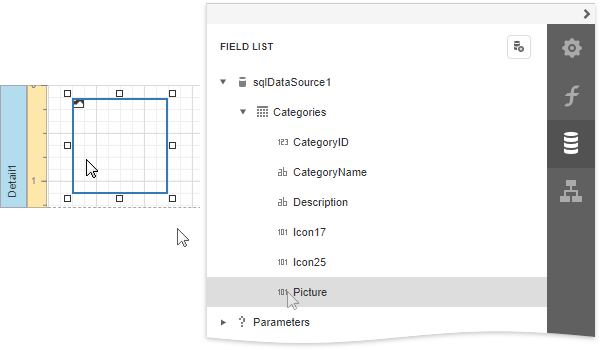
Weitere Informationen zum Erstellen datengebundener Steuerelemente finden Sie im Thema Berichtssteuerelemente an Daten binden.
Einschränkungen bei der SVG-Unterstützung
Das Bildfeld unterstützt die folgenden SVG-Inhalte nicht:
-
Verlaufsfarben
-
Text (Sie können Text als Problemumgehung in Kurven konvertieren)
-
Animationen
-
Externe CSS-Stile
Der Export (außer PDF) hat die folgenden Einschränkungen:
-
SVG-Bilder werden in Metadateien konvertiert, da Dokumentbetrachter das SVG-Format möglicherweise nicht unterstützen.
-
SVG-Bilder werden in der Microsoft Azure-Umgebung als PNG exportiert.
Die Berechtigungsstufe Medium Trust unterstützt SVG nicht.
Bildgrößenmodi
Verwenden Sie die Eigenschaft Sizing, um die Position eines Bildes im Bildfeld festzulegen.
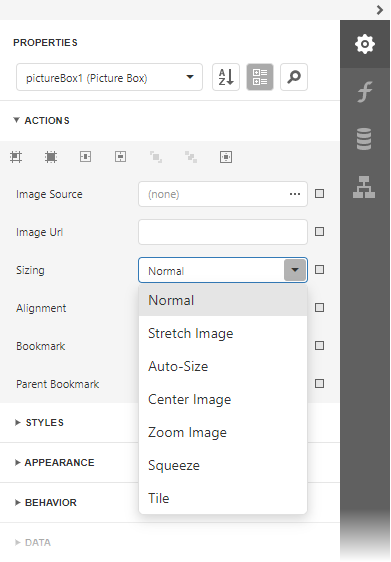
Dieses Steuerelement unterstützt die folgenden Bildgrößenmodi:
-
Normal
Das Bild wird in der oberen linken Ecke mit seinen Originalabmessungen angezeigt. Das Bild wird abgeschnitten, wenn es nicht in die Grenzen des Steuerelements passt.

-
Stretch Image
Das Bild wird gestreckt oder geschrumpft, um die Breite und Höhe des Steuerelements auszufüllen.

-
Auto-Size
Die Abmessungen des Steuerelements werden an die Bildgröße angepasst.

-
Zoom Image
Das Bild wird proportional ohne Abschneiden verkleinert/vergrößert, um in die Steuerelementabmessungen zu passen.

-
Squeeze
Das Bild wird zentriert und in voller Größe angezeigt, wenn die Steuerelementabmessungen die Bildgröße überschreiten. Andernfalls wird das Bild so verkleinert, dass es in die Grenzen des Steuerelements passt.

-
Tile
Das Originalbild wird innerhalb des Steuerelements ab der oberen linken Ecke repliziert. Das replizierte Bild wird abgeschnitten, wenn es nicht in die Grenzen des Steuerelements passt.
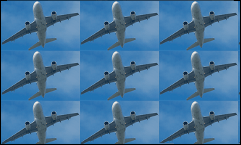
Sie können auch die Eigenschaft Image Alignment in den Modi Normal, Zoom Image und Squeeze verwenden, um die Ausrichtung in Bezug auf die Grenzen des Steuerelements festzulegen.
Interaktivität
Sie können die Möglichkeit hinzufügen, ein Bild in einem Bildfeld zu laden/ändern und/oder eine Signatur zu zeichnen, wenn es in der Druckvorschau angezeigt wird. Erweitern Sie dazu die Kategorie Behavior, wählen Sie den Abschnitt Edit Options und setzen Sie die Eigenschaft Enabled auf Yes.
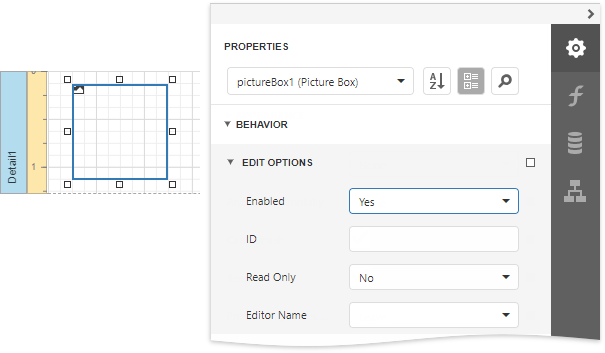
Klicken Sie auf das Bildfeld in einem Vorschaudokument, und ein Editor wird aufgerufen.

Sie können Rahmen für das Bildfeld zeichnen, um den Editor in der Druckvorschau sichtbar zu machen, wenn kein Bild angegeben ist.
Informationen zur Verwendung dieses Bildfeld-Modus finden Sie in den Themen Inhalt in der Druckvorschau bearbeiten und Interaktive E-Formulare.