PDF-Inhalt
Das Steuerelement PDF-Inhalt ermöglicht es Ihnen, PDF-Dateiinhalte auf zwei Arten zu rendern:
-
Standard. Jede PDF-Dateiseite wird als separate Berichtsseite gerendert.
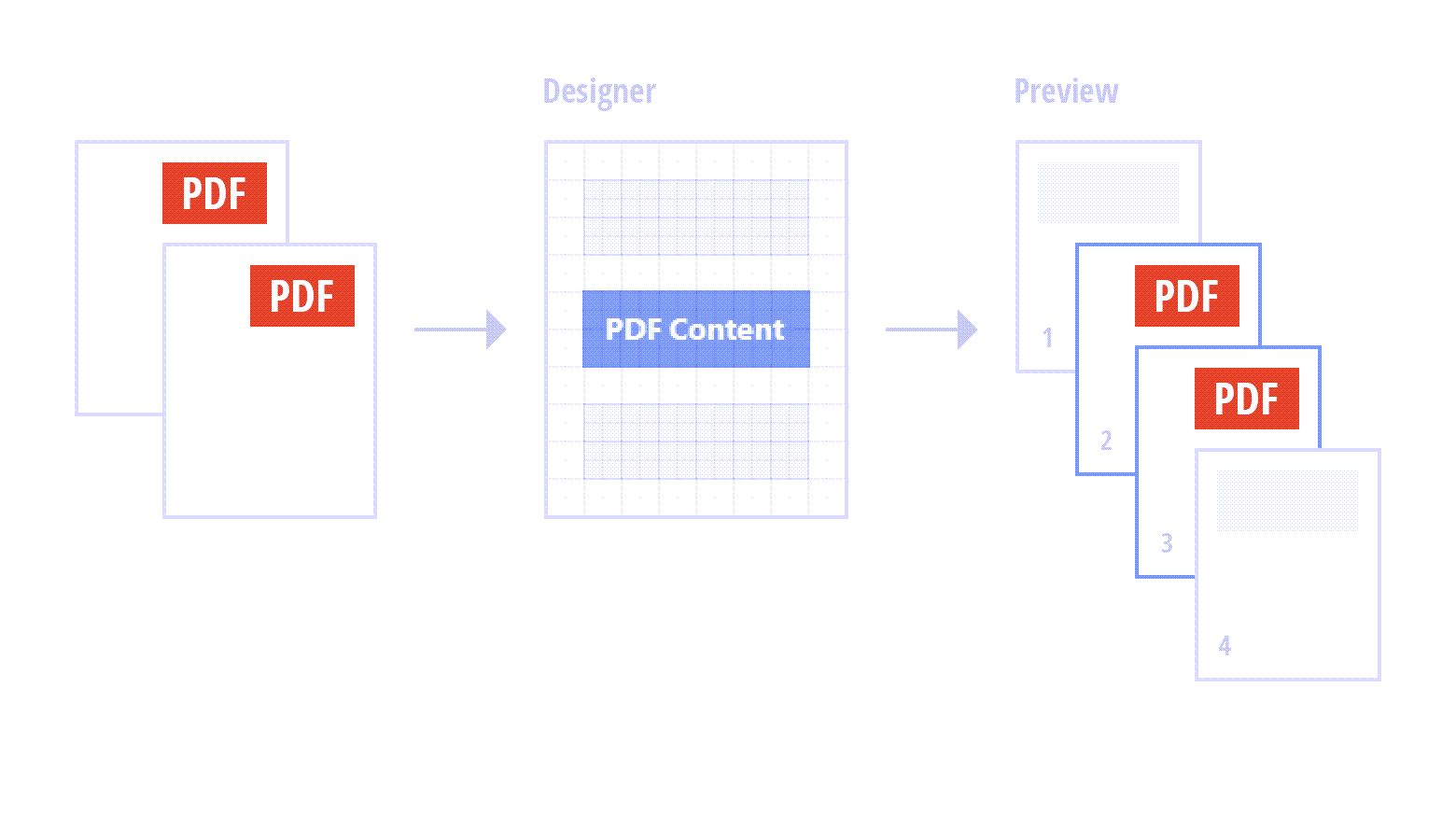
-
PDF-Inhalt in einen Bericht einbetten.
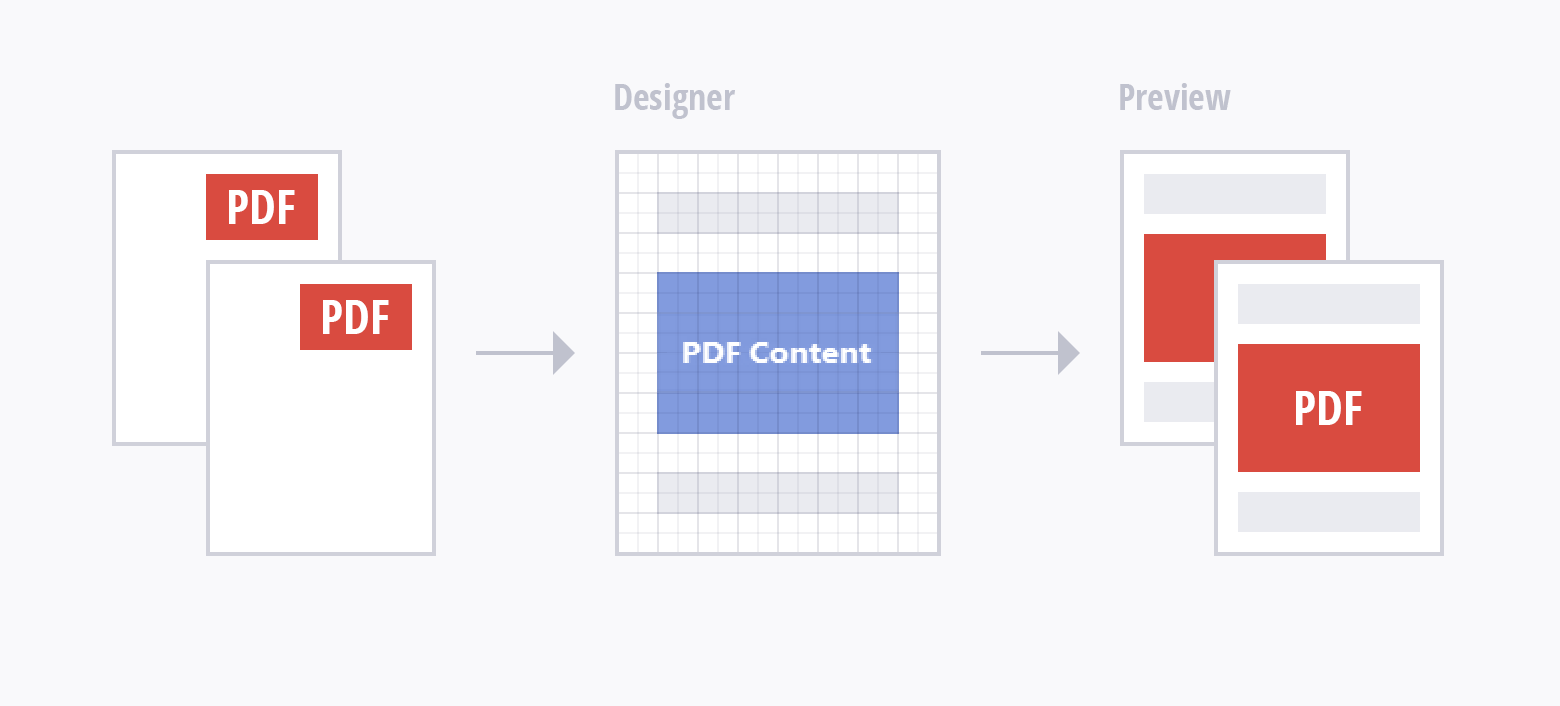
Weitere Details finden Sie im folgenden Dokumentationsabschnitt: PDF-Dateiinhalt in einen Bericht einbetten.
Das PDF-Inhalt-Steuerelement zu einem Bericht hinzufügen
Ziehen Sie das Element PDF Content aus dem Werkzeugkasten auf ein Band auf der Entwurfsoberfläche.
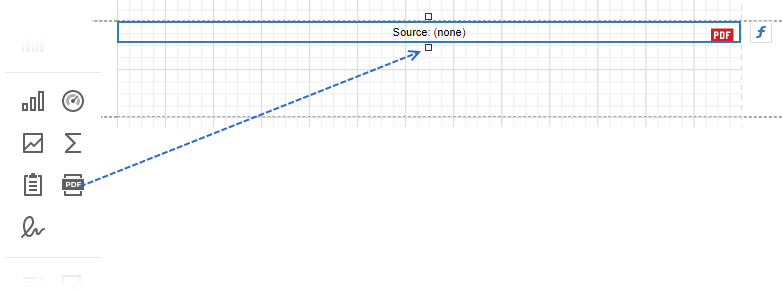
Sie können auch eine PDF-Datei auf ein Band ziehen, um ein PDF-Inhalt-Element einzufügen.
PDF-Inhalt festlegen
Verwenden Sie eine der folgenden Methoden:
-
Diese Daten werden in der Berichtsdatei gespeichert. Die Quelle dieser Daten muss beim Rendern des Berichts nicht verfügbar sein.
-
Einen Verweis auf ein PDF-Dokument angeben
Der Verweis auf das Dokument wird in der Berichtsdefinitionsdatei gespeichert. Das referenzierte Dokument sollte beim Rendern des Berichts verfügbar sein.
PDF-Daten angeben
Wählen Sie das Steuerelement PDF Content aus, navigieren Sie zum Eigenschaftenfenster, klicken Sie auf die Schaltfläche mit den Auslassungspunkten der Eigenschaft Source und wählen Sie eine PDF-Datei aus.
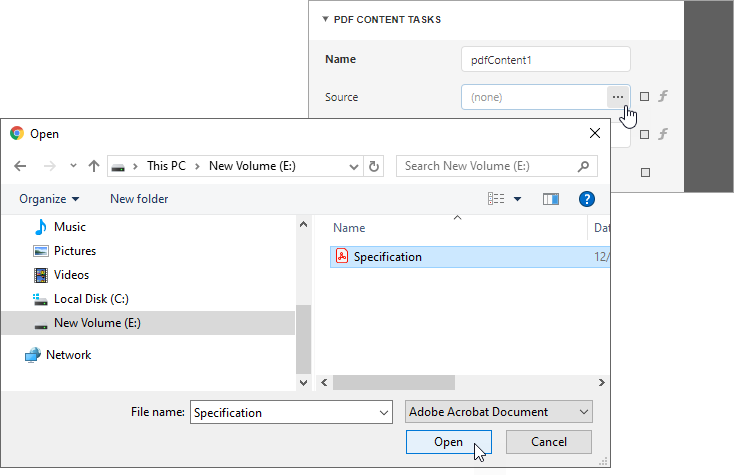
Wenn Benutzer einen Bericht speichern, wird der Wert der Eigenschaft Source in der Berichtsdatei beibehalten.
Sie können auch Berichtsparameter verwenden, um den Wert der Eigenschaft Source bedingt festzulegen oder die Eigenschaft an ein Datenquellenfeld zu binden. Weitere Details finden Sie im folgenden Abschnitt: Ausdrücke verwenden.
Einen Verweis auf ein PDF-Dokument angeben
Wählen Sie das Steuerelement PDF Content aus, navigieren Sie zum Eigenschaftenfenster und weisen Sie dieser Eigenschaft einen Pfad zu einer PDF-Datei zu.

Sie können auch Berichtsparameter verwenden, um den Wert der Eigenschaft Source Url bedingt festzulegen oder die Eigenschaft an ein Datenquellenfeld zu binden. Weitere Details finden Sie im folgenden Abschnitt: Ausdrücke verwenden.
Wenn Benutzer einen Bericht speichern, wird die in der Eigenschaft Source URL angegebene URL oder der Pfad in die Berichtsdatei aufgenommen. Das PDF-Dokument sollte am angegebenen Speicherort verfügbar sein, wenn ein Bericht gedruckt oder in der Vorschau gerendert wird.
Der Wert der Eigenschaft Source Url hat Vorrang vor dem Wert der Eigenschaft Source. Wenn Sie beide Eigenschaften angeben, enthält PDF Content den durch Source Url festgelegten Inhalt. Wenn die in der Eigenschaft Source Url angegebene Datei nicht geladen werden kann, werden die PDF-Daten aus der Eigenschaft Source verwendet.
Ausdrücke verwenden
Wählen Sie das Steuerelement PDF Content aus und navigieren Sie zum Eigenschaftenfenster. Klicken Sie auf das Symbol f rechts neben der Eigenschaft Source oder Source URL.
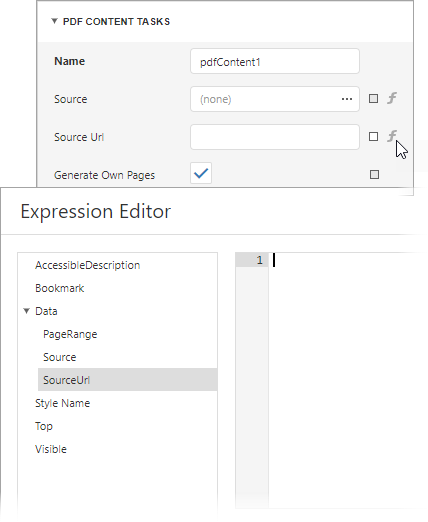
Verwenden Sie den aufgerufenen Ausdruckseditor, um einen Ausdruck zu erstellen, der die Quelle einer PDF-Datei identifiziert.
PDF-Dateiinhalt in einen Bericht einbetten
Fügen Sie das Steuerelement PDF Content zu einem Bericht hinzu, legen Sie einen PDF-Dateispeicherort fest und deaktivieren Sie die Eigenschaft Generate Own Pages des Steuerelements.

Anwendungsfälle
-
Erstellen Sie einen Bericht mit PDF-Dateiinhalt und Kopf-/Fußzeilen, die auf den PDF-Dateiseiten gedruckt werden.
-
Drucken Sie Bilder, Barcodes, Seitenzahlen, ein Berichtswasserzeichen und andere Elemente über den Inhalt einer PDF-Datei.
-
Erstellen Sie ein Berichtsdokument mit einem Papierformat, das sich vom Papierformat der PDF-Seiten unterscheidet. Anweisungen finden Sie im folgenden Abschnitt: Seitengröße der PDF-Datei an die Seitengröße des Berichts anpassen.
-
Hängen Sie PDF-Dateiinhalt an Berichtsinhalt an und fügen Sie allen Berichtsseiten eine fortlaufende Nummerierung hinzu. Fügen Sie dazu den PDF-Dateiinhalt als Unterbericht zu Ihrem Bericht hinzu, wie im folgenden Abschnitt beschrieben: Seitengröße der PDF-Datei an die Seitengröße des Berichts anpassen. Fügen Sie dann sowohl dem Unterbericht als auch dem Hauptbericht Seitenzahlen hinzu.
-
Gestalten Sie ein vorgedrucktes Formular und verwenden Sie eine PDF-Datei als Wasserzeichen.
Wenn Ihre PDF-Datei eine Seite enthält, führen Sie die folgenden Schritte aus:
- Betten Sie diese Seite in das Detail-Band eines Berichts ein.
- Entfernen Sie die Ränder des Berichts, um eine Duplizierung mit den PDF-Seitenrändern zu vermeiden.
- Passen Sie die Seitengröße so an, dass sie das gesamte Detail-Band ausfüllt.
Wenn Ihre PDF-Datei mehrere Seiten enthält, gehen Sie wie folgt vor:
- Erstellen Sie für jede Seite einen Unterbericht. Folgen Sie den Anweisungen in diesem Abschnitt: Seitengröße der PDF-Datei an die Seitengröße des Berichts anpassen. Verwenden Sie die Eigenschaft Page Range des PDF Content-Steuerelements, um die PDF-Dateiseite anzugeben, die in einen Unterbericht aufgenommen werden soll.
- Fügen Sie jeden dieser Unterberichte in einen Bericht ein.
Seitengröße der PDF-Datei an die Seitengröße des Berichts anpassen
Eine PDF-Datei und ein Bericht, in den Sie PDF-Dateiinhalt einbetten, können unterschiedliche Papierformate haben. PDF-Dateiseiten können auch mit doppelten Rändern generiert werden: Seitenränder und Berichtsränder.
Dieser Abschnitt erklärt, wie Sie dasselbe Papierformat für einen Bericht und seine eingebettete PDF-Datei festlegen und wie Sie nur die Seitenränder der PDF-Datei in den Bericht aufnehmen. Die Grundidee besteht darin, einen Unterbericht zu erstellen, der PDF-Seiten im eingebetteten Modus enthält, und diesen Unterbericht dann dem Hauptbericht hinzuzufügen, der den ursprünglichen Inhalt enthält.
-
Erstellen Sie einen leeren Bericht. Setzen Sie die Eigenschaft Paper Kind des Berichts auf das Papierformat des Hauptberichts, in den Sie PDF-Inhalt einbetten möchten.
-
Ziehen Sie das Steuerelement PDF Content aus dem Werkzeugkasten auf das Detail-Band des erstellten Berichts, geben Sie eine PDF-Dateiquelle an und deaktivieren Sie die Eigenschaft Generate Own Pages des Steuerelements.
-
Entfernen Sie die Ränder des Berichts und passen Sie die Größe des PDF Content-Steuerelements an, damit der PDF-Inhalt das gesamte Detail-Band ausfüllt.
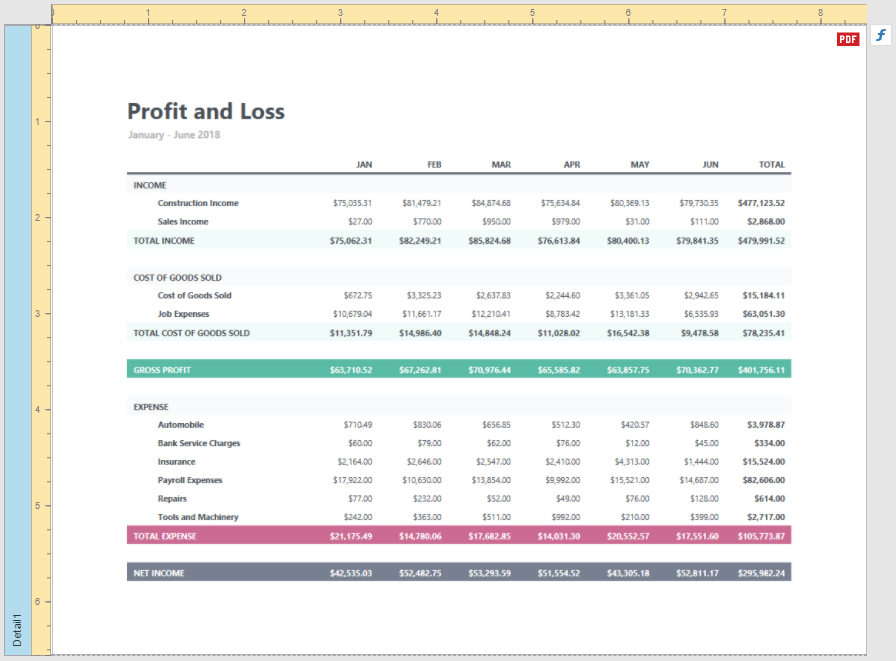
-
Fügen Sie den Bericht als Unterbericht zu Ihrem Hauptbericht hinzu. Verwenden Sie das Steuerelement Unterbericht mit aktivierter Eigenschaft Generate Own Pages.
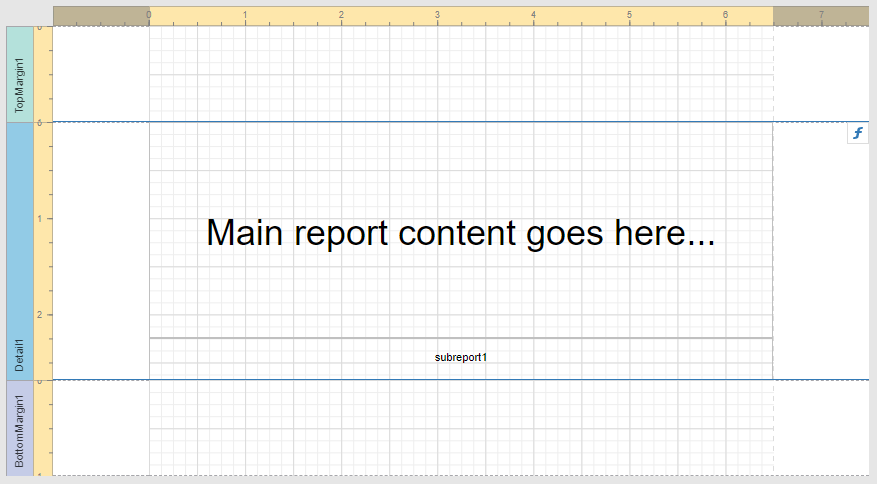
Öffnen Sie die Vorschau des Hauptberichts, um das Ergebnis anzuzeigen.
Einschränkungen
-
PDF-Inhalt wird in der Vorschau als Bild angezeigt. Benutzer können keinen Text im PDF-Inhalt auswählen. Um die Textauswahl zu ermöglichen, exportieren Sie den Bericht als PDF.
-
Sie können das Steuerelement PDF Content nicht zu den folgenden Bändern hinzufügen:
- Oberer Rand / Unterer Rand
- Seitenkopf / Seitenfuß
- Gruppenkopf / Gruppenfuß (wenn deren Eigenschaft Repeat Every Page aktiviert ist).
- Vertikaler Kopf / Vertikales Detail / Vertikale Summe