Beschriftung
Übersicht über die Beschriftung
Das Steuerelement Beschriftung zeigt einfachen Text in einem Bericht an. Ziehen Sie das Element Label aus dem Werkzeugkasten auf den Berichtsbereich, um ein Beschriftungs-Steuerelement hinzuzufügen.
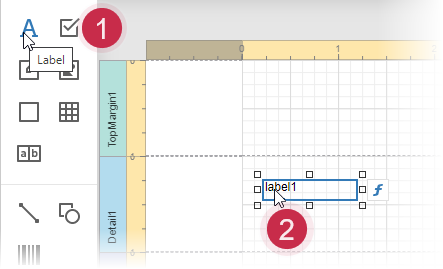
Doppelklicken Sie auf die Beschriftung, um den integrierten Editor aufzurufen, und geben Sie den gewünschten statischen Text ein.

Sie können auch eine TXT-Datei auf ein Band ziehen, um eine Beschriftung mit dem zugehörigen Dateiinhalt zu erstellen.
Drücken Sie STRG+Eingabe, um die Textänderungen zu übernehmen und den integrierten Bearbeitungsmodus der Beschriftung zu verlassen.
An Daten binden
Feldwerte anzeigen
Sie können die Eigenschaft Text der Beschriftung an ein Datenfeld binden, das aus der Datenquelle des Berichts stammt. Wechseln Sie zum Fenster Eigenschaften, erweitern Sie die Kategorie Label Tasks und klicken Sie auf die Markierung der Eigenschaft Text. Wählen Sie Text Expression aus dem Popup-Menü. Wählen Sie dann ein Datenfeld aus oder erstellen Sie einen Bindungs-Ausdruck im aufgerufenen Ausdruckseditor.
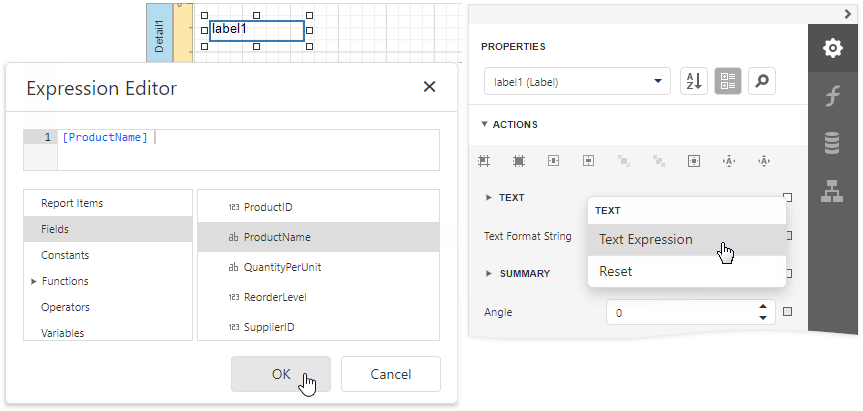
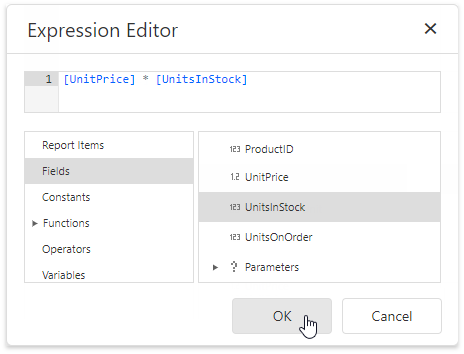
Sie können den Ausdruckseditor verwenden, um einen komplexen Bindungsausdruck zu erstellen, der zwei oder mehr Datenfelder umfasst.
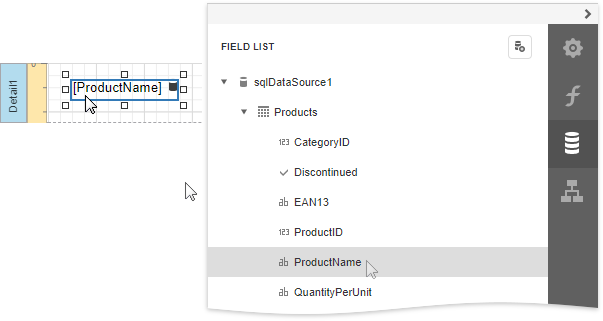
Sie können auch ein numerisches oder Textfeld aus der Feldliste per Drag & Drop ziehen, um eine neue Beschriftung zu erstellen, die an dieses Feld gebunden ist.
Weitere Informationen finden Sie im Thema Steuerelemente an Daten binden.
Die Optionen Process Duplicates Mode, Process Duplicates Target und Process Null Values ermöglichen es Ihnen, ein Steuerelement auszublenden, wenn ein doppelter oder Nullwert in einer zugewiesenen Datenquelle erscheint.
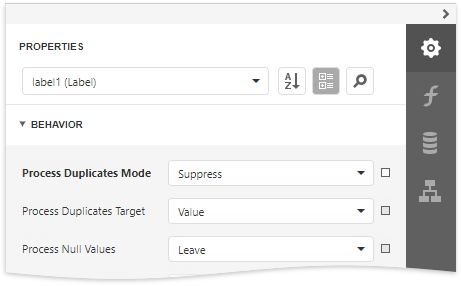
Sie können auch die Eigenschaft Text Format String verwenden, um das Format der Ausgabewerte festzulegen.
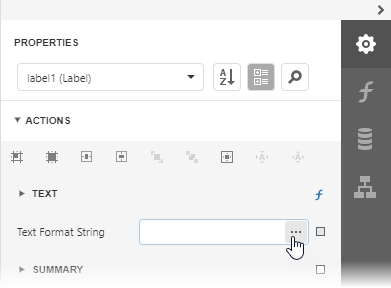
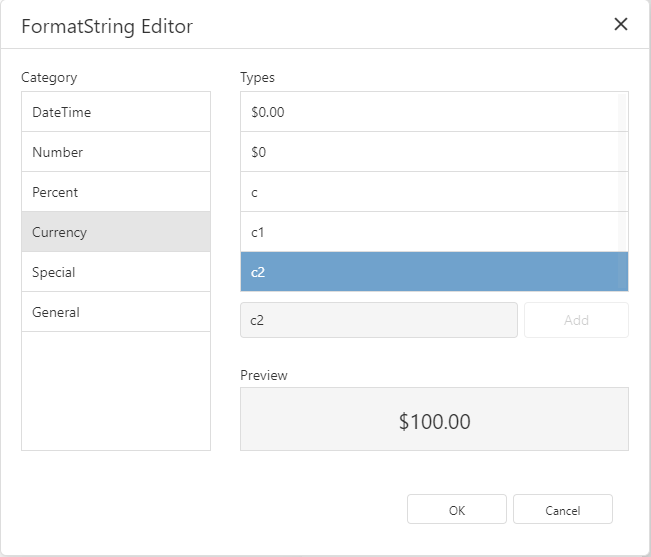
Die Schaltfläche mit den Auslassungspunkten ruft den FormatString-Editor auf:
Zusammenfassungen anzeigen
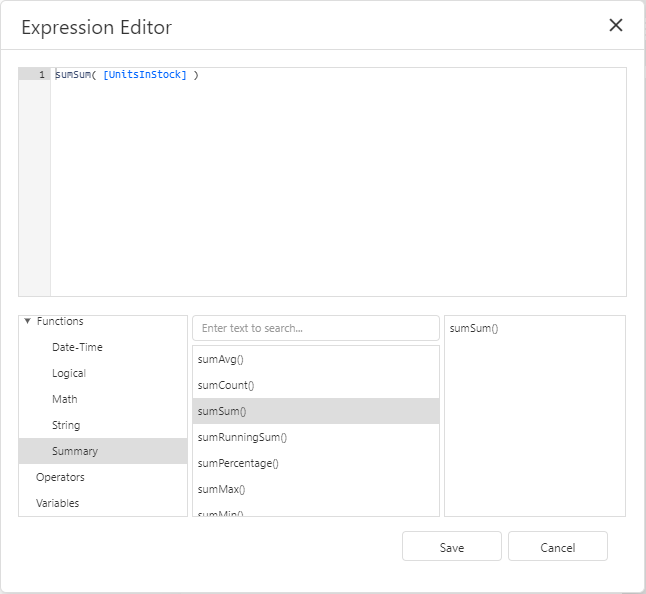
Legen Sie einen Datenbereich in der Eigenschaft Running fest und wählen Sie die Zusammenfassungsfunktion im Ausdruckseditor aus, um das Ergebnis einer Zusammenfassungsfunktion in einer Beschriftung anzuzeigen.
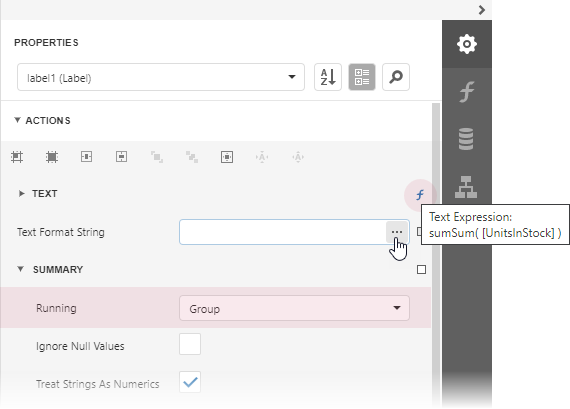
Die Schaltfläche mit den Auslassungspunkten ruft den Ausdruckseditor auf:
Größe und Inhalt der Beschriftung anpassen
Statischer Inhalt
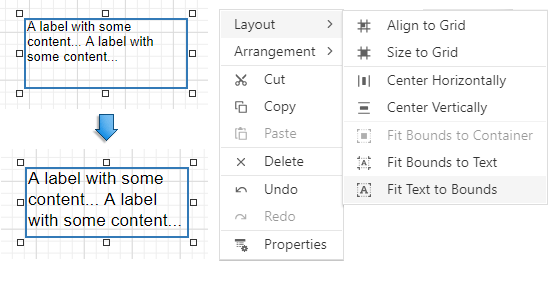
Sie können die Größe einer Beschriftung an ihren statischen Text anpassen, indem Sie den Befehl Fit Bounds To Text aus dem Kontextmenü der Beschriftung verwenden:
- Wenn die Option Word Wrap aktiviert ist, zeigt der Befehl den Steuerelementinhalt in mehreren Zeilen an. Er reduziert die Steuerelementhöhe und passt die Breite an den Inhalt an.
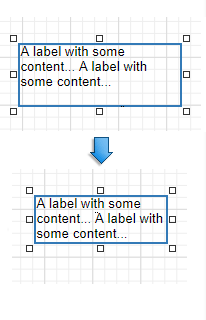
- Wenn die Option Word Wrap deaktiviert ist und der Inhalt des Steuerelements nur teilweise sichtbar ist, passt der Befehl die Größe des Steuerelements an, um diesen Inhalt anzuzeigen.

Das Ergebnis dieses Befehls hängt auch von den Einstellungen Text Alignment und Right To Left des Steuerelements ab.
Verwenden Sie die Schaltfläche Fit Text To Bounds, um die Schriftgröße des Steuerelements an seinen Bereich anzupassen. Die Option Word Wrap legt fest, ob der Text mehrere Zeilen belegen kann oder in einer einzigen Zeile stehen soll.
Diese Befehle sind in den folgenden Fällen nicht verfügbar:
- Der Text einer Beschriftung ist eine leere Zeichenfolge;
- Der Text einer Beschriftung ist an Daten gebunden;
- Die Eigenschaft Angle einer Beschriftung ist festgelegt.
Verwenden Sie die Eigenschaft Line Spacing, um den Abstand zwischen den Textzeilen in einer Beschriftung zu definieren. Das Bild zeigt den Unterschied zwischen den Abständen:

Datengebundene Beschriftungen
Die Eigenschaften Can Grow und Can Shrink ermöglichen es Ihnen, die Höhe des Steuerelements entsprechend seinem Inhalt im Druckvorschaumodus zu vergrößern oder zu verkleinern.
| Can Grow ist aktiviert | Can Grow ist deaktiviert |
|---|---|
 |  |
| Can Shrink ist aktiviert | Can Shrink ist deaktiviert |
|---|---|
 |  |
Die Eigenschaft Auto Width gibt an, ob die Breite einer datengebundenen Beschriftung automatisch an ihren Inhalt angepasst werden soll.
Sie können auch die entgegengesetzte Eigenschaft Text Fit Mode verwenden, um die Schriftgröße eines Steuerelements in der Druckvorschau an seine Grenzen anzupassen. Diese Eigenschaft ist nicht verfügbar, wenn die Option Can Grow, Can Shrink oder Auto Width aktiviert ist.
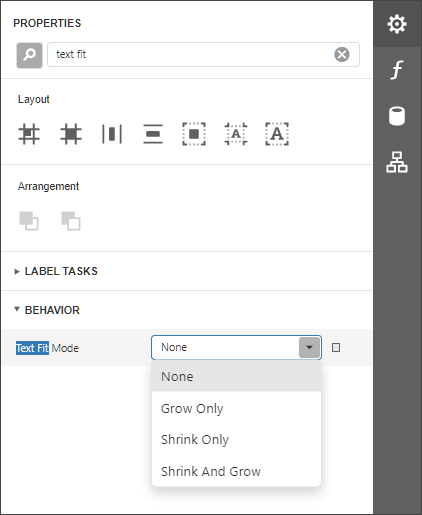
| Text Fit Mode = None | Text Fit Mode = Grow Only | Text Fit Mode = Shrink Only | Text Fit Mode = Shrink And Grow |
|---|---|---|---|
 |  |  |  |
Interaktivität
Setzen Sie die Option Enabled in der Kategorie Edit Options auf Yes, um den Inhalt einer Beschriftung im Druckvorschaumodus zu bearbeiten.
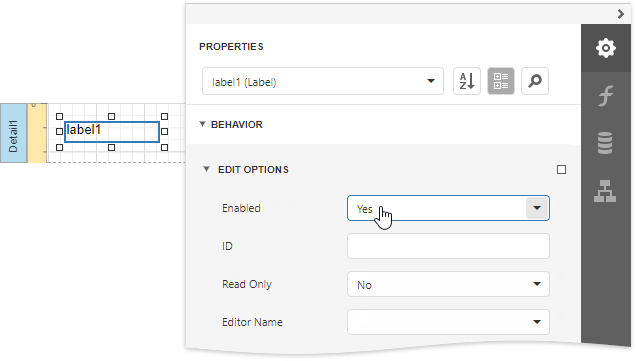
Wenn Sie auf diese Beschriftung in einem Vorschaudokument klicken, wird der entsprechende Editor aufgerufen.

Verwenden Sie die Option Interactive Sorting der Beschriftung, um durch Klicken auf diese Beschriftung in der Druckvorschau die Berichtsdaten zu sortieren. Setzen Sie die Eigenschaft Target Band auf das Gruppenkopf- oder Detailband und geben Sie das Datenfeld in der Eigenschaft Field Name an.
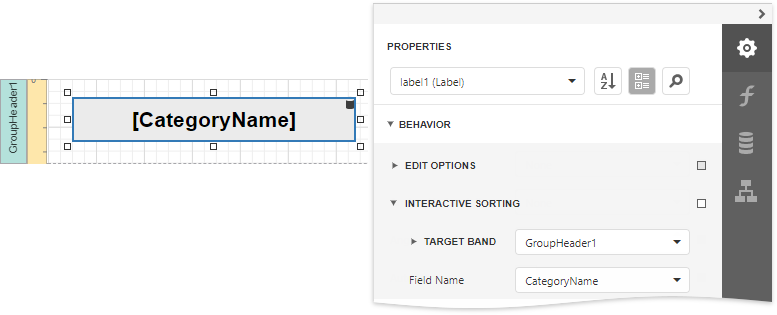
Eine Schritt-für-Schritt-Anleitung finden Sie unter Einen Bericht in der Druckvorschau sortieren.
Markup-Text
Aktivieren Sie die Eigenschaft Allow Markup Text, um den Text der Beschriftung mit Markup-Tags zu formatieren.
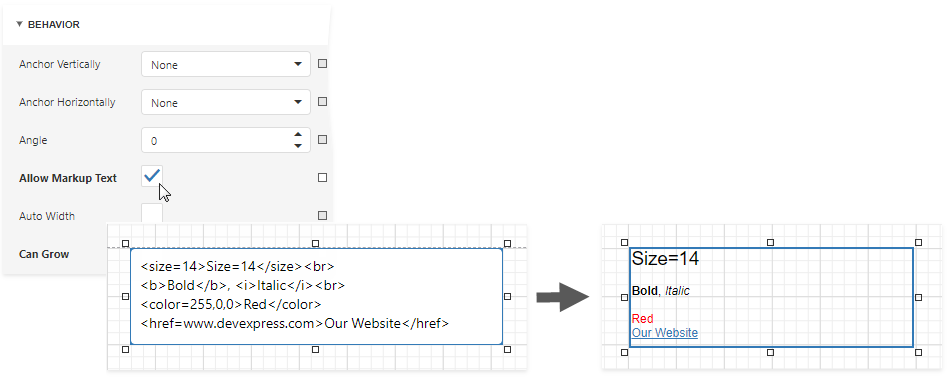
Beschriftung unterstützt die folgenden Tags:
| Tag | End-Tag | Beschreibung |
|---|---|---|
| <br> | Fügt einen einzelnen Zeilenumbruch ein. Aktivieren Sie die Eigenschaft WordWrap, um diesen Tag zu verwenden. | |
| <nbsp> | - | Fügt ein Leerzeichen ein. |
| <color=Wert> | </color> | Legt die Textfarbe fest. |
| <backcolor=Wert> | </backcolor> | Legt die Hintergrundfarbe fest. |
| <size=Wert> | </size> | Legt die Schriftgröße fest. |
| <b> | </b> | Definiert fetten Text. |
| <i> | </i> | Definiert kursiven Text. |
| <s> | </s> | Definiert durchgestrichenen Text. |
| <u> | </u> | Definiert unterstrichenen Text. |
| <image=Wert> | - | Fügt ein Bild aus der benannten Bildsammlung des Berichts ein. Unterstützt sowohl Rasterbilder als auch SVG-Bilder. Verwenden Sie die Eigenschaft Image Resources des Berichts, um Bilder bereitzustellen und über ihre Id zu referenzieren. Das size-Attribut des image-Tags legt die Anzeigedimensionen des Bildes in Pixeln fest. Wenn die angegebene Breite/Höhe die Breite/Höhe der Beschriftung überschreitet, wird sie reduziert, um das gesamte Bild anzuzeigen. Geben Sie das size-Attribut nach dem Wert des Tags an, gefolgt vom Zeichen ";". |
| <href=Wert> | </href> | Zeigt einen Hyperlink an. Die Wertzeichenfolge gibt die Hyperlink-Quelle an, und die Zeichenfolge zwischen den öffnenden und schließenden Tags ist der anzuzeigende Text. |
Wenn ein Bericht nach XLS oder XLSX exportiert wird, werden die folgenden Rich-Text-Inhalte aus Beschriftungen in Excel-nativen Rich-Text-Inhalt konvertiert:
| --- | --- | | Textformat | <b>, <i>, <u>, <s> | | Zeilenumbruch | \ | | Geschütztes Leerzeichen | <nbsp> | | Schriftart | <font=[Schriftartname]> | | Schriftgröße | <size=[Schriftgröße]> | | Vordergrundfarbe | <color=[Farbe]> |