Kontrollkästchen
Das Steuerelement Kontrollkästchen zeigt den Zustand des Kontrollkästchens an.
Sie können dieses Steuerelement hinzufügen, indem Sie das Element Kontrollkästchen aus dem Werkzeugkasten auf den Berichtsbereich ziehen.

Verwenden Sie eine der folgenden Eigenschaften, um den Zustand des Kontrollkästchens festzulegen:
-
Checked - gibt an, ob das Kontrollkästchen ausgewählt (zeigt ein Häkchen an) oder nicht ausgewählt (leer) ist.
-
Check State - gibt einen der folgenden Kontrollkästchenzustände an:
Symbol Zustand 
Nicht aktiviert 
Aktiviert 
Unbestimmt
Die Eigenschaft Text gibt die Beschriftung des Kontrollkästchens an. Sie können auf das Kontrollkästchen doppelklicken, um den Inline-Editor aufzurufen und den gewünschten Text einzugeben.

An Daten binden
Sie können die Eigenschaft Check State an ein Datenfeld binden, das aus der Datenquelle eines Berichts stammt. Wechseln Sie zum Eigenschaftenfenster, erweitern Sie die Kategorie Check Box Tasks und klicken Sie auf die Markierung der Eigenschaft Check State. Wählen Sie Check State Expression aus dem Popup-Menü. Wählen Sie dann ein Datenfeld im aufgerufenen Ausdrucks-Editor aus.
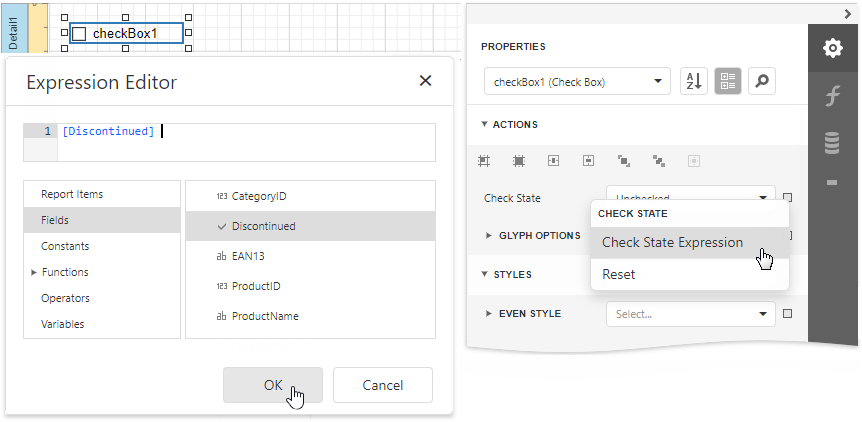
Der Wert des Datenfelds bestimmt den Zustand des Kontrollkästchens wie folgt:
- True oder 1 aktiviert den Zustand Aktiviert;
- False oder 0 aktiviert den Zustand Nicht aktiviert;
- Jeder andere Wert aktiviert den Zustand Unbestimmt.
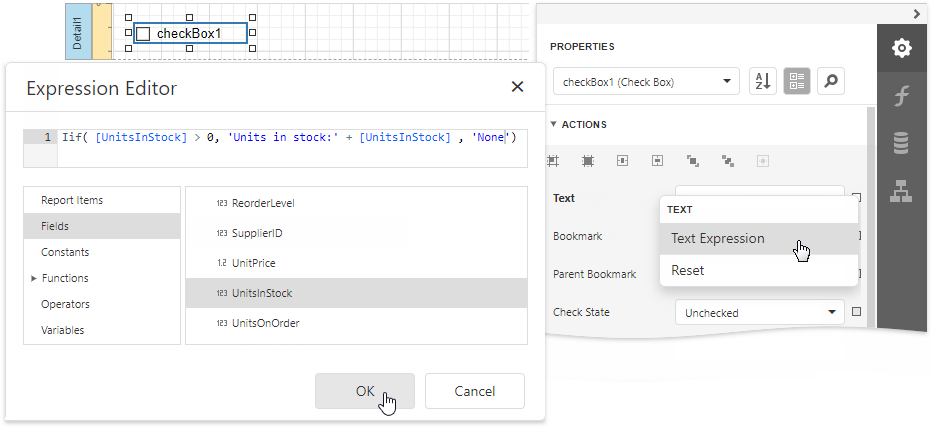
Klicken Sie auf die gleiche Weise auf die Markierung der Eigenschaft Text, wählen Sie Text Expression und dann ein Datenfeld aus oder erstellen Sie einen komplexen Bindungsausdruck, der zwei oder mehr Datenfelder umfasst.
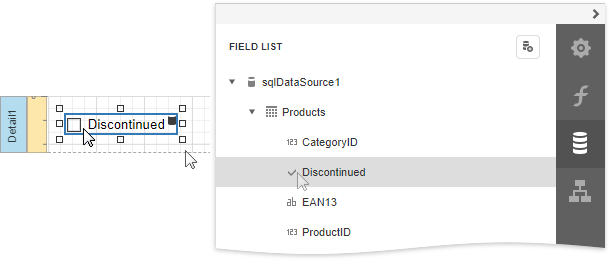
Sie können auch ein Datenfeld vom Typ Boolean aus der Feldliste ziehen und ablegen, um ein neues an dieses Feld gebundenes Kontrollkästchen zu erstellen.
Weitere Informationen zum Erstellen datengebundener Steuerelemente finden Sie im Thema Berichtssteuerelemente an Daten binden.
Interaktivität
Setzen Sie die Option Edit Options | Enabled auf Yes, um das Ändern des Kontrollkästchenzustands in der Druckvorschau zu aktivieren.
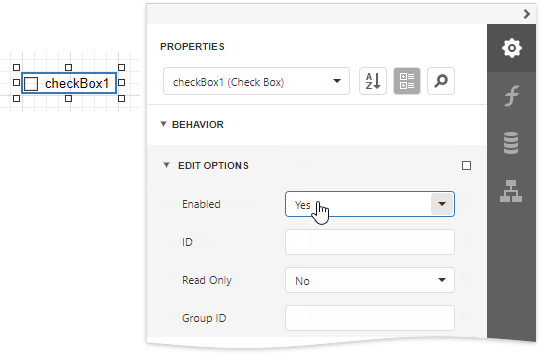
Die Einstellung Group ID definiert das Verhalten des Kontrollkästchens in der Druckvorschau:
- Wenn Sie diese Eigenschaft auf einen leeren Zeichenfolgenwert setzen, kann ein Kontrollkästchen unabhängig von anderen verfügbaren Kontrollkästchen zwischen dem Zustand "Aktiviert" und "Nicht aktiviert" umgeschaltet werden.

- Andernfalls verhält sich der Feldeditor wie ein Optionsfeld, und Editoren mit derselben ID gehören zu einer einzigen logischen Gruppe (d. h. es kann jeweils nur eine Option in einer Gruppe ausgewählt werden).
Symbolanpassung
Die Eigenschaft Glyph Options bietet Zugriff auf die Symboleinstellungen.

-
Alignment - gibt die Ausrichtung des Symbols innerhalb des Steuerelements an.
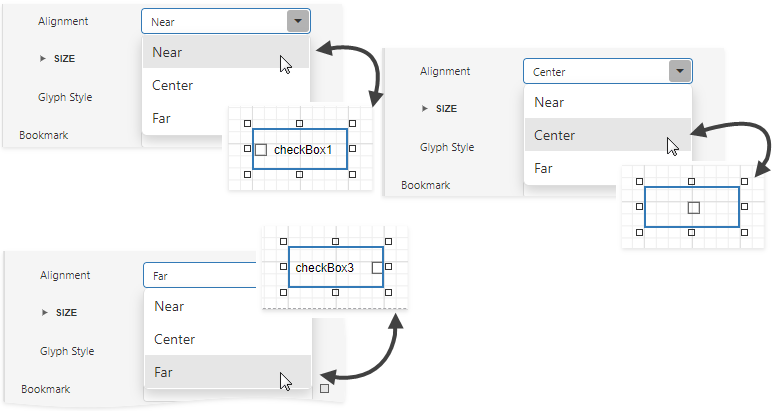
-
Size - gibt die Symbolgröße an.
-
Glyph Style - gibt einen vordefinierten Symbolstil an.
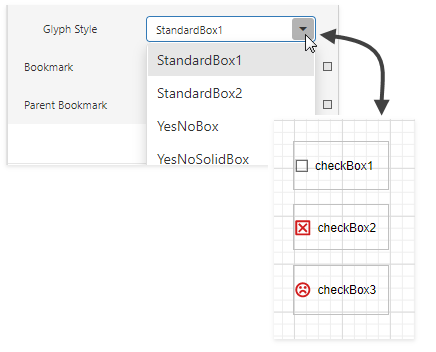
-
Custom Glyphs - gibt ein benutzerdefiniertes Symbolbild für jeden Kontrollkästchenzustand (Aktiviert/Nicht aktiviert/Unbestimmt) an.
