Zeichenkamm
Übersicht
Das Steuerelement Zeichenkamm zeigt Text so an, dass jedes Zeichen in einer einzelnen Zelle gedruckt wird.

Um einen Zeichenkamm zum Bericht hinzuzufügen, ziehen Sie das Element Zeichenkamm aus dem Werkzeugkasten auf den Berichtsbereich.

Die Anzahl der vom Steuerelement in der Druckvorschau angezeigten Zellen hängt von den Einstellungen Can Shrink und Auto Width ab.
- Wenn beide Eigenschaften aktiviert sind, entspricht die Anzahl der Zellen der Anzahl der Zeichen im Text des Steuerelements.
- Andernfalls entspricht die Anzahl der Zellen der angegebenen Zellgröße und der Steuerelementgröße.
Weitere Informationen zur Verwendung dieser Eigenschaften finden Sie im Abschnitt Inhaltslayout und Position.
Sie können die Größe des Zeichenkamms auch mit dem Befehl Fit Bounds To Text aus dem Kontextmenü des Steuerelements an die Zeichen anpassen:
- Wenn die Option Word Wrap aktiviert ist, behält der Befehl den Inhalt des Steuerelements in mehreren Zeilen bei. Er verringert die Höhe des Steuerelements und passt die Breite an, um den Inhalt darzustellen.
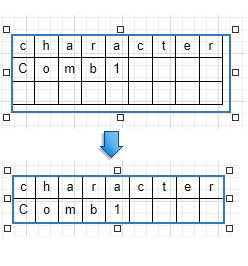
- Wenn die Option Word Wrap deaktiviert ist, passt der Befehl die Höhe und Breite des Steuerelements an, um den Inhalt vollständig in einer einzelnen Zeile darzustellen. Dadurch entspricht die Anzahl der Zellen der Anzahl der Zeichen.

Beachten Sie beim Export dieses Steuerelements in Drittanbieterformate Folgendes:
- Beim Export eines Berichts in eine XLS- oder XLSX-Datei entsprechen die Zellen des Zeichenkamms den Zellen eines resultierenden Excel-Arbeitsblatts.
- Beim Export eines Berichts in eine CSV- (oder TXT-)Datei wird der Inhalt einzelner Zellen durch ein angegebenes Separator-Zeichen getrennt (oder mit Leerzeichen versehen).
In den meisten Aspekten ähnelt der Zeichenkamm dem Steuerelement Beschriftung, von dem er die meisten Eigenschaften und sein grundlegendes Verhalten erbt. Allgemeine Informationen zum Binden dieser Steuerelemente an Daten und zum Anzeigen von Zusammenfassungsfunktionsergebnissen finden Sie im Thema Beschriftung. Informationen zu den Besonderheiten des Zeichenkamms finden Sie in den folgenden Abschnitten dieses Dokuments.
Hauptoptionen
Die folgenden Eigenschaften sind spezifisch für das Steuerelement Zeichenkamm:
- Cell Vertical Spacing und Cell Horizontal Spacing
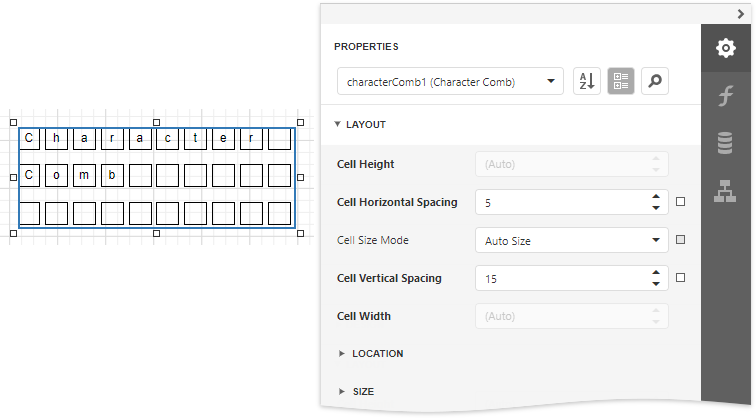
Geben den Abstand zwischen benachbarten Zellen an (gemessen in Berichtseinheiten). Diese Werte sind unabhängig von der angegebenen Rahmenbreite eines Steuerelements.
Das folgende Bild zeigt einen Zeichenkamm mit Cell Vertical Spacing auf 15 und Cell Horizontal Spacing auf 5 gesetzt.
- Border Width
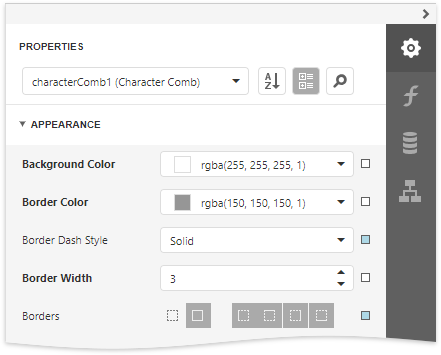
Gibt die Breite der Zellrahmen in Pixeln als Gleitkommawert an.
Wenn der Zellenabstand auf null gesetzt ist, werden die Rahmen benachbarter Zellen zusammengeführt (d. h. die tatsächliche Rahmenbreite wird nicht verdoppelt).
Die folgenden Bilder veranschaulichen, wie sich der Zellenabstand auf das Verhalten der Eigenschaft Border Width auswirkt:
| Cell Spacing = 0 | Cell Spacing = 1 |
|---|---|
 |  |
Wenn der Inhalt des Steuerelements auf mehreren Seiten gedruckt werden soll, teilt ein Seitenumbruch den Zellrahmen horizontal basierend auf der Zellenabstandseinstellung, wie unten dargestellt.
| Cell Spacing = 0 | Cell Spacing > 0 |
|---|---|
 |  |
- Cell Size Mode
Gibt an, ob die Zellgröße von der aktuellen Schriftgröße eines Steuerelements abhängen soll oder nicht. Die folgenden Zellgrößenmodi werden unterstützt:
- Custom
Die Zellgröße wird durch die Eigenschaftswerte Cell Height und Cell Width bestimmt und hängt nicht von der zugewiesenen Schriftgröße ab.
Bei dieser Einstellung ist die tatsächliche Zellgröße um den Wert von Border Width kleiner als die angegebenen Werte von Cell Height und Cell Width.
- Auto Size
Die Zellgröße hängt von der aktuellen Schriftgröße eines Steuerelements ab (die Eigenschaften Cell Height und Cell Width werden ignoriert).
Bei dieser Einstellung hängt die tatsächliche Zellgröße nicht von der angegebenen Rahmenbreite eines Steuerelements ab.
- Auto Height
Nur die Zellhöhe hängt von der aktuellen Schriftgröße eines Steuerelements ab (die Eigenschaft Cell Height wird ignoriert), und der Wert von Cell Width wird manuell festgelegt.
Bei dieser Einstellung wird folgendes Verhalten erwartet:
-
Die tatsächliche Zellhöhe hängt nicht von der angegebenen Rahmenbreite eines Steuerelements ab.
-
Die tatsächliche Zellbreite ist die Differenz zwischen den angegebenen Werten von Cell Width und Border Width.
-
Auto Width
Nur die Zellbreite hängt von der aktuellen Schriftgröße eines Steuerelements ab (die Eigenschaft Cell Width wird ignoriert), und der Wert von Cell Height wird manuell festgelegt.
Bei dieser Einstellung wird folgendes Verhalten erwartet:
- Die tatsächliche Zellbreite hängt nicht von der angegebenen Rahmenbreite eines Steuerelements ab.
- Die tatsächliche Zellhöhe ist die Differenz zwischen den angegebenen Werten von Cell Height und Border Width.
Inhaltslayout und Position
Dieser Abschnitt beschreibt die Eigenschaften des Zeichenkamms, die die Position des Steuerelements auf einer Seite und das Inhaltslayout beeinflussen.
Das folgende Bild veranschaulicht das Verhalten der Eigenschaft Auto Width, die angibt, ob die Breite eines Steuerelements von seinem Text abhängt. Erweitern Sie die Kategorie Character Comb Tasks oder Behavior, um diese Eigenschaft festzulegen.
| AutoWidth = true | AutoWidth = false |
|---|---|
 |  |
Das folgende Bild veranschaulicht das Verhalten der Eigenschaft Can Shrink, die angibt, ob die Höhe eines Steuerelements von seinem Text abhängt. Erweitern Sie die Kategorie Character Comb Tasks oder Behavior, um diese Eigenschaft festzulegen.
| CanShrink = true | CanShrink = false |
|---|---|
 | |
Die Eigenschaft Text Alignment gibt die Ausrichtung des Textes innerhalb eines Steuerelements an. Erweitern Sie die Kategorie Appearance, um diese Eigenschaft festzulegen.
| TextAlignment = Top Left | TextAlignment = Middle Center | TextAlignment = Bottom Right |
|---|---|---|
 |  |  |