Barcodes zu einem Bericht hinzufügen
Übersicht
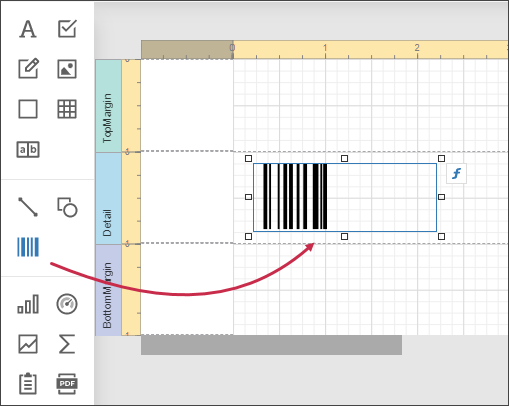
Um einen Barcode in einen Bericht einzufügen, ziehen Sie das Element Barcode aus dem Werkzeugkasten auf den Berichtsbereich.
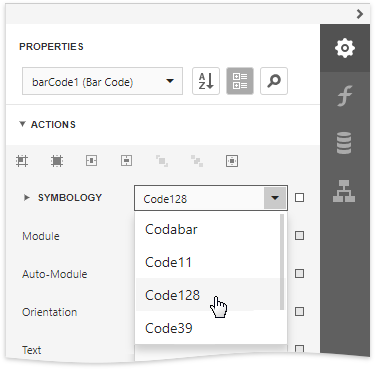
Erweitern Sie nach dem Erstellen des Barcodes die Kategorie Bar Code Tasks und wählen Sie den Barcodetyp (Symbologie) in der Dropdown-Liste der Eigenschaft Symbology aus.
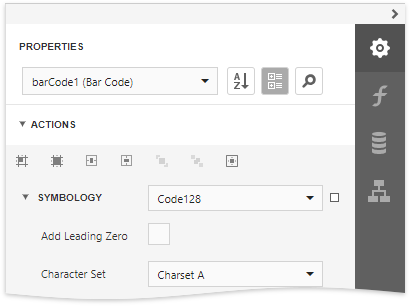
Nach der Angabe der Symbologie können Sie die typspezifischen Optionen des Barcodes anpassen, die unter der Eigenschaft Symbology aufgeführt sind.
Hauptoptionen
Um die Balkenbreite (Auflösung eines Barcodes) festzulegen, verwenden Sie die folgenden Optionen:
- Berechnen Sie die Balkenbreite automatisch entsprechend den Abmessungen eines Barcodes, indem Sie die Option Auto Module aktivieren.
- Geben Sie einen festen Wert für die Balkenbreite über die Eigenschaft Module an.
Im Folgenden sind einige zusätzliche Barcode-Optionen aufgeführt:
-
Verwenden Sie die Eigenschaft Text des Barcodes, um Begleittext anzugeben. Die Eigenschaft Show Text ermöglicht es Ihnen, diesen Text ein- oder auszublenden.
-
Verwenden Sie die Eigenschaft Orientation, um einen Barcode zu drehen.
-
Verwenden Sie die Eigenschaft Padding, um den Einzug zwischen Balken und den inneren Begrenzungen des Barcodes festzulegen.
Rahmen für QR-Codes
Für QR-Codes (QR Code, GS1 QR Code und EPC QR Code) können Sie die Eigenschaft Frame Options verwenden, um den Rahmen um den Barcode zu konfigurieren. Die Rahmentypen Ecke und Rechteck sind für alle Arten von QR-Codes verfügbar.
Eckrahmen
Der Eckrahmen sieht wie folgt aus:

Sie können die folgenden Eigenschaften für Eckrahmen angeben:
- Frame Color
Legt die Rahmenfarbe fest.
- Frame Width
Legt die Rahmenbreite in Pixeln fest.
- Padding
Legt den Abstand zwischen Rahmen und QR-Code fest.
- Text
Legt den Text fest, der im Rahmen angezeigt wird.
- Text Alignment
Legt fest, wie der Text an der Rahmenlinie ausgerichtet wird.
- Text Color
Legt die Farbe des Texts im Rahmen fest.
- Text Position
Legt fest, wie der Text relativ zum QR-Code positioniert wird.
Rechteckiger Rahmen
Der rechteckige Rahmen sieht wie folgt aus:

Sie können die folgenden Eigenschaften für rechteckige Rahmen angeben:
- Corner Radius
Legt abgerundete Ecken für den rechteckigen Rahmen in Pixeln fest.
- Frame Color
Legt die Rahmenfarbe fest.
- Frame Width
Legt die Rahmenbreite in Pixeln fest.
- Padding
Legt den Abstand zwischen Rahmen und QR-Code fest.
- Text
Legt den Text fest, der im Rahmen angezeigt wird.
- Text Alignment
Legt fest, wie der Text an der Rahmenlinie ausgerichtet wird.
- Text Color
Legt die Farbe des Texts im Rahmen fest.
- Text Position
Legt fest, wie der Text relativ zum QR-Code positioniert wird.
An Daten binden
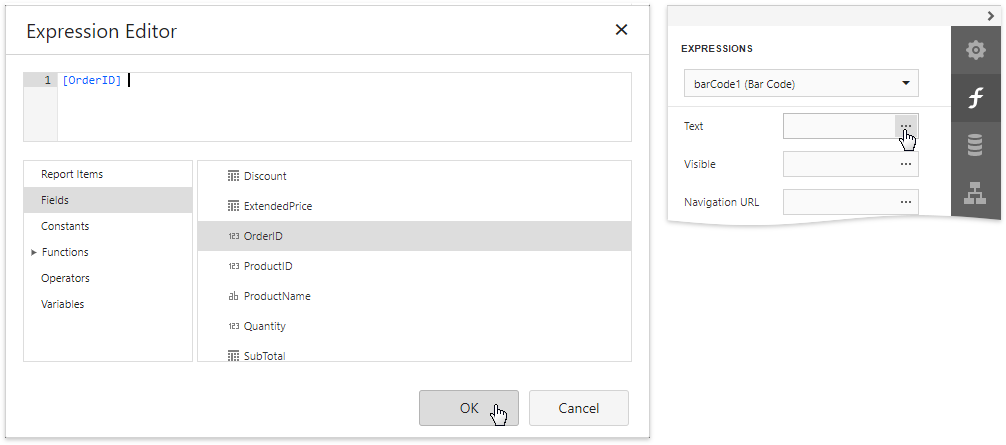
Sie können die Eigenschaft Text des Barcodes an ein Datenfeld binden, das aus der Datenquelle eines Berichts stammt. Klicken Sie auf die Ellipsen-Schaltfläche der Eigenschaft Text im Fenster Ausdrücke. Der aufgerufene Ausdrucks-Editor ermöglicht es Ihnen, ein Datenfeld auszuwählen oder einen komplexen Bindungsausdruck mit zwei oder mehr Datenfeldern zu erstellen.
Häufige Fehler
Der folgende Abschnitt erläutert, wie Sie die am häufigsten auftretenden Fehler im Zusammenhang mit der fehlerhaften Verwendung von Barcodes beheben können.
- Die folgende Fehlermeldung wird anstelle des Barcodes angezeigt, wenn die Abmessungen des Steuerelements zu klein sind, um den Barcode mit seiner angegebenen Auflösung darzustellen.

Um diesen Fehler zu beheben, aktivieren Sie die Eigenschaft Auto Module und/oder vergrößern Sie die Abmessungen des Barcodes.
- Die folgende Fehlermeldung erscheint, wenn die an einen Barcode übergebenen Daten Zeichen enthalten, die von diesem Barcodetyp nicht unterstützt werden.

Um diesen Fehler zu vermeiden, verwenden Sie Daten, die der jeweiligen Barcode-Spezifikation entsprechen.