Berichtssteuerelemente anordnen
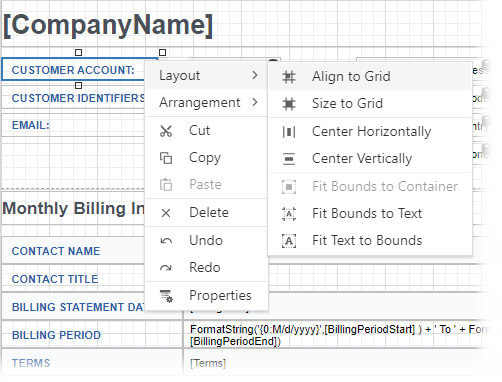
Sie können Berichtssteuerelemente zueinander ausrichten, die Größe der Berichtselemente ändern, die Reihenfolge gestapelter Elemente ändern und vieles mehr. Wählen Sie einen Befehl aus dem Kontextmenü des Steuerelements:
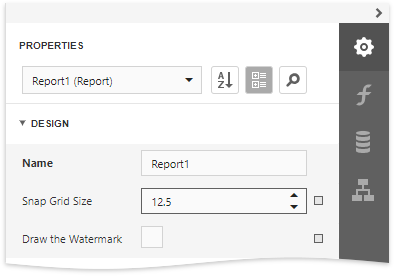
Die Entwurfsoberfläche zeigt ein visuelles Raster an, mit dem Sie die Größe und Position von Elementen in einem Bericht bestimmen können. Verwenden Sie die Eigenschaft Snap Grid Size, um die Rastergröße anzupassen.
Sie können die Aktion Am Raster ausrichten verwenden, um die ausgewählten Steuerelemente an den Rasterzellen auszurichten.
Der Berichts-Designer zeigt Fanglinien an, wenn Sie Berichtssteuerelemente verschieben oder deren Größe ändern. Diese Linien erscheinen um die Berichtssteuerelemente herum und zeigen den Abstand zu anderen Berichtselementen (Steuerelemente und Bänder) an.

Verwenden Sie die Eigenschaft Snapping Mode des Berichts, um das automatische Einrasten von Berichtssteuerelementen an einem Raster oder an Fanglinien zu aktivieren:
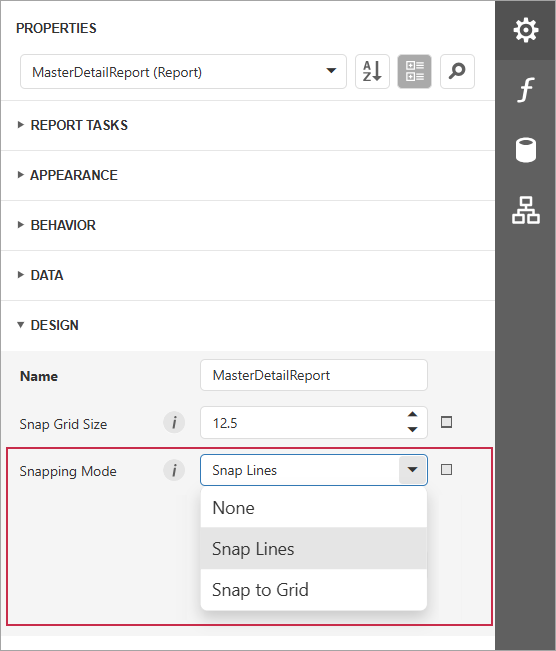
Die folgenden Werte sind verfügbar:
-
None
Es wird kein Einrasten verwendet.
-
Snap to Grid
Richtet ein Berichtselement am Einrastraster des Berichts aus.
Die Entwurfsoberfläche zeigt ein visuelles Raster an, mit dem Sie die Größe und Position von Elementen in einem Bericht bestimmen können. Verwenden Sie die Eigenschaft Snap Grid Size, um die Rastergröße anzupassen.
-
Snap Lines
Richtet ein Berichtselement mithilfe von Fanglinien aus.
Der Berichts-Designer zeigt Fanglinien an, wenn Sie Berichtssteuerelemente verschieben oder deren Größe ändern. Diese Linien erscheinen um die Berichtssteuerelemente herum und zeigen den Abstand zu anderen Berichtselementen (Steuerelemente und Bänder) an.
Um das Einrasten vorübergehend zu ignorieren, halten Sie ALT gedrückt, wenn Sie Steuerelemente mit der Maus verschieben oder deren Größe ändern.