Berichtssteuerelemente an Daten binden
Sie können die folgenden Ansätze verwenden, um Datenquelleninformationen in Ihren Bericht einzubinden:
Die Feldliste verwenden
Nachdem Sie Ihren Bericht an Daten gebunden haben, zeigt der Bereich Feldliste die Datenquellenhierarchie an und bietet Zugriff auf verfügbare Datenfelder.
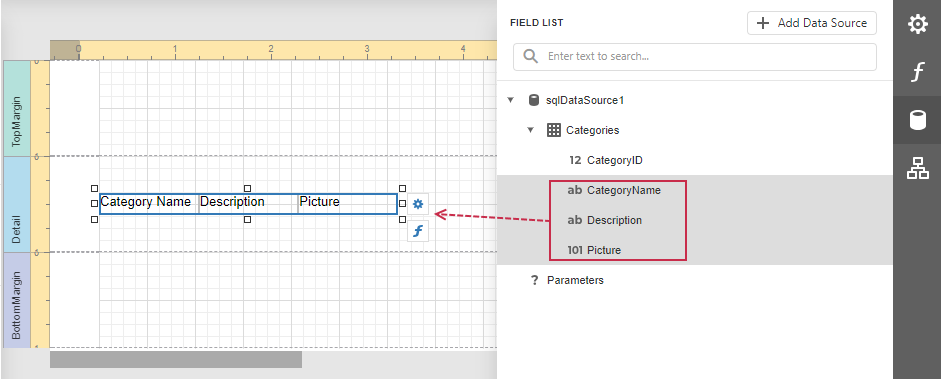
Ziehen Sie ein Datenfeld aus diesem Bereich auf die Oberfläche eines Berichts, um ein neues, an das entsprechende Feld gebundenes Berichtssteuerelement zu erstellen.
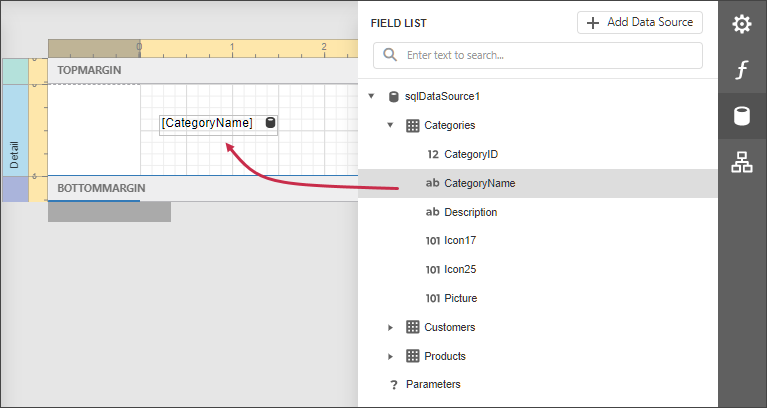
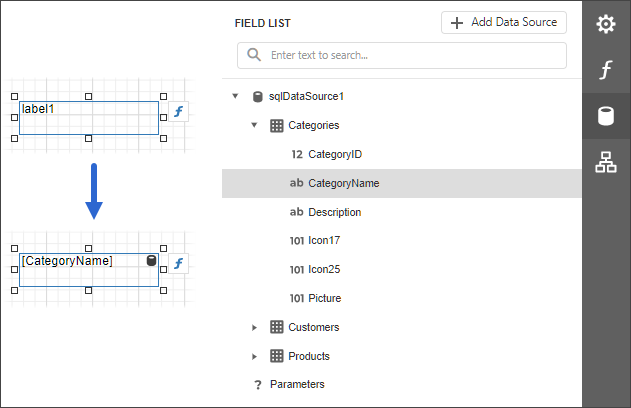
Ziehen Sie ein Datenfeld auf ein bestehendes Steuerelement, um dieses Steuerelement an das entsprechende Feld zu binden.
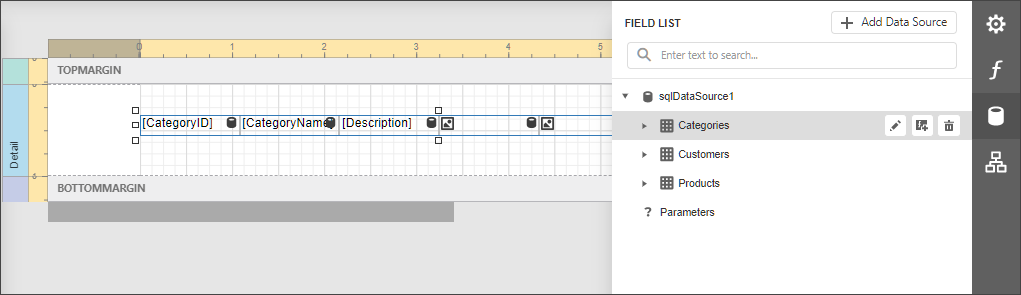
Sie können auch eine gesamte Datentabelle auf einen Bericht ziehen, um ein Tabellen-Steuerelement zu erstellen, dessen Zellen an die entsprechenden Datentabellenfelder gebunden sind.
Um mehrere Felder in der Feldliste auszuwählen, halten Sie STRG oder UMSCHALT gedrückt und klicken Sie auf die Felder. Ziehen Sie diese Felder auf einen Bericht, um eine neue Tabelle zu erstellen.
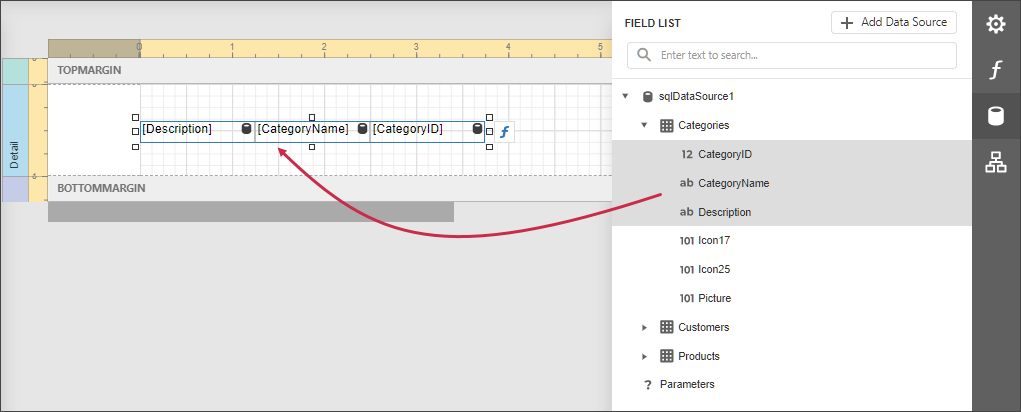
Wählen Sie mehrere Datenfelder, eine Abfrage oder eine Tabelle in der Feldliste aus. Halten Sie Umschalt gedrückt, wenn Sie die Felder ziehen und auf dem Berichtsdesignbereich ablegen. Dadurch wird eine Datentabelle mit Datenfeldnamen erstellt.
Das Eigenschaftenfenster verwenden
Wählen Sie ein Berichtssteuerelement und wechseln Sie zum Eigenschaftenfenster. Klicken Sie auf den Marker der Eigenschaft Text und wählen Sie Text Expression aus dem Popup-Menü. Wählen Sie ein Datenfeld oder erstellen Sie einen Bindungsausdruck im aufgerufenen Ausdrucks-Editor.
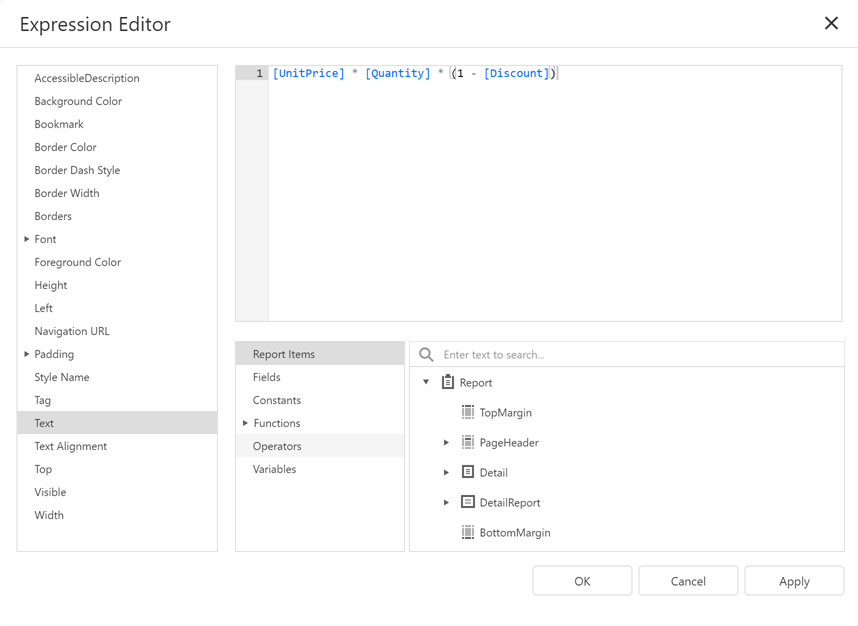
Sie können denselben Ansatz verwenden, um Ausdrücke für alle Steuerelementeigenschaften anzugeben. Weitere Tutorials finden Sie unter Berichtsdaten formen.