Daten nach einem benutzerdefinierten Feld sortieren
Dieses Tutorial zeigt, wie Sie einen Bericht nach einem benutzerdefinierten Kriterium sortieren, insbesondere Daten nach der Anzahl der Zeichen im Datenfeldwert sortieren.
- Erstellen Sie einen neuen oder öffnen Sie einen vorhandenen datengebundenen Bericht.
Sie können keine Gruppierung anwenden, wenn Ihr Bericht nicht an eine Datenquelle gebunden ist.
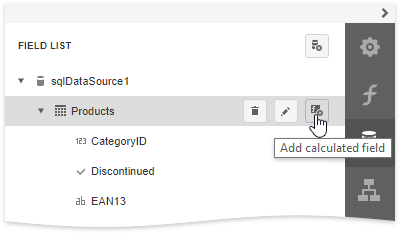
- Erstellen Sie ein berechnetes Feld. Wechseln Sie zum Panel Feldliste, wählen Sie die Datenquelle oder eine Tabelle darin aus und klicken Sie auf Berechnetes Feld hinzufügen.
- Klicken Sie auf die Schaltfläche Bearbeiten für das berechnete Feld und dann auf die Auslassungspunkte-Schaltfläche der Eigenschaft Ausdruck. Wählen Sie im aufgerufenen Ausdrucks-Editor die gewünschte Datums-/Zeitfunktion und definieren Sie den Namen des Datenfelds in [eckigen Klammern]. Verwenden Sie beispielsweise die Funktion Len([ProductName]), um die Anzahl der Zeichen zurückzugeben, die aus dem Datenfeld ProductName extrahiert werden.
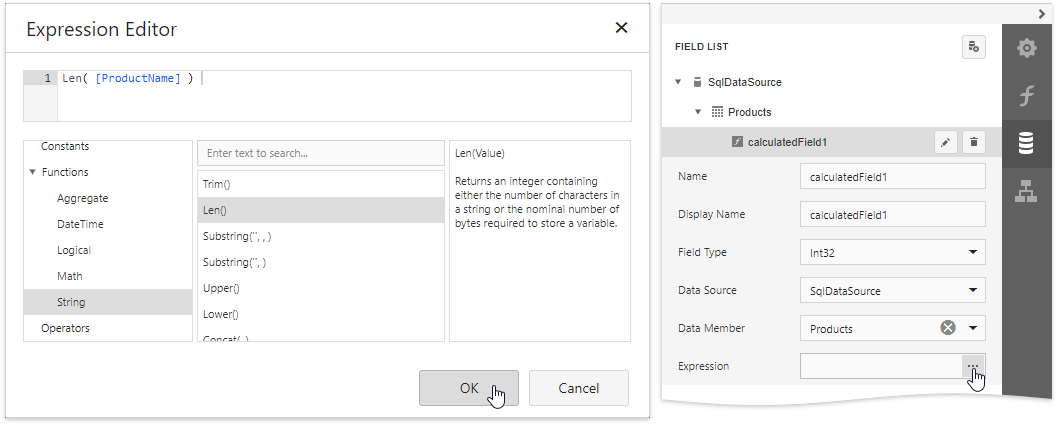
Klicken Sie auf OK, um den Editor zu schließen und die Änderungen zu speichern.
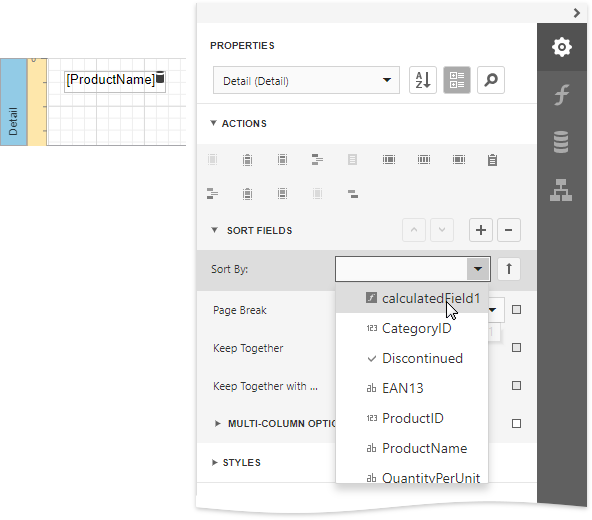
- Wechseln Sie zum Panel Eigenschaften und wählen Sie das Detail-Band. Wählen Sie den Abschnitt Sortierfelder in der Kategorie Detail-Aufgaben und fügen Sie ein neues Sortierfeld hinzu, um die Berichtsdaten nach dem berechneten Feld zu sortieren.
Klicken Sie auf die Schaltflächen  oder
oder  , um die Sortierreihenfolge innerhalb der Gruppe festzulegen (aufsteigend oder absteigend).
Verwenden Sie die Schaltfläche
, um die Sortierreihenfolge innerhalb der Gruppe festzulegen (aufsteigend oder absteigend).
Verwenden Sie die Schaltfläche  , um die Sortierung in gruppierten Daten zu deaktivieren.
-
Ziehen Sie das entsprechende Feld aus der Feldliste auf den Berichtsbereich und wechseln Sie zur Druckvorschau, um das Ergebnis anzuzeigen.
