Daten gruppieren
Berichtsdaten gruppieren
Gehen Sie wie folgt vor, um Daten in Ihrem Bericht zu gruppieren:
- Erstellen Sie einen neuen oder öffnen Sie einen vorhandenen datengebundenen Bericht.
Sie können keine Gruppierung anwenden, wenn Ihr Bericht nicht an eine Datenquelle gebunden ist. 2. Fügen Sie das Band Gruppenkopf ein, wählen Sie den Abschnitt Gruppenfelder in der Kategorie Gruppenkopf-Aufgaben und fügen Sie ein neues Gruppenfeld hinzu, um die Berichtsdaten nach dem gewünschten Datenfeld zu gruppieren.
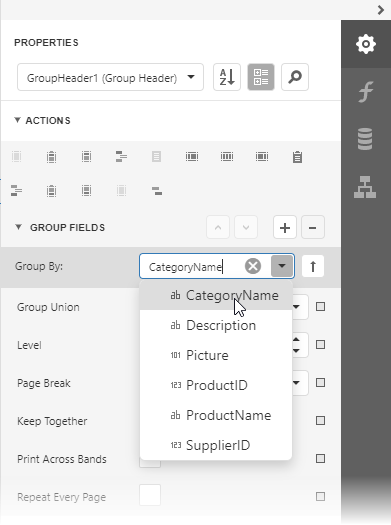
Siehe das Tutorial Daten nach einem benutzerdefinierten Feld gruppieren, um zu erfahren, wie Sie Berichtsdaten nach einem benutzerdefinierten Feld gruppieren.
-
Klicken Sie auf die Schaltflächen
 oder
oder
 , um die Sortierreihenfolge innerhalb der Gruppe festzulegen (aufsteigend oder absteigend).
Verwenden Sie die Schaltfläche
 , wenn Ihre Gruppen bereits in der Datenquelle sortiert sind und Sie sie im Bericht nicht sortieren müssen.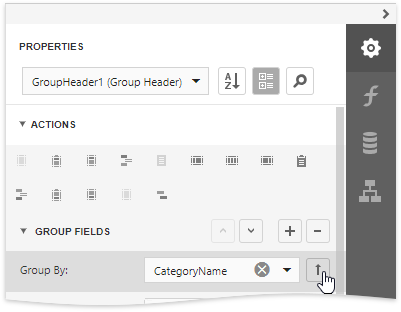
-
Klicken Sie auf die Plus-Schaltfläche im Abschnitt Gruppenfelder, um ein neues Gruppenfeld zu erstellen und dessen Eigenschaft Feldname anzugeben.
Verwenden Sie die Schaltflächen Nach oben und Nach unten, um die Reihenfolge festzulegen, in der diese Kriterien auf die Berichtsdaten angewendet werden.
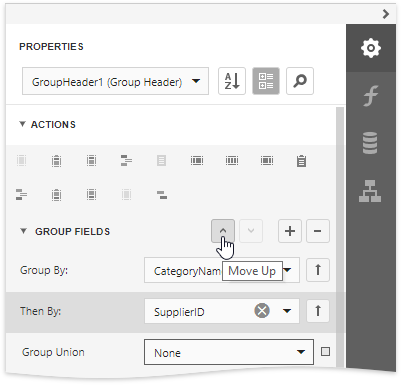
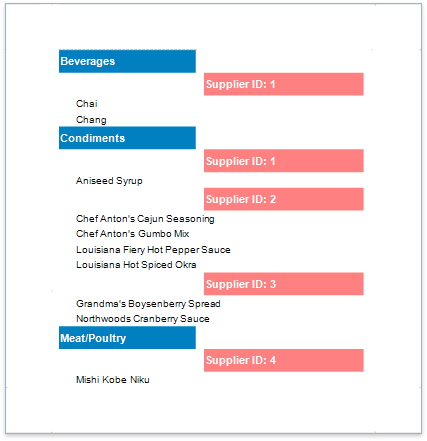
Die folgenden Bilder veranschaulichen, wie ein Bericht aussieht, wenn er nach mehreren Kriterien gruppiert wird:
| Eine einzelne Gruppe mit mehreren Gruppenfeldern | Verschachtelte Gruppenkopf-Bänder |
|---|---|
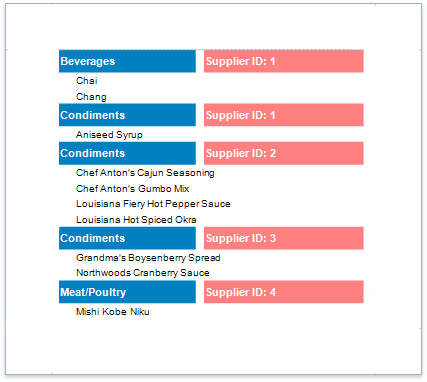 |  |
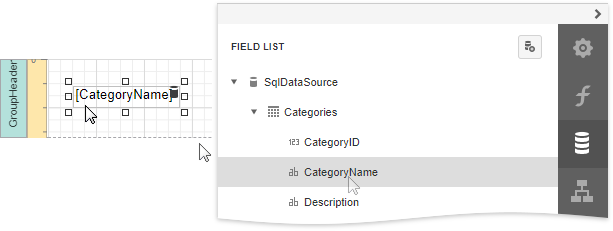
- Ziehen Sie das entsprechende Feld aus dem Panel Feldliste und legen Sie es auf dem Gruppenkopf ab, um den Wert des Gruppenfelds im Bericht anzuzeigen.
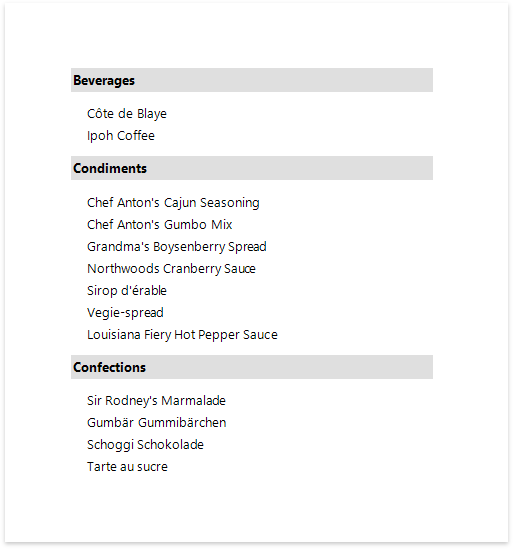
Der resultierende Bericht sieht wie folgt aus:
Gruppeneinstellungen festlegen
Erweitern Sie den Abschnitt Gruppenfelder, um die Layout-Einstellungen der Gruppe anzupassen:
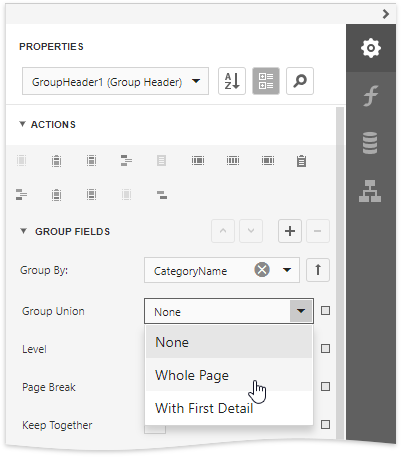
- Verwenden Sie die Eigenschaft Gruppenvereinigung, um den Inhalt einer Gruppe nach Möglichkeit auf derselben Seite zu halten.
- Verwenden Sie die Eigenschaft Zusammenhalten, um den Gruppenkopf/-fuß auf derselben Seite wie den Gruppeninhalt zu drucken.
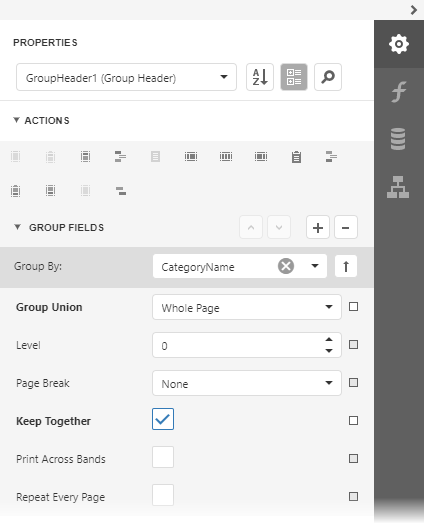
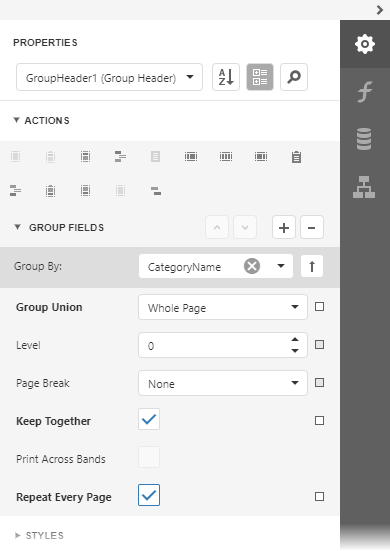
- Verwenden Sie die Eigenschaft Auf jeder Seite wiederholen, um das Gruppenband auf jeder Seite zu drucken.
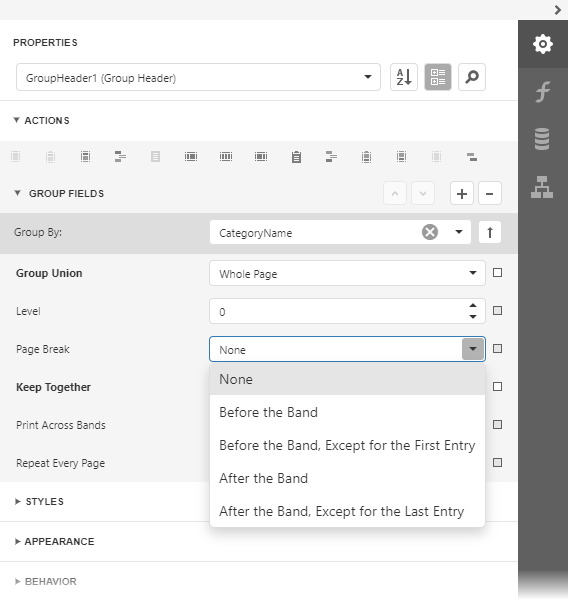
- Verwenden Sie die Eigenschaft Seitenumbruch, um vor oder nach jeder Gruppe eine neue Seite zu beginnen.
Wenn Sie Seitennummern für einzelne Gruppen anzeigen möchten, fügen Sie das Steuerelement Seiteninformation zum Gruppenkopf oder -fuß hinzu und setzen Sie dessen Eigenschaft Laufendes Band auf den Namen des Gruppenkopfs.

Eine korrekte Seitennummerierung erfordert, dass verschiedene Gruppen nicht auf derselben Seite erscheinen. Aus diesem Grund müssen Sie die Eigenschaft Seitenumbruch des Gruppenfußes auf Nach Band setzen oder das Steuerelement Seitenumbruch am unteren Rand des Bands platzieren.