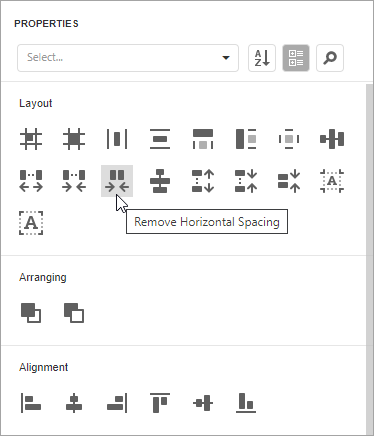
Eigenschaftenfenster
Dieses Dokument beschreibt, wie Sie das Eigenschaftenfenster verwenden, um auf die Eigenschaften des Berichts und der Berichtselemente zuzugreifen und diese anzupassen.
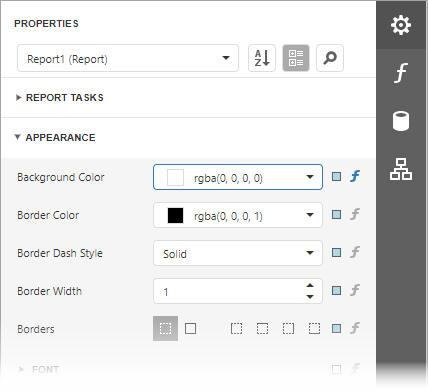
Berichtselement auswählen
Führen Sie eine der folgenden Aktionen aus, um auf die Eigenschaften eines Elements zuzugreifen:
- Wählen Sie ein Element aus der Dropdown-Liste am oberen Rand des Eigenschaftenfensters.
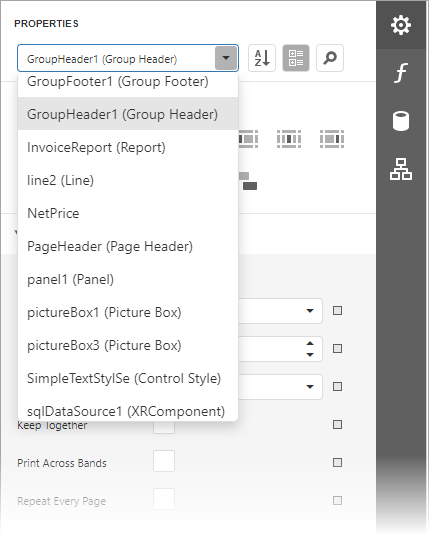
- Wählen Sie ein Element auf der Entwurfsoberfläche und klicken Sie auf den Tab
 im Seitenpanel, um das Eigenschaftenfenster aufzurufen.
 - Wählen Sie ein Element im Berichts-Explorer und klicken Sie auf die Schaltfläche
 .
. - Klicken Sie auf das Smart-Tag eines Elements, um ein Panel mit den am häufigsten verwendeten Eigenschaften des Elements aufzurufen.
Zwischen Anzeigemodi wechseln
Elementeinstellungen können in alphabetischer Reihenfolge oder in Kategorien basierend auf ihrem Zweck angezeigt werden. Verwenden Sie die Schaltflächen neben dem ausgewählten Element, um zwischen diesen Anzeigemodi zu wechseln.

Eigenschaftsbeschreibungen anzeigen
Das Eigenschaftenfenster zeigt Hinweise mit Eigenschaftsbeschreibungen an. Um die Beschreibung anzuzeigen, wählen Sie die Eigenschaft aus und klicken Sie auf das Informationssymbol (i) links neben dem Eigenschaftseditor:
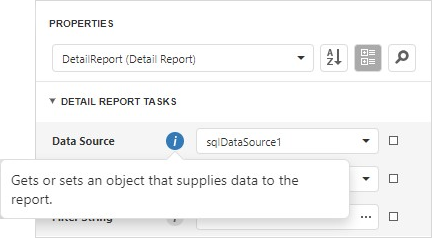
Bei Bedarf können Sie Eigenschaftsbeschreibungen lokalisieren.
Eigenschaftswerte ändern
Jeder Eintrag besteht aus einer Eigenschaftsbezeichnung, einem Werteditor und einem optionalen Eigenschaftsmarker. Um den Wert einer Eigenschaft zu ändern, wählen Sie die Eigenschaft aus und geben Sie den Wert im Editor an.
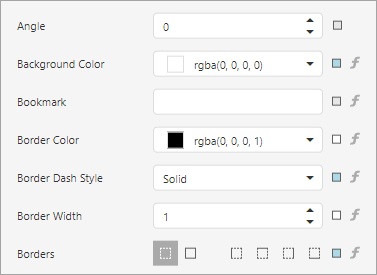
Bestimmte Eigenschaften enthalten verschachtelte Eigenschaften, auf die Sie zugreifen können, indem Sie auf die Überschrift klicken.

Der Eigenschaftsmarker zeigt an, ob der Wert der Eigenschaft geändert wurde:
- Wenn eine Eigenschaft einen Standardwert speichert, ist ihr Eigenschaftsmarker grau.

- Wenn der Wert einer Eigenschaft geändert wurde, wird der Eigenschaftsmarker weiß.

- Wenn ein Berichtsstil den Wert einer Eigenschaft überschreibt, ist der Marker hellblau. Dies gilt für Darstellungseigenschaften (z. B. BackColor, Font, Borders eines Elements).

Eigenschaftswerte zurücksetzen
Klicken Sie auf den Eigenschaftsmarker rechts neben dem Editor. Wählen Sie Zurücksetzen im angezeigten Popup-Menü, um die Standardeigenschaftswerte wiederherzustellen.
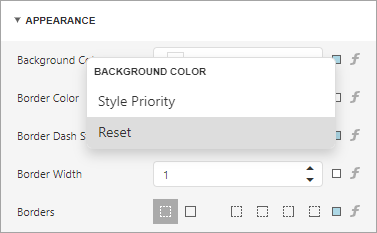
Der Befehl Zurücksetzen setzt sowohl den Ausdruck als auch den im Eigenschaftseditor angegebenen Wert zurück.
Ausdrücke angeben
Das Eigenschaftenfenster ermöglicht es Ihnen, Ausdrücke anzugeben, die den Wert zur Laufzeit berechnen können, wenn ein Dokument generiert wird. Klicken Sie auf den f-Marker, um den Ausdrucks-Editor aufzurufen.

Geben Sie einen Ausdruck im aufgerufenen Ausdrucks-Editor an.
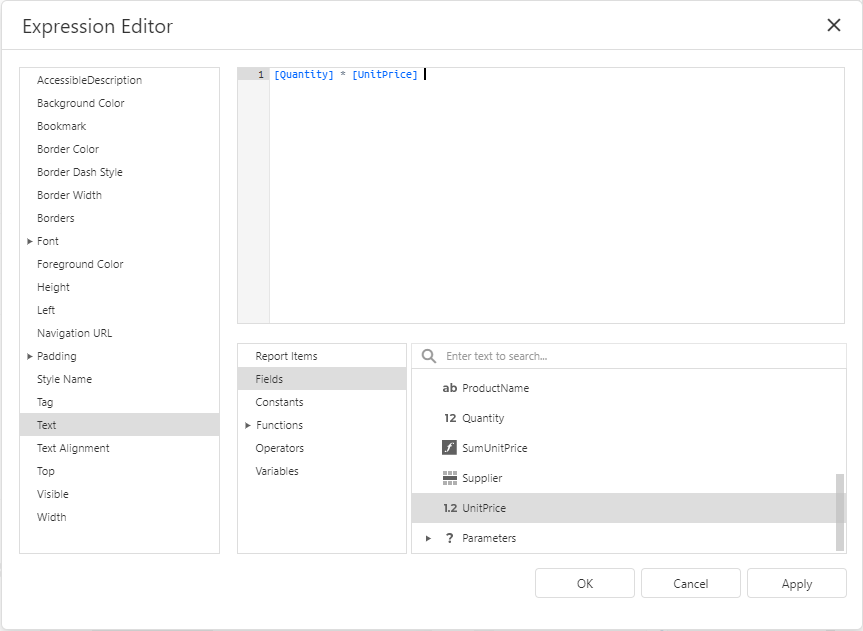
Das Eigenschaftenfenster hebt Eigenschaften hervor, denen ein Ausdruck zugewiesen wurde.

Eigenschaften suchen
Klicken Sie auf die Schaltfläche  , um das Suchfeld anzuzeigen. Wenn Sie in das Suchfeld tippen, filtert das Eigenschaftenfenster die Liste der verfügbaren Eigenschaften und hebt die Suchzeichenfolge in den Einträgen hervor.
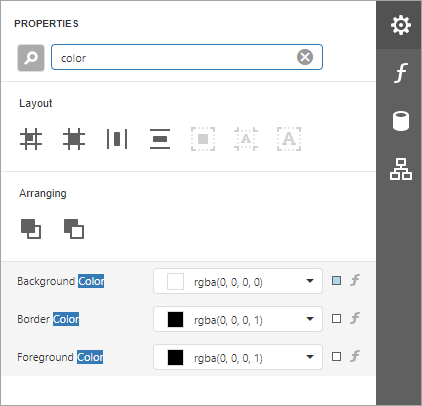
Aktionen verwenden
Im kategorisierten Modus enthält das Eigenschaftenfenster die kontextsensitive Gruppe Aktionen, die die am häufigsten verwendeten Aktionen für das ausgewählte Berichtselement bereitstellt:
- Neue Bänder hinzufügen, wenn Sie einen Bericht ausgewählt haben.

- Zellen, Zeilen und Spalten eines Tabellenelements verwalten.

- Berichtselemente ausrichten und positionieren (z. B. Elemente am Raster ausrichten und skalieren, horizontale und vertikale Ausrichtungen festlegen) für einzelne und mehrfach ausgewählte Berichtselemente.