Datenquelleneinstellungen festlegen (Datenföderation)
Der Assistent wird angezeigt, wenn Sie auf der Startseite Datenföderation ausgewählt haben. Auf dieser Assistentenseite können Sie föderierte Abfragen basierend auf Daten anderer Datenquellen erstellen. Die Option Datenföderation ist nur verfügbar, wenn ein Bericht mindestens eine Datenquelle enthält.
Föderierte Abfrage erstellen
Daten in separate Abfragen aufnehmen
Aktivieren Sie die Kontrollkästchen für Datenfelder, Abfragen und vollständige Datenquellen. Die ausgewählten Elemente werden als separate Abfragen in die Datenföderation aufgenommen.
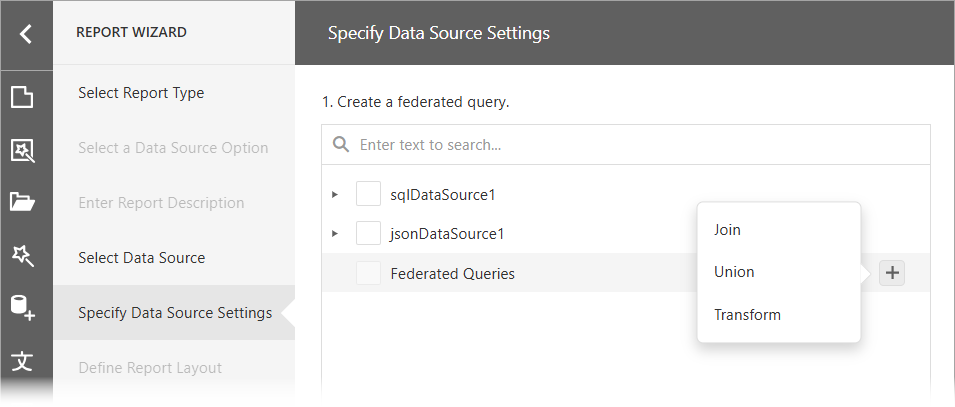
Konfigurieren Sie im nächsten Abschnitt die Master-Detail-Beziehungen zwischen den ausgewählten Elementen. Um eine Master-Detail-Beziehung zu erstellen, klicken Sie auf die Plus-Schaltfläche der Master-Tabelle. Wählen Sie anschließend die Detail-Tabelle in der Liste aus und verbinden Sie die Schlüsselfelder.
Eine ausführliche Anleitung zur Erstellung einer föderierten Datenquelle, die Daten aus mehreren Datenquellen abruft und die Master-Detail-Beziehung zwischen den Abfragen festlegt, finden Sie im folgenden Thema:
- Bericht an eine föderierte Master-Detail-Datenquelle binden
Daten in einer einzelnen Abfrage kombinieren
Um Daten aus mehreren Datenquellen in einer einzelnen Abfrage zu kombinieren, bewegen Sie den Mauszeiger über die Zeichenfolge "Föderierte Abfrage". Klicken Sie auf "Abfrage hinzufügen" (das +-Zeichen) und wählen Sie einen der Abfragetypen:
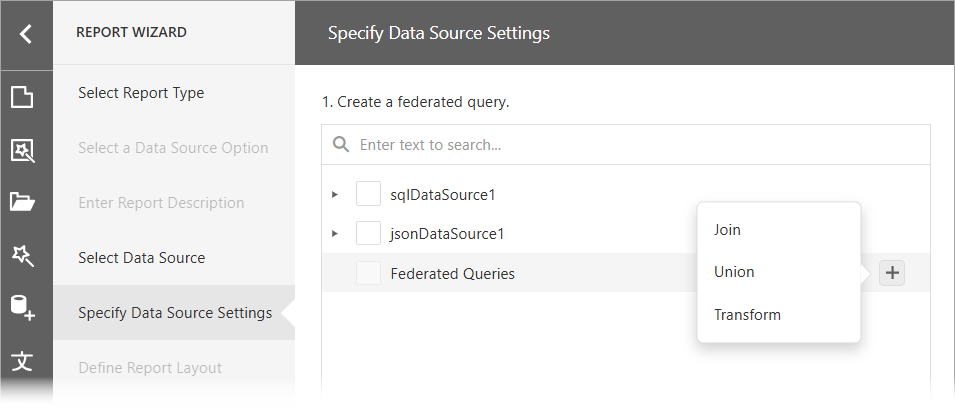
Die folgenden Abfragetypen sind verfügbar:
Join : Kombiniert Zeilen aus zwei oder mehr Quellen basierend auf einer Klausel.
Union und Union All : Die Union-Abfrage kombiniert Zeilen aus zwei oder mehr Quellen in einen Datensatz und entfernt doppelte Zeilen in der zusammengeführten Quelle. Die Union All-Abfrage macht dasselbe, entfernt jedoch keine doppelten Zeilen. Sie können eine Union-Abfrage für Datenquellen erstellen, wenn die Datentypen ihrer Spalten implizit konvertiert werden können.
Transformation : Wenn eine Datenquelle eine komplexe Spalte (ein Objekt) enthält, können Sie deren Eigenschaften transformieren, um sie als separate Spalten in einer flachen Ansicht anzuzeigen. Wenn eine der Datenspalten ein Array ist, können Sie dessen Werte entfalten und für jedes Element des Arrays eine neue Datenzeile anzeigen. Beim Entfalten der Spalte können Sie sie abflachen und eine flache Ansicht erstellen.
Anleitungen zum Binden eines Berichts an eine föderierte Datenquelle je nach Abfragetyp finden Sie in den folgenden Themen:
- Bericht an eine Join-basierte föderierte Datenquelle binden
- Bericht an eine Union-basierte föderierte Datenquelle binden
- Bericht an eine transformationsbasierte Datenquelle binden