Berichtslayout definieren
Auf dieser Seite können Sie Optionen zur Generierung des Berichtslayouts festlegen.
Abfragen auswählen
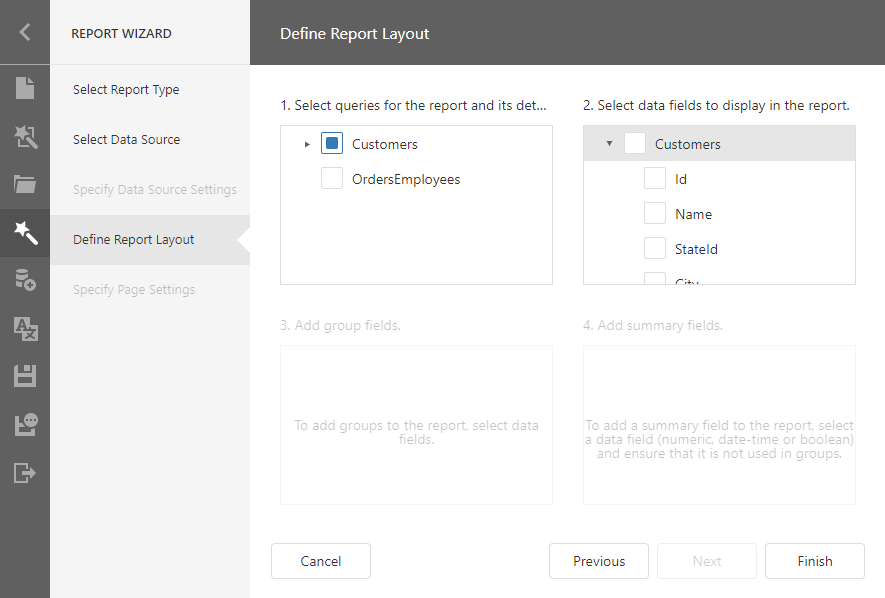
Wählen Sie Abfragen für den Bericht und seine Detailberichte aus. Wenn Sie den Tabellenbericht ausgewählt und ihn an eine Datenbank gebunden haben, kann die Abfrageliste auch Master-Detail-Beziehungen enthalten.
Tabellenbericht:

Vertikaler Bericht:

- Wenn Sie eine Abfrage auswählen, weist der Assistent diese der Eigenschaft DataMember des Berichts zu.
- Wenn Sie zwei oder mehr Abfragen auswählen, erstellt der Assistent das Detail-Berichtsband für jede Abfrage auf derselben Hierarchieebene und weist die Eigenschaft DataMember des Bands der entsprechenden Abfrage zu.
- Wenn Sie eine Master-Detail-Beziehung auswählen, erstellt der Assistent das Detail-Berichtsband unter dem entsprechenden Master-Bericht und weist die Eigenschaft DataMember des Bands dem Namen dieser Beziehung zu.
Datenfelder auswählen
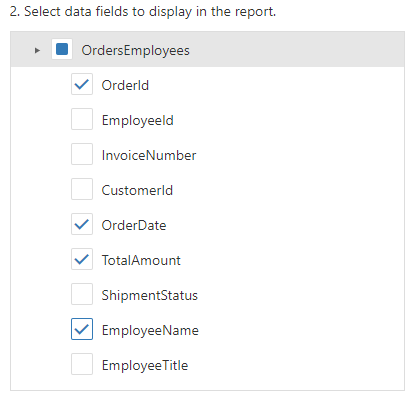
Wählen Sie Datenfelder aus den ausgewählten Abfragen, um sie im Bericht anzuzeigen.
Tabellenbericht:
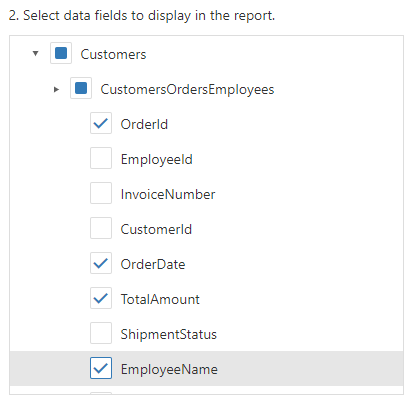
Vertikaler Bericht:
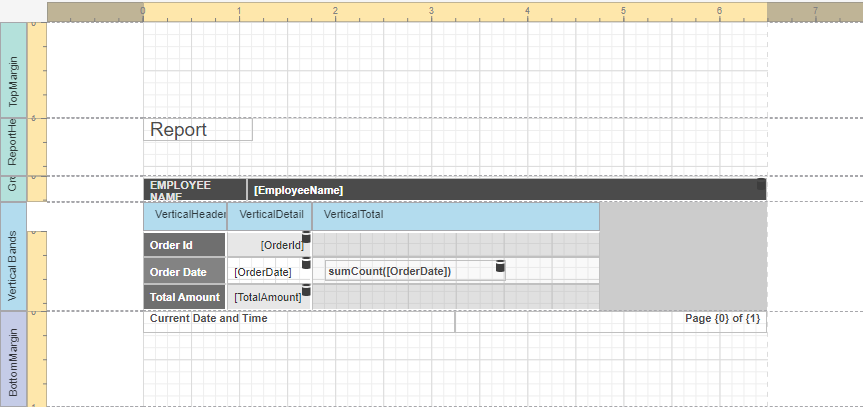
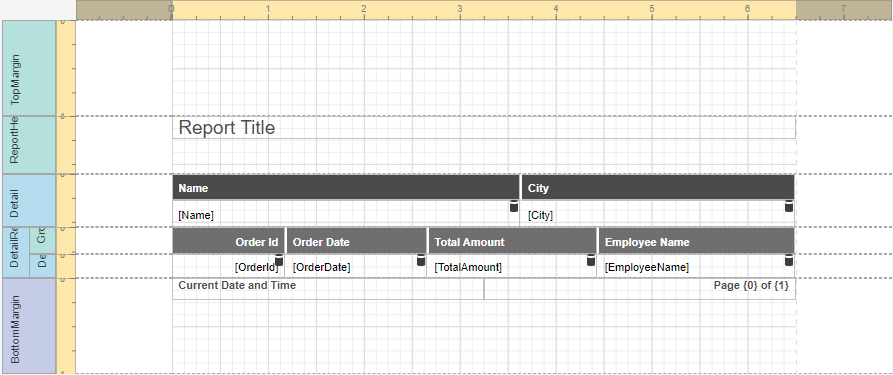
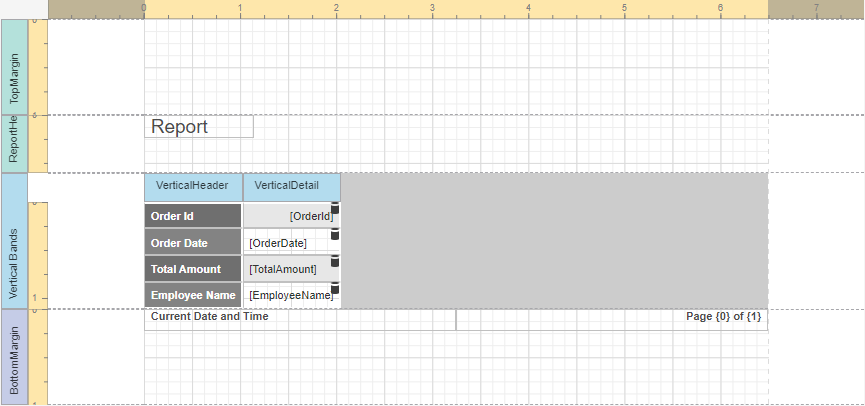
Klicken Sie auf Fertigstellen, wenn Sie keine Felder gruppieren und/oder Zusammenfassungen anzeigen müssen. Der erstellte Bericht sieht ähnlich wie das folgende Bild aus.
Tabellenbericht:
Vertikaler Bericht:
Gruppenfelder hinzufügen
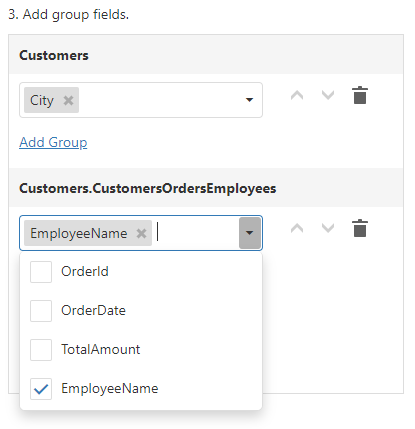
Klicken Sie auf die Schaltfläche Gruppe hinzufügen und wählen Sie Datenfelder in der Dropdown-Liste aus.
Tabellenbericht:
Vertikaler Bericht:
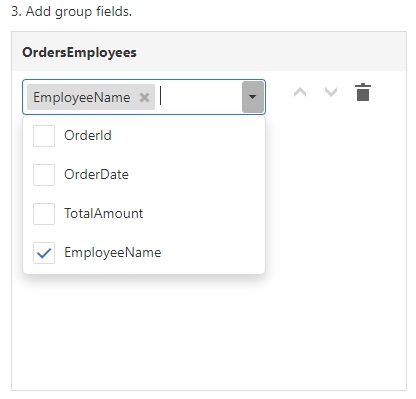
Verwenden Sie die Pfeilschaltflächen, um die Gruppenreihenfolge zu ändern.
Das folgende Bild zeigt die Gruppentypen:

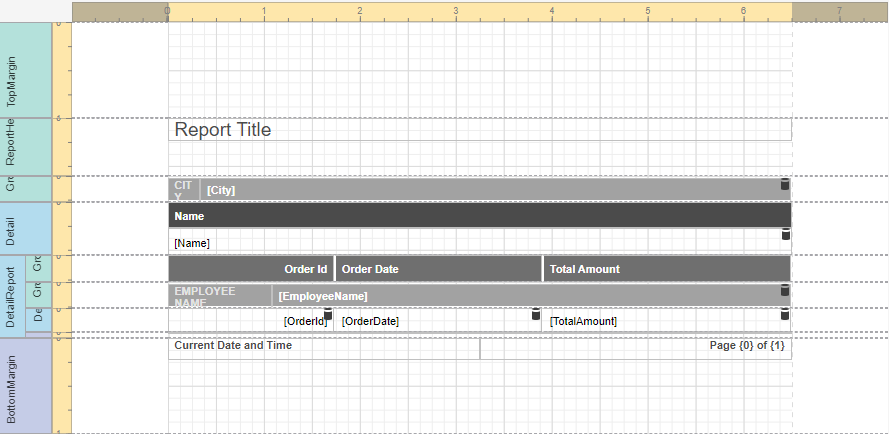
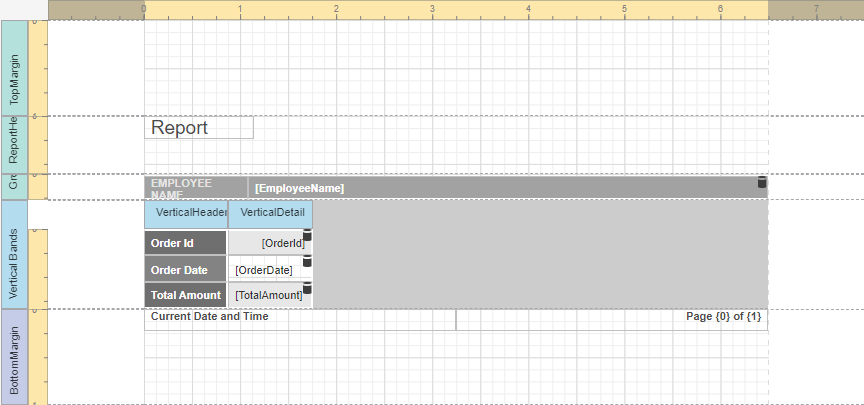
Sie können den Assistenten in diesem Schritt beenden und erhalten ein Berichtslayout ähnlich dem folgenden Bild.
Tabellenbericht:
Vertikaler Bericht:
Zusammenfassungsfelder hinzufügen
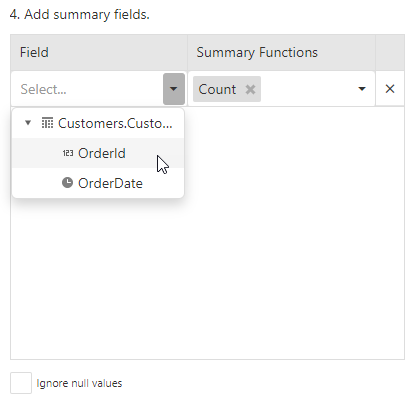
Um eine Zusammenfassung hinzuzufügen, wählen Sie ein Datenfeld (numerisch, Datum/Uhrzeit oder Boolean) und eine oder mehrere Zusammenfassungsfunktionen aus.
Tabellenbericht:
Vertikaler Bericht:
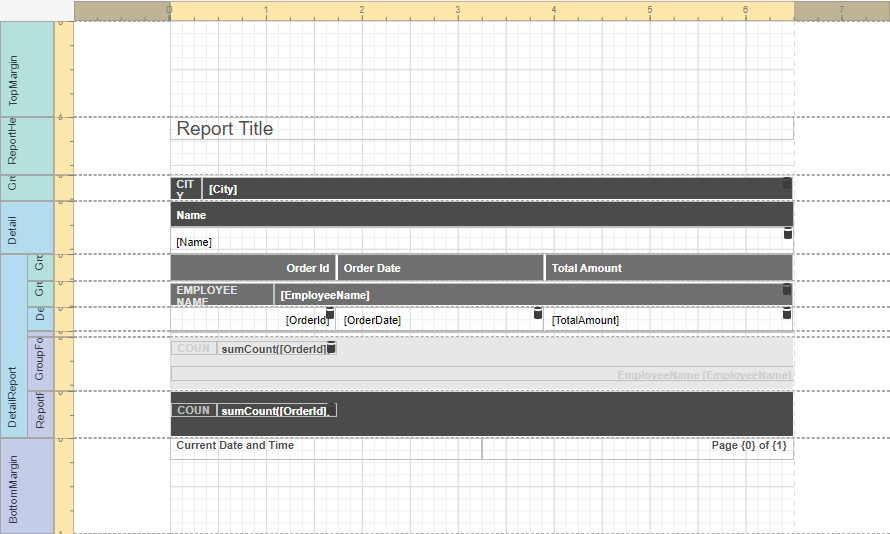
- Tabellenberichte zeigen Zusammenfassungen in der Berichtsfußzeile und den Gruppenfußzeilen an.
- Vertikale Berichte zeigen Zusammenfassungen im Band "Vertikale Summe" an.
Aktivieren Sie das Kontrollkästchen Nullwerte ignorieren, um leere Werte der Datenfelder nicht zu berücksichtigen. Andernfalls werden diese Werte bei numerischen und Boolean-Feldern als Null behandelt und bei Datum/Uhrzeit-Feldern wird das früheste Systemdatum verwendet.
Tabellenbericht:
Vertikaler Bericht: