Inhalte in der Druckvorschau bearbeiten
Dieses Dokument enthält Informationen zur interaktiven Dokumentbearbeitung in der Druckvorschau, die es Ihnen ermöglicht, Feldwerte direkt in einem vorschauten Dokument vor dem Drucken oder Exportieren anzupassen.
Übersicht zur Inhaltsbearbeitung
Wenn die Inhaltsbearbeitung für ein Berichtssteuerelement aktiviert ist (entweder ungebunden oder datengebunden), können die entsprechenden Feldwerte in der Druckvorschau angepasst werden.
Um die Inhaltsbearbeitung für ein Berichtssteuerelement zu aktivieren, erweitern Sie die Kategorie Behavior, wählen Sie den Abschnitt Edit Options aus und setzen Sie die Eigenschaft Enabled auf Yes.
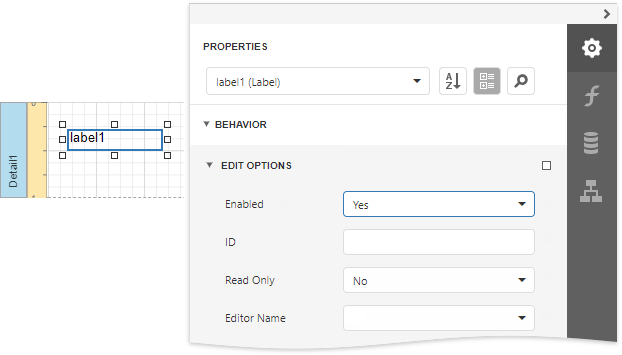
Wenn die Eigenschaft Enabled auf Yes und die Eigenschaft ReadOnly auf No gesetzt ist, kann der Inhalt des Steuerelements in der Druckvorschau bearbeitet werden (durch Klicken auf ein Feld wird der entsprechende Editor aufgerufen).
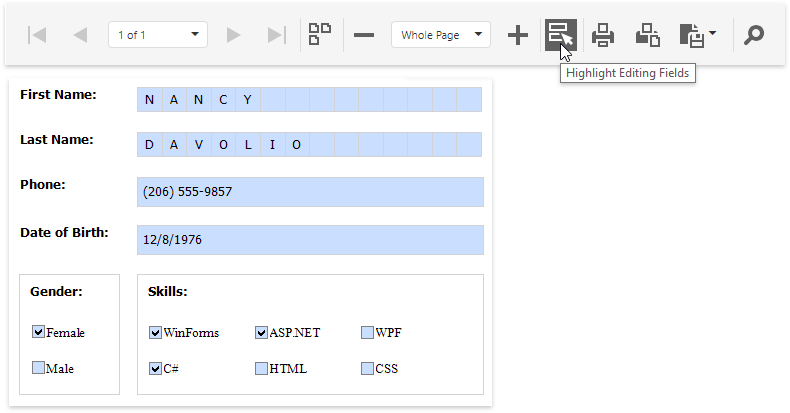
Um alle verfügbaren Bearbeitungsfelder in einem Dokument hervorzuheben, klicken Sie auf die Schaltfläche Editing Fields  in der Symbolleiste der Druckvorschau. Diese Schaltfläche ist deaktiviert, wenn keine solchen Felder im Dokument vorhanden sind.
Besonderheiten der Inhaltsbearbeitung
Beachten Sie Folgendes, wenn Sie die Inhaltsbearbeitung in Ihrem Bericht aktivieren.
- Die Änderungen, die am Inhalt eines Steuerelements in der Druckvorschau vorgenommen werden, haben keine Auswirkungen auf andere Teile des Dokuments (z. B. die zugehörigen Zusammenfassungsergebnisse, Gruppierung, Sortierung, Lesezeichen und andere Einstellungen, die bereits vor der Dokumenterstellung verarbeitet wurden).
- Die Einstellung Can Grow eines Steuerelements wird für Bearbeitungsfelder ignoriert.
Mehrzeilige Werte können nur eingegeben werden, wenn keine Maske auf ein Bearbeitungsfeld angewendet wird. Der Bearbeitungsbereich eines Feldes kann die ursprünglichen Abmessungen eines Steuerelements nicht überschreiten.
-
In Bearbeitungsfelder eingegebene Werte werden nach dem Aktualisieren des Dokuments auf ihre Standardwerte zurückgesetzt (z. B. beim Übermitteln von Berichtsparameter-Werten und beim Ein- oder Ausklappen von Daten in einem Drill-Down-Bericht).
-
Es ist nicht möglich, den Inhalt eines Steuerelements zu bearbeiten, für das die Eigenschaft Drill-Down Control festgelegt ist.
-
Feldwerte, die in der Druckvorschau für Steuerelemente eingegeben werden, die auf den Bändern "Top Margin" und "Bottom Margin" platziert sind, werden beim Export des Berichts nach TXT oder CSV sowie in den folgenden Formaten als Einzeldatei nicht beibehalten.
-
HTML
-
MHT
-
RTF
-
XLS
-
XLSX
-
Bild
Informationen zu den Besonderheiten der Bearbeitung verschiedener Inhaltsarten finden Sie in den folgenden Abschnitten dieses Dokuments.
Text-Editoren
Die Steuerelemente Label, Tabellenzelle und Zeichenkamm können Editoren zugewiesen werden, um deren Inhalt in der Druckvorschau anzupassen.
Um die Inhaltsbearbeitung für diese Steuerelemente zu aktivieren, erweitern Sie die Kategorie Behavior, wählen Sie den Abschnitt Edit Options aus und setzen Sie die Eigenschaft Enabled auf Yes.
Die folgenden Editoren können verwendet werden, um den Inhalt eines Feldes in der Druckvorschau anzupassen.
- Standard-Editor
Standardmäßig ist die Eigenschaft Editor Name nicht angegeben, und ein Memo-Editor wird als Standard-Editor verwendet.

- Spezifische Wert-Editoren
Sie können einem Steuerelement über die Eigenschaft Editor Name einen spezifischen Editor zuweisen.
Diese Option ist für das Steuerelement Character Comb deaktiviert.
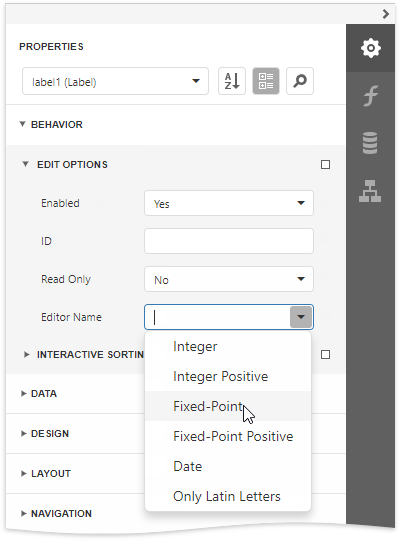
Wenn eine Tabellenzelle andere Steuerelemente enthält, ist deren Bearbeitung deaktiviert (nicht jedoch die Bearbeitung der in dieser Zelle enthaltenen Steuerelemente), wie in der folgenden Abbildung dargestellt.

Zeichenkamm-Editoren
Das Steuerelement Character Comb zeigt Text so an, dass jedes Zeichen in einer einzelnen Zelle gedruckt wird.
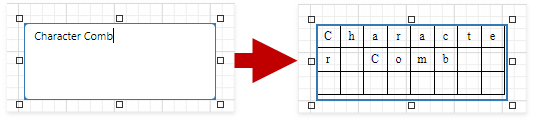
Legen Sie die Eigenschaft Edit Options | Editor Name des Zeichenkamms fest, um einen Text-Editor zu verwenden, wie im Abschnitt Text-Editoren oben beschrieben.
Kontrollkästchen-Editor
Der Wert des Steuerelements Kontrollkästchen kann in der Druckvorschau bearbeitet werden.
Um die Inhaltsbearbeitung für ein Kontrollkästchen zu aktivieren, erweitern Sie die Kategorie Behavior, wählen Sie den Abschnitt Edit Options aus und setzen Sie die Eigenschaft Enabled auf Yes.
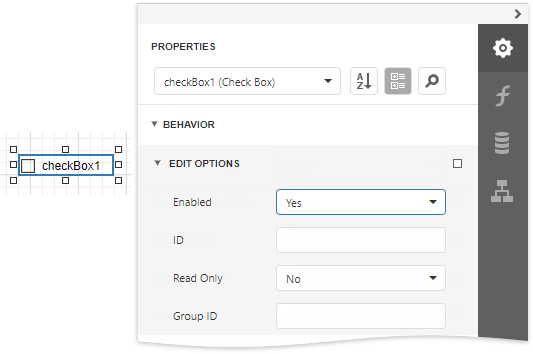
In der Druckvorschau hängt das Verhalten des Steuerelements von der Einstellung Group ID ab.
- Wenn diese Eigenschaft auf null oder einen leeren Zeichenfolgenwert gesetzt ist, kann ein Kontrollkästchen unabhängig von anderen verfügbaren Kontrollkästchen entweder in den Zustand "aktiviert" oder "deaktiviert" geschaltet werden (der Zustand "unbestimmt" wird nicht unterstützt).

- Andernfalls verhält sich der Feld-Editor wie ein Optionsfeld, und Editoren mit demselben Group ID-Wert gehören zu einer einzigen logischen Gruppe (d. h., innerhalb einer Gruppe kann jeweils nur eine Option ausgewählt werden).
Bild-Editoren
Bild-Editoren werden verwendet, um den Inhalt des Berichtssteuerelements Bildbox in der Druckvorschau anzupassen.
Um die Inhaltsbearbeitung für eine Bildbox zu aktivieren, erweitern Sie die Kategorie Behavior, wählen Sie den Abschnitt Edit Options aus und setzen Sie die Eigenschaft Enabled auf Yes.
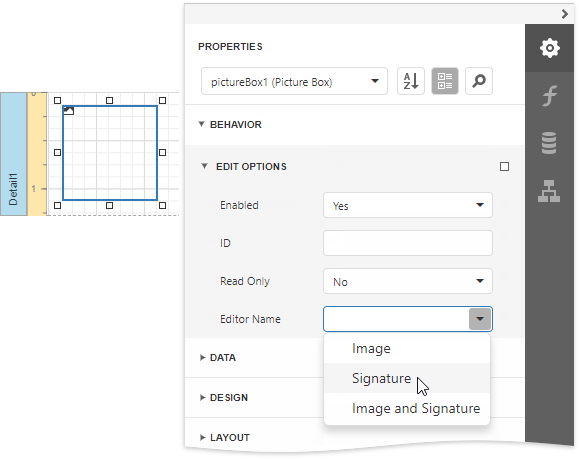
Verwenden Sie die Eigenschaft Editor Name des Steuerelements, um einen der folgenden Bild-Editoren zuzuweisen.
-
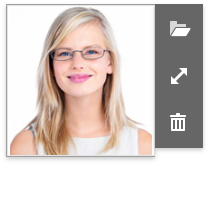
Bild-Editor
Ermöglicht es Ihnen, ein Bild zu laden und die Größenoptionen des Bildes festzulegen.
-
Signatur-Editor
Ermöglicht es Ihnen, Pinseloptionen festzulegen und eine Signatur zu zeichnen.

-
Bild- und Signatur-Editor (Standard)
Ermöglicht es Ihnen, ein Bild zu laden und eine Signatur zu zeichnen. Die Größenoptionen des Bildes und die Pinseloptionen stehen zur Verfügung.
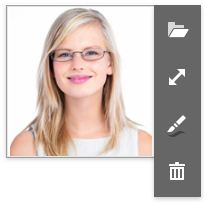
Alle oben aufgeführten Bild-Editoren können den Menüeintrag  enthalten. Dieser Eintrag ist nur verfügbar, wenn das Bildbox-Steuerelement ein Originalbild enthält.
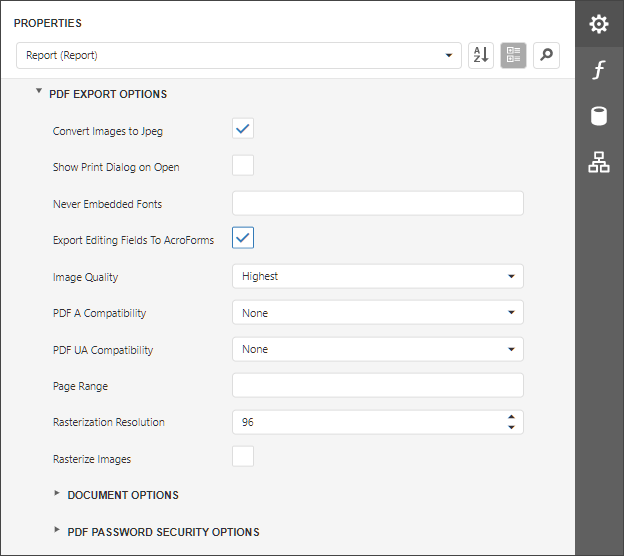
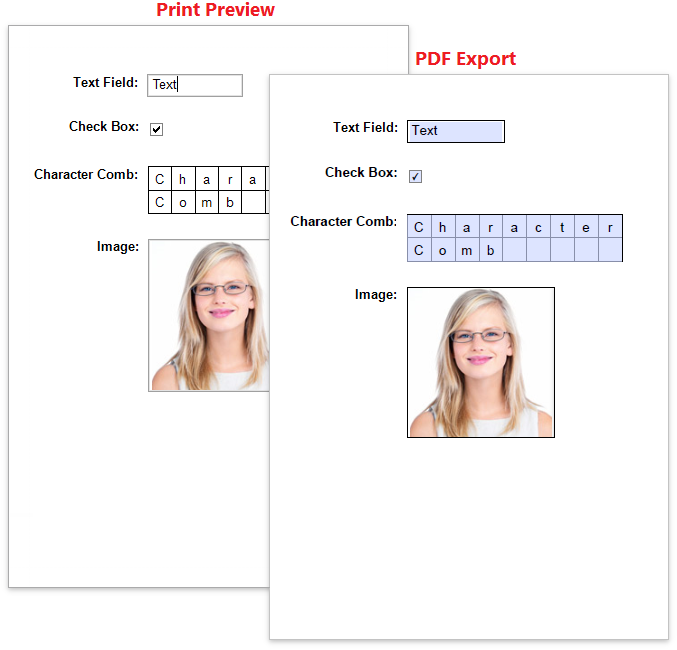
Bearbeitbare Felder als PDF-AcroForms exportieren
Aktivieren Sie die Eigenschaft Export Options | PDF Export Options | Export Editing Fields to AcroForms des Berichts, um Textfelder, Kontrollkästchen, Zeichenkämme und Bild-Editoren als bearbeitbare Formularfelder (AcroForms) in PDF zu exportieren.