Drill-Down-Berichte erstellen
In diesem Tutorial wird beschrieben, wie Sie einen Drill-Down-Bericht erstellen. Durch Klicken auf einen Link in einem solchen Bericht werden die zuvor ausgeblendeten Detailinformationen im selben Bericht angezeigt:
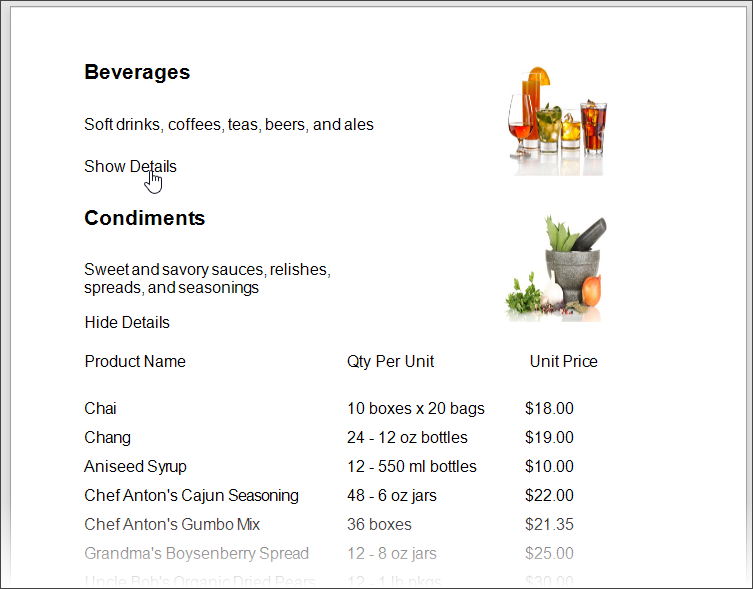
Gehen Sie wie folgt vor, um einen Drill-Down-Bericht zu erstellen:
- Erstellen Sie einen Master-Detail-Bericht mit Detail Report-Bändern.
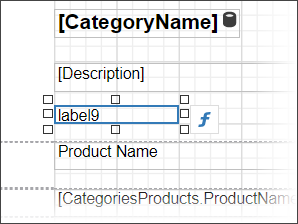
- Ziehen Sie ein Label auf das Detail-Band des Berichts. Durch Klicken auf dieses Label sollen die ausgeblendeten Berichtsdetails ein- oder ausgeblendet werden.
- Wählen Sie das Detail Report-Band aus, öffnen Sie die Kategorie Behavior und erweitern Sie das Dropdown-Menü für die Eigenschaft Drill-Down Control des Bands im Eigenschaftenfenster.
Dieses Menü zeigt alle Berichtssteuerelemente an, die sich im Band eine Ebene über dem aktuellen Band befinden. Wählen Sie das Label im Menü aus, damit es beim Klicken in der Druckvorschau das Detail Report-Band ein- oder ausklappt.
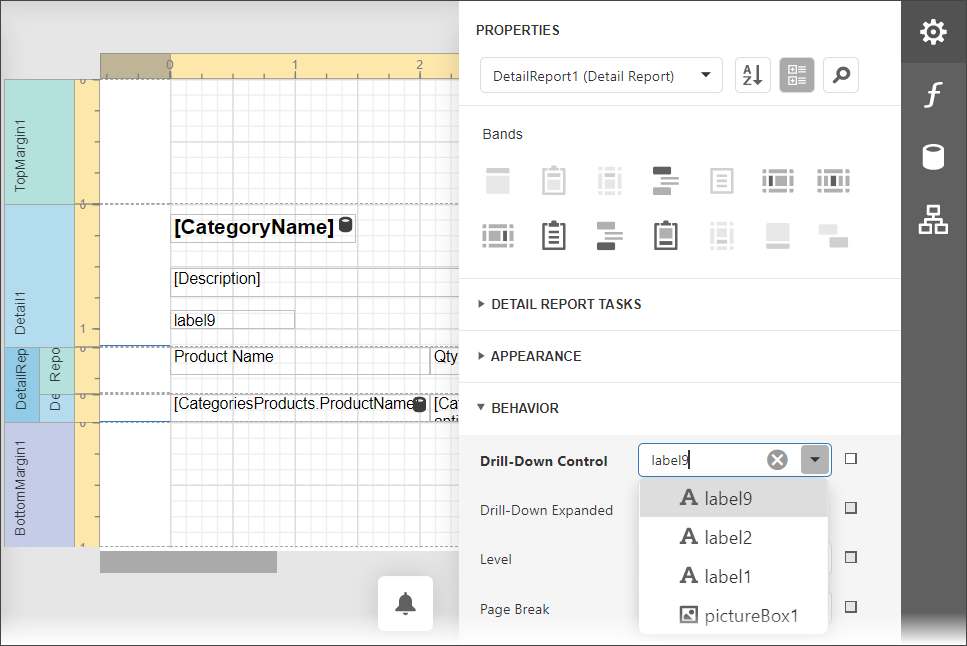
Sie können auch die Eigenschaft Drill-Down Expanded des Bands festlegen, um zu definieren, ob das Band anfänglich aufgeklappt ist oder nicht. Diese Eigenschaft ist standardmäßig aktiviert. 4. Wählen Sie das Label aus und klicken Sie auf die f-Schaltfläche, um den Ausdrucks-Editor aufzurufen.
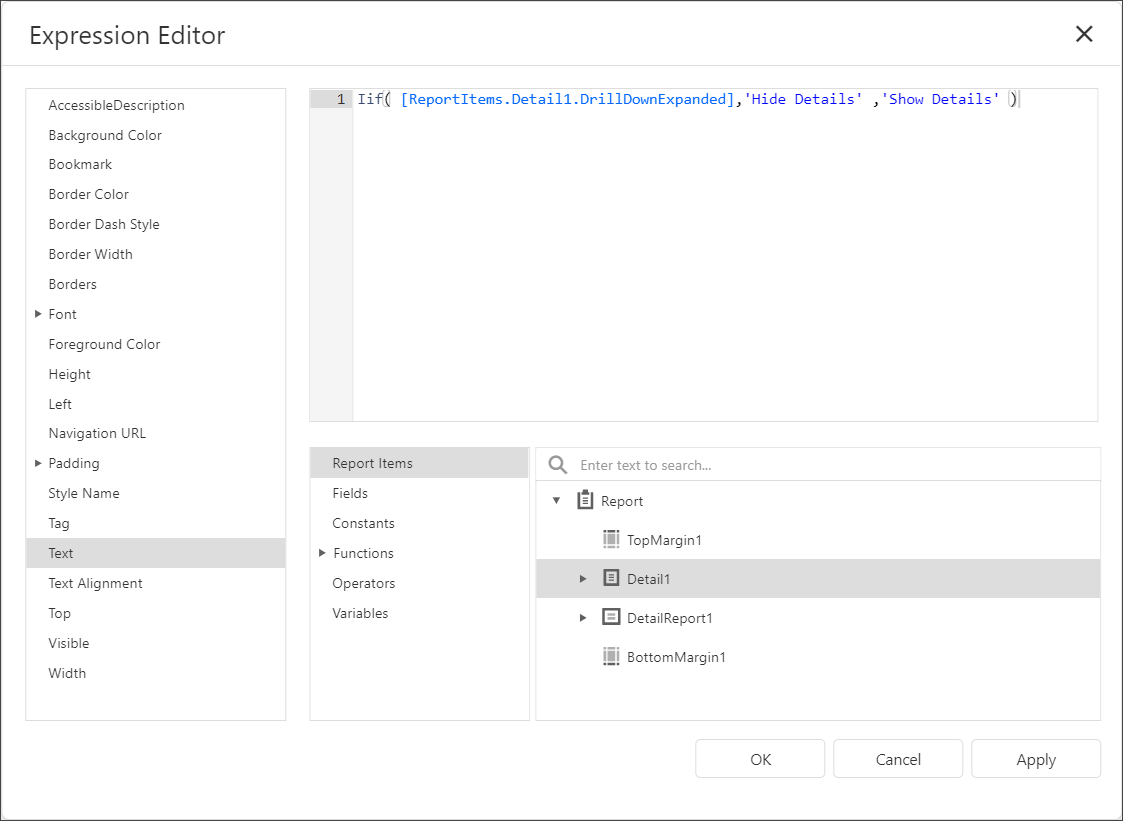
Der Ausdrucks-Editor ermöglicht es Ihnen, einen Ausdruck einzugeben, der je nach Wert der Eigenschaft DrillDownExpanded des Detailberichts unterschiedlichen Text anzeigt.
Iif( [ReportItems.Detail1.DrillDownExpanded],'Hide Details' ,'Show Details' )
- Zeigen Sie eine Vorschau des Berichts an.