Größe und Inhalt datengebundener Steuerelemente beibehalten
Verwenden Sie die Eigenschaften Can Grow und Can Shrink des Steuerelements, um die Höhe eines datengebundenen Steuerelements automatisch an seinen Inhalt anzupassen.
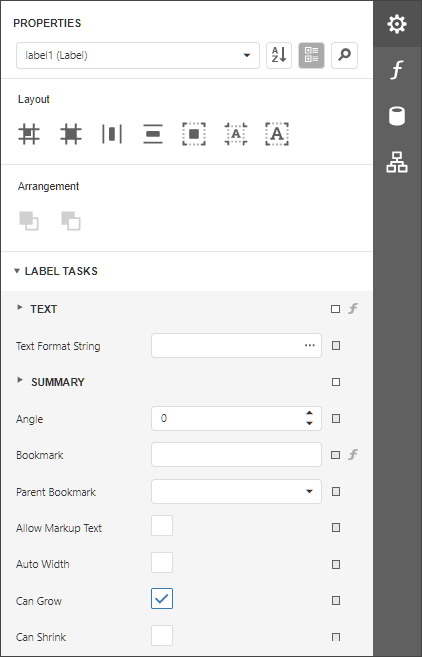
| Can Grow = No | Can Grow = Yes |
|---|---|
 |  |
| Can Shrink = No | Can Shrink = Yes |
|---|---|
 |  |
Diese Funktion ist nicht verfügbar, wenn Verankerung aktiviert ist, sowie für Beschriftungen, die zur Anzeige von Zusammenfassungsfunktionsergebnissen verwendet werden.
Verwenden Sie die Eigenschaft Auto Width, um die Breite eines datengebundenen Label- oder Character Comb-Steuerelements automatisch an seinen Inhalt anzupassen. Das Verhalten dieser Option hängt von der aktuellen horizontalen Ausrichtung des Steuerelements ab (Eigenschaftswert Text Alignment).
-
Text Alignment = Left

-
Text Alignment = Right

-
Text Alignment = Center

Die Eigenschaft Word Wrap des Steuerelements ermöglicht es, den Inhalt in mehreren Zeilen anzuzeigen, wenn er nicht in die Abmessungen des Steuerelements passt.
| Auto Width = No, Word Wrap = No | Auto Width = No, Word Wrap = Yes |
|---|---|
 |  |
| Auto Width = Yes, Word Wrap = No | Auto Width = Yes, Word Wrap = Yes |
|---|---|
 | |
Sie können auch die entgegengesetzte Eigenschaft Text Fit Mode verwenden, um die Schriftgröße einer Beschriftung oder Tabellenzelle an die Grenzen des Steuerelements anzupassen. Die folgenden Bilder zeigen, wie die Eigenschaft Text Fit Mode die Schriftgröße der Beschriftung beeinflusst.
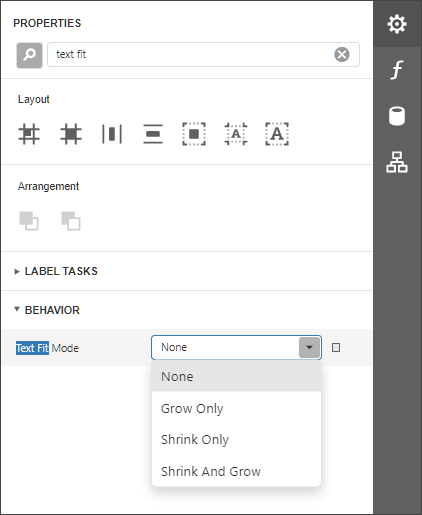
| Text Fit Mode = None | Text Fit Mode = Grow Only | Text Fit Mode = Shrink Only | Text Fit Mode = Shrink And Grow |
|---|---|---|---|
 |  |  |  |
Diese Eigenschaft ist in folgenden Fällen nicht verfügbar:
- Die Option Can Grow, Can Shrink oder Auto Width ist aktiviert;
- Die Eigenschaft Angle der Beschriftung ist festgelegt;
- Die Eigenschaft Anchor Horizontally oder Anchor Vertically des Steuerelements ist auf Both gesetzt.