Vertikale Berichte
Dieses Tutorial beschreibt, wie Sie vertikale Bänder verwenden, um einen Bericht zu erstellen, in dem Datensatzfelder vertikal angeordnet und Datensätze horizontal gedruckt werden.
Bericht im Berichtsassistenten entwerfen
-
Erstellen Sie einen neuen Bericht oder öffnen Sie einen vorhandenen.
-
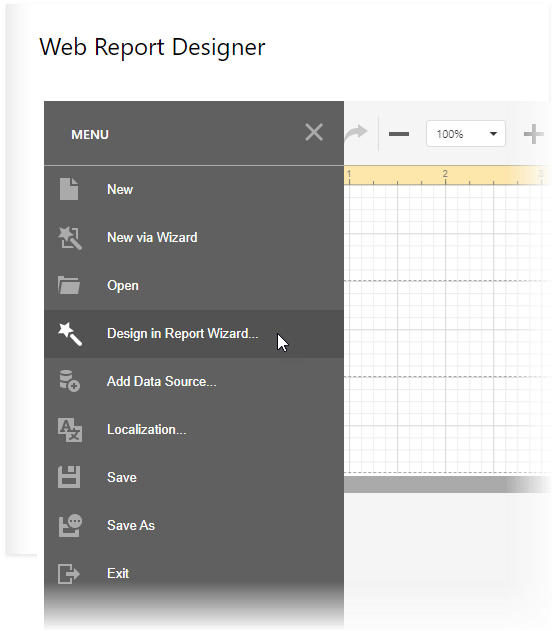
Öffnen Sie das Menü des Web-Berichts-Designers. Wählen Sie Im Berichtsassistenten entwerfen.
-
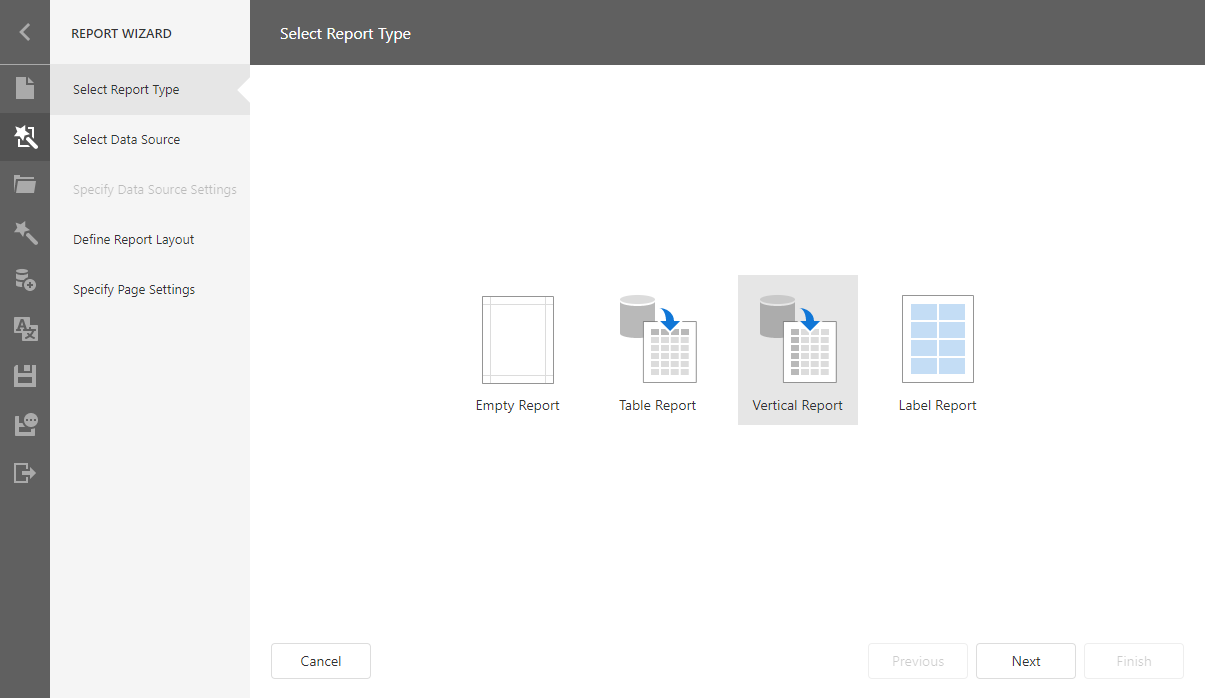
Wählen Sie im aufgerufenen Berichtsassistenten Vertikaler Bericht und klicken Sie auf Weiter.
-
Wählen Sie eine Datenquelle für den Bericht aus.
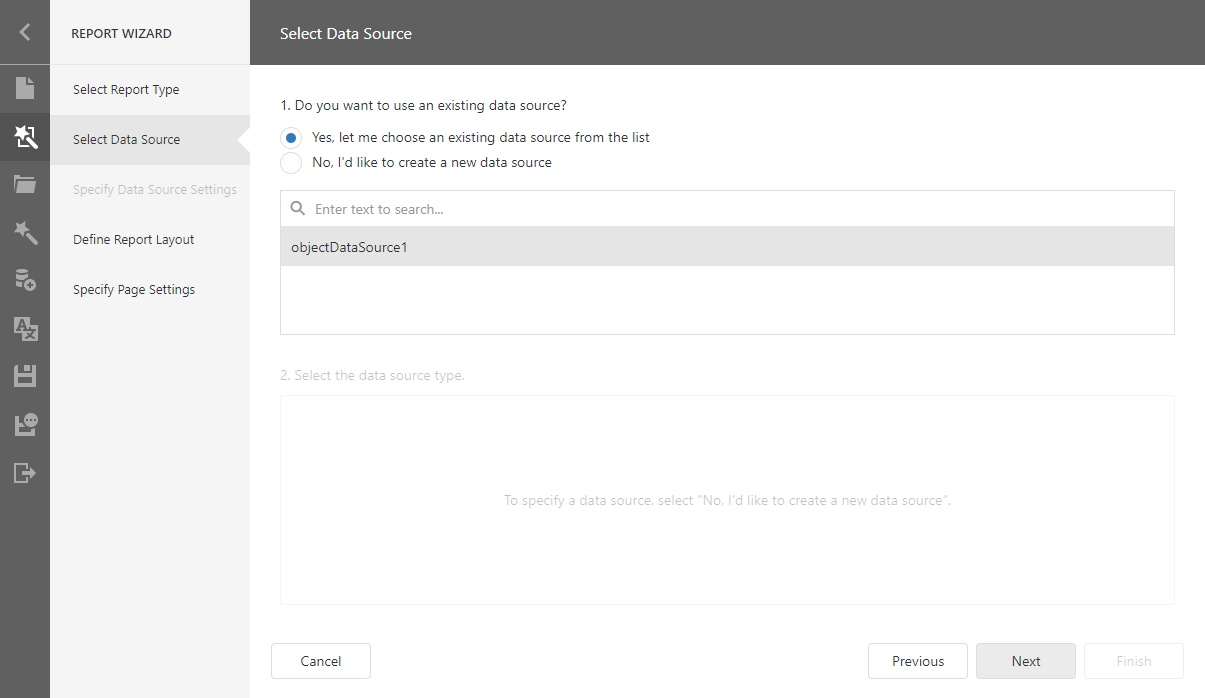
-
Wählen Sie Abfragen und Datenfelder aus, die in den Bericht aufgenommen werden sollen. Fügen Sie Zusammenfassungsfelder hinzu.
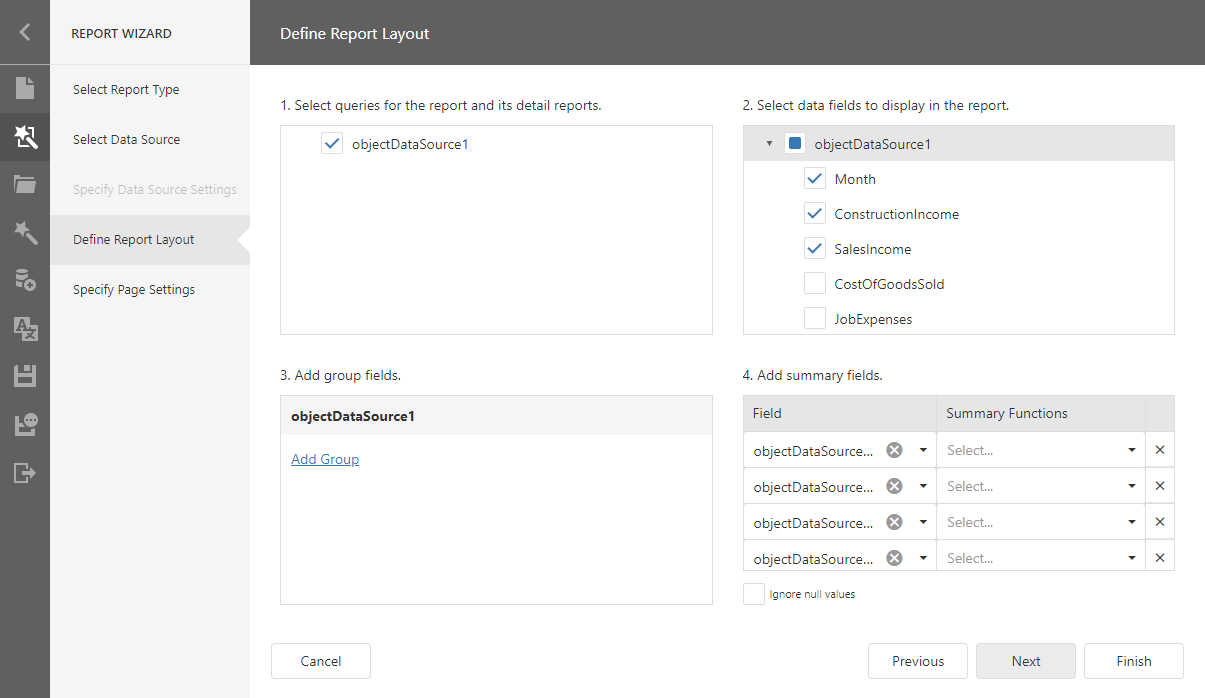
- Datenfelder auswählen:
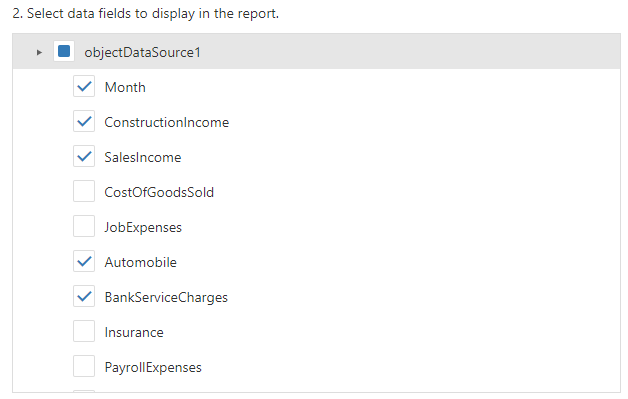
- Zusammenfassungsfelder hinzufügen:
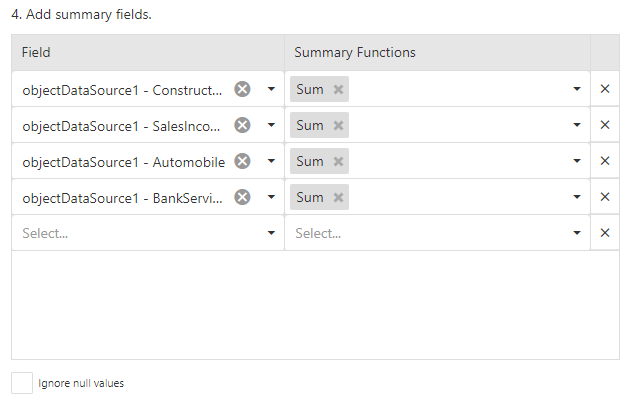
- Datenfelder auswählen:
-
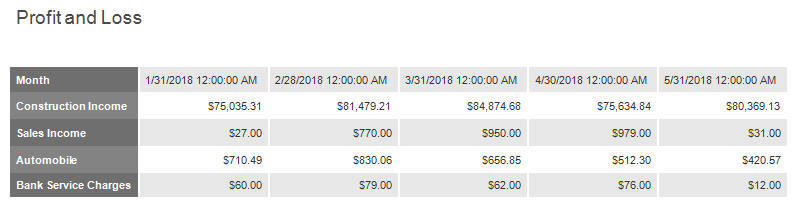
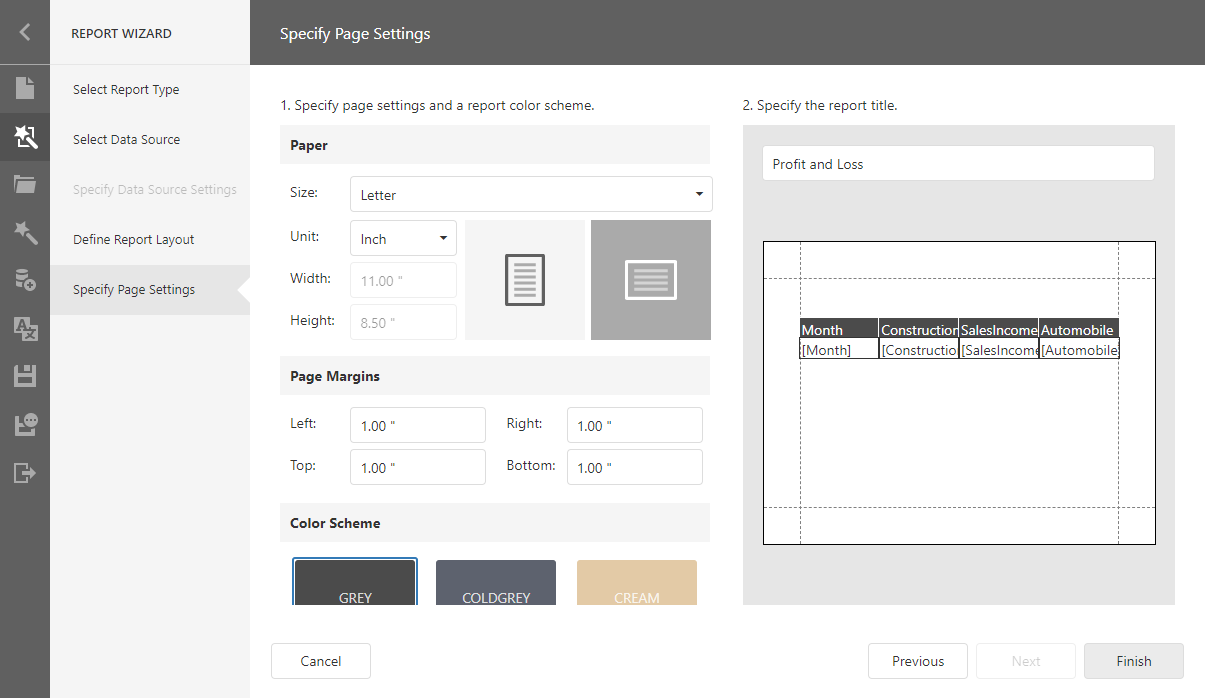
Legen Sie die Seiteneinstellungen fest (Querformat) und geben Sie den Titel an (Gewinn und Verlust).
-
Klicken Sie auf Fertigstellen, um den generierten Bericht im Berichts-Designer zu öffnen.
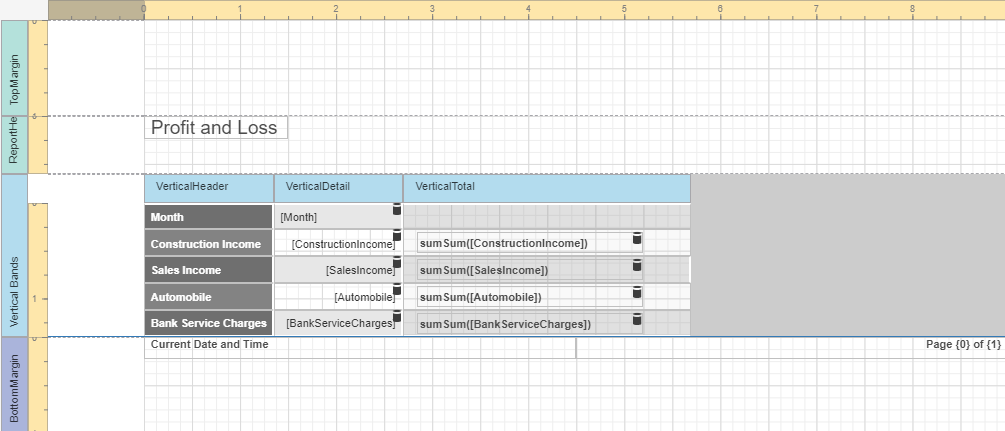
Der Assistent fügt Berichtssteuerelemente zu den folgenden Bändern hinzu:
- Band "Vertikaler Kopf"
Enthält eine Tabelle mit einer einzelnen Spalte, die die Überschriften der Datenfelder anzeigt. - Band "Vertikale Details"
Enthält eine Tabelle mit einer einzelnen Spalte, die so oft gedruckt wird, wie Datensätze in der Datenquelle des Berichts vorhanden sind. - Band "Vertikale Summe"
Enthält eine Tabelle mit einer einzelnen Spalte, die so viele Beschriftungen in Zellen enthält, wie Zusammenfassungsfunktionen im Berichtsassistenten für jedes Feld angegeben wurden.
Wechseln Sie in den Vorschaumodus, um das Ergebnis zu sehen.
Sie können einen vertikalen Bericht auch ohne den Berichtsassistenten erstellen. Klicken Sie im Kontextmenü des Berichts auf Vertikales Kopfband einfügen.
Weitere Informationen finden Sie im Thema Einführung in Bandberichte.
Optionen für vertikale Tabellen festlegen
Sie können die folgenden Optionen festlegen, um die vertikale Tabelle zu ändern:
-
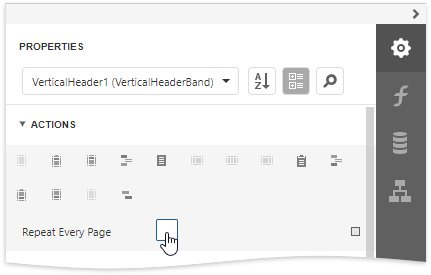
Setzen Sie die Eigenschaft Repeat Every Page des Bandes "Vertikaler Kopf" auf "false", um Feldüberschriften nur einmal anzuzeigen – auf der ersten Berichtsseite.
-
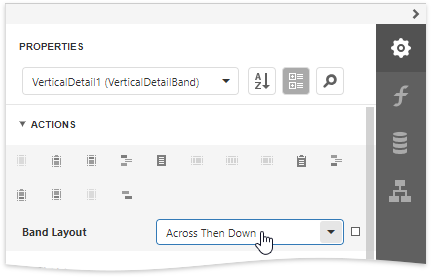
Setzen Sie die Eigenschaft Band Layout des Bandes "Vertikale Details" auf Across Then Down, um Datensätze, die nicht auf eine Seite passen, auf derselben Seite zu drucken. Andernfalls werden sie auf der nächsten Seite gedruckt.
-
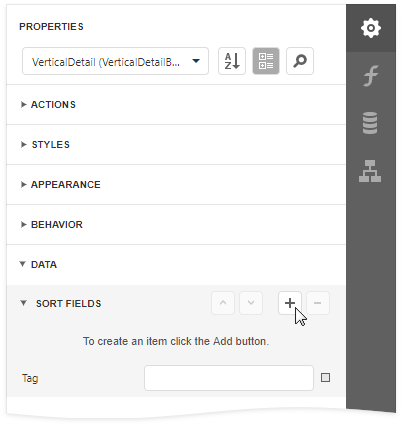
Fügen Sie ein Feld zur Gruppe Sort Fields hinzu, um die Daten des Berichts zu sortieren.