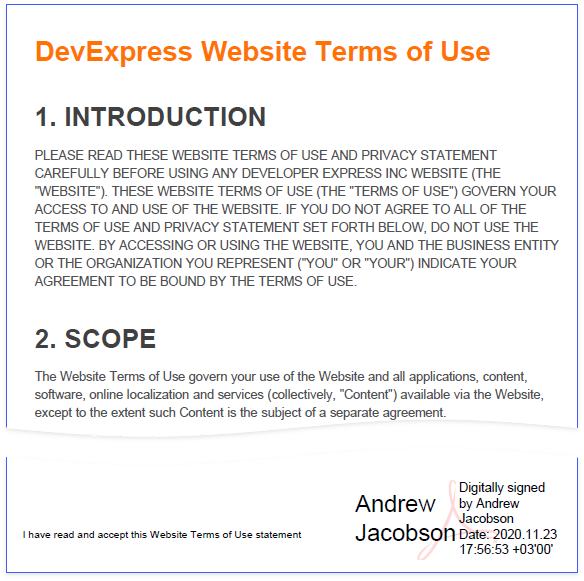
Berichte mit visueller PDF-Signatur
Dieses Tutorial beschreibt, wie Sie einen Bericht mit einer visuellen PDF-Signatur erstellen.

Berichtslayout erstellen
-
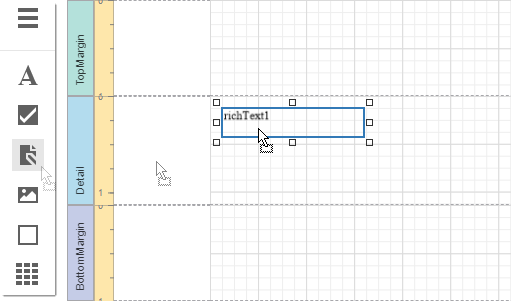
Ziehen Sie das Rich-Text-Steuerelement aus der Registerkarte Werkzeugkasten der Berichtssteuerelemente auf das Detail-Band.
-
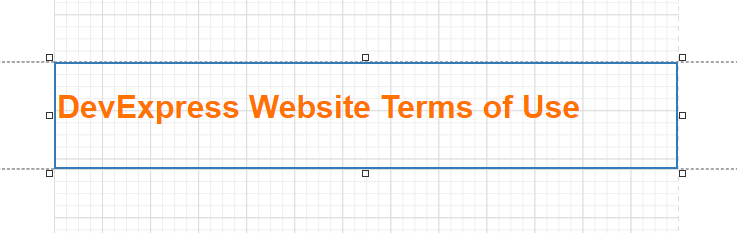
Doppelklicken Sie auf das Steuerelement und fügen Sie formatierten Text ein.
-
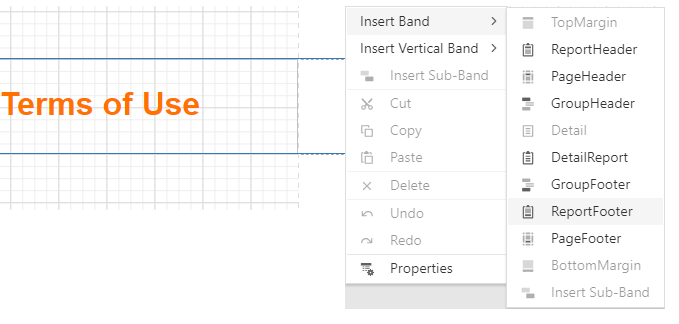
Wählen Sie das Detail-Band aus. Wählen Sie im Kontextmenü den Befehl Berichtsfußband einfügen. Aktivieren Sie die Eigenschaft Print at Bottom des Fußbands.
-
Ziehen Sie das Pdf Signature-Steuerelement aus der Registerkarte Werkzeugkasten der Berichtssteuerelemente auf das Berichtsfuß-Band.
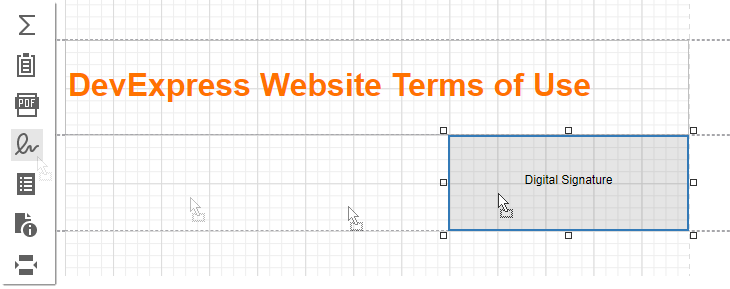
-
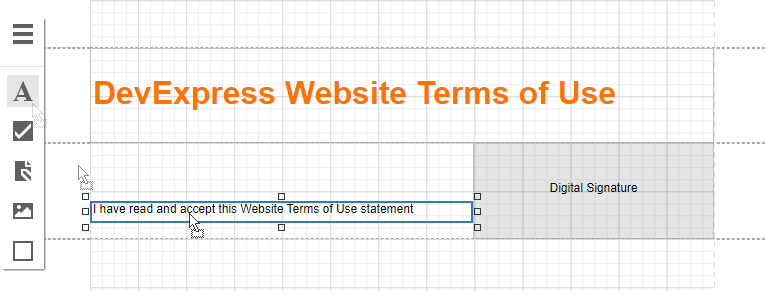
Platzieren Sie das Beschriftungs-Steuerelement links neben dem Pdf Signature-Steuerelement und fügen Sie den folgenden Text hinzu: Ich habe diese Nutzungsbedingungen der Website gelesen und akzeptiere sie.
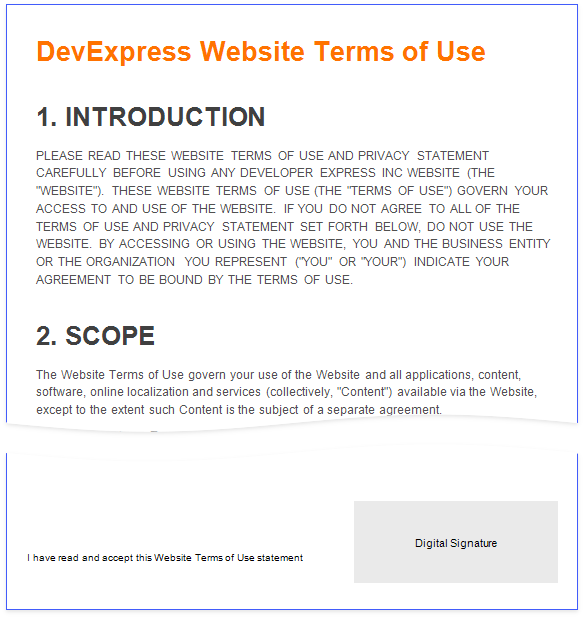
Öffnen Sie die Vorschau, um das Ergebnis anzuzeigen.
Bericht exportieren und signieren
Sie können einen Bericht beim Export als PDF mit einer visuellen Signatur versehen, wenn in der Anwendung eine verfügbare Signatur vorhanden ist. Um den Bericht beim Export zu signieren, wählen Sie eine Signatur aus der Dropdown-Liste Signature in den PDF-Exportoptionen.
Sie können das exportierte Dokument auch in einem PDF-Editor signieren. Führen Sie dazu die folgenden Schritte aus:
-
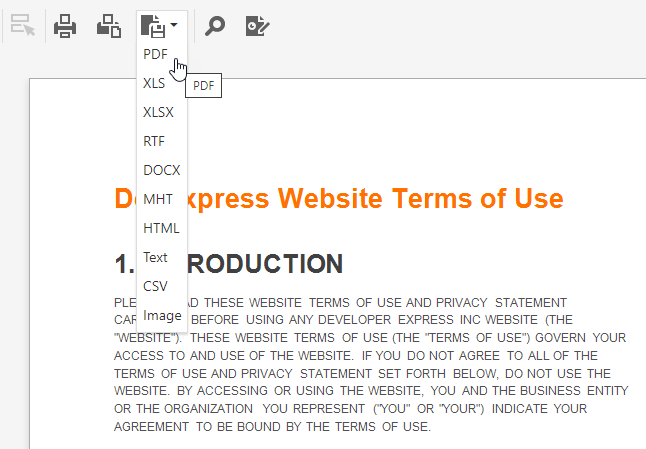
Erweitern Sie in der Vorschau die Liste mit den Exportformaten und wählen Sie PDF.
-
Öffnen Sie das exportierte Dokument in einem PDF-Editor und signieren Sie es.
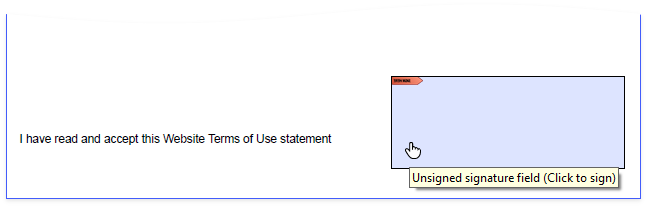
Speichern und öffnen Sie das Dokument erneut, um das Endergebnis anzuzeigen.