Berichte mit eingebettetem PDF-Inhalt
Dieses Tutorial erklärt, wie Sie das PDF Content-Steuerelement verwenden, um Folgendes zu tun:
- Seiten einer PDF-Datei an einen Bericht anhängen und deren Papierformat dem des ursprünglichen Berichts angleichen.
- Fortlaufende Seitennummern zum Bericht und den PDF-Dateiseiten hinzufügen.
- Zusätzliche Informationen in die eingebetteten PDF-Dateiseiten einfügen.
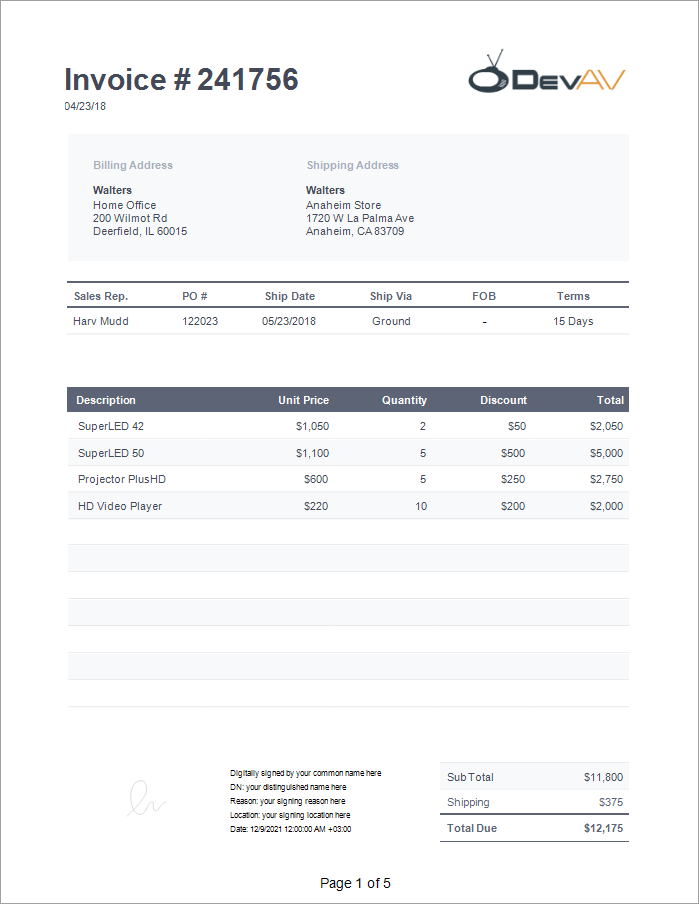
Die folgende Abbildung zeigt einen Rechnungsbericht, der Informationen über Bestellpositionen enthält.
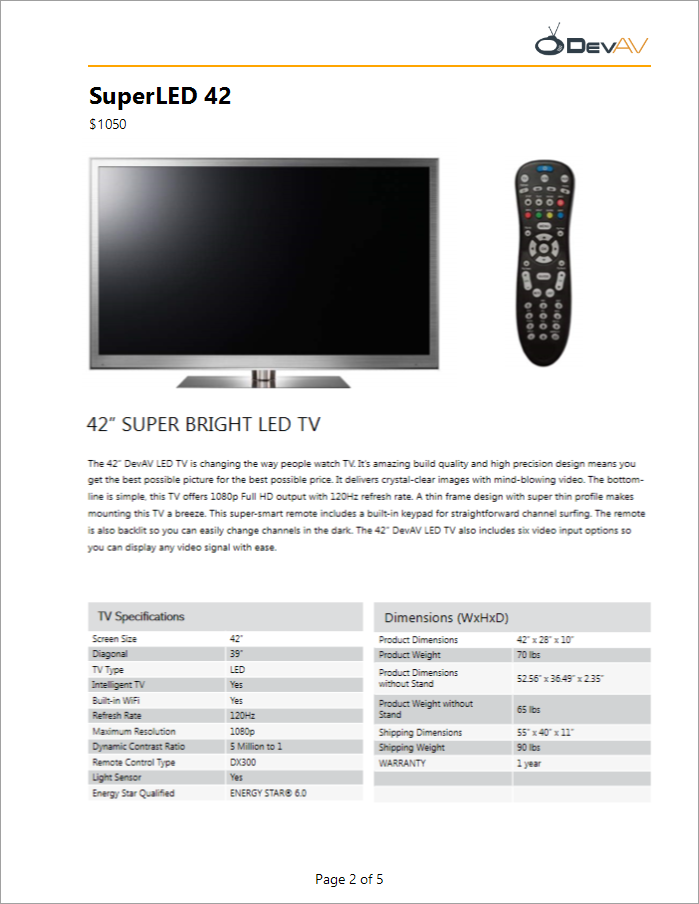
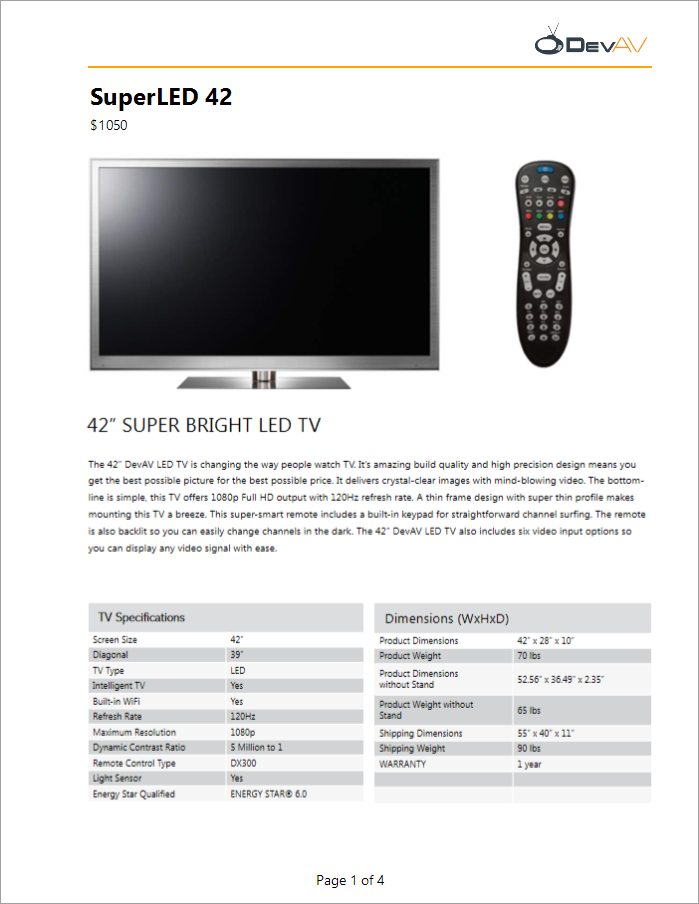
Die folgende Abbildung zeigt die erste in den Rechnungsbericht eingebettete PDF-Dateiseite. Diese Seite hat dasselbe Papierformat wie der ursprüngliche Bericht. Berichtssteuerelemente werden verwendet, um Artikelbezeichnung, Artikelpreis, Linie, Logo-Bild und fortlaufende Seitennummern auf dieser Seite hinzuzufügen.
Um den oben beschriebenen Bericht mit PDF-Inhalt zu erstellen, befolgen Sie die in diesen Abschnitten beschriebenen Schritte:
- Hauptbericht erstellen
- Bericht mit PDF-Inhalt erstellen
- Bericht mit PDF-Inhalt zum Hauptbericht hinzufügen
Hauptbericht erstellen
-
Öffnen Sie den Berichts-Designer und fügen Sie einen neuen leeren Bericht hinzu.
-
Gestalten Sie das Berichtslayout. In diesem Tutorial erstellen wir einen Rechnungsbericht, der Informationen über Bestellpositionen enthält.
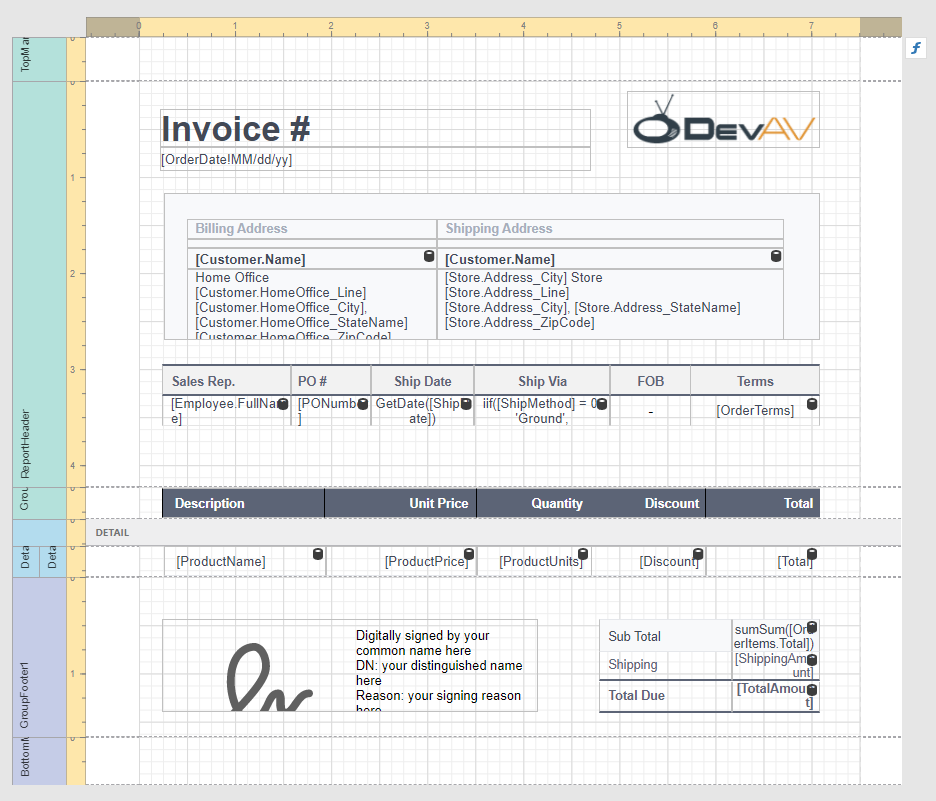
Um den Bericht mit Daten zu versorgen, verwenden Sie die folgende JSON-Zeichenfolge:
{"InvoiceNumber": 241756,"OrderDate": "2018-04-23T18:25:43.511Z","Customer": {"Name": "Walters","HomeOffice_Line": "200 Wilmot Rd","HomeOffice_City": "Deerfield","HomeOffice_StateName": "IL","HomeOffice_ZipCode": "60015"},"Store": {"Address_City": "Anaheim","Address_Line": "1720 W La Palma Ave","Address_StateName": "CA","Address_ZipCode": "83709"},"Employee": {"FullName": "Harv Mudd"},"PONumber": "122023","ShipMethod": 0,"OrderTerms": "15 Days","OrderItems": [{"ProductName": "SuperLED 42","ProductPrice": 1050,"ProductUnits": 2,"Discount": 50,"Total": 2050},{"ProductName": "SuperLED 50","ProductPrice": 1100,"ProductUnits": 5,"Discount": 500,"Total": 5000},{"ProductName": "Projector PlusHD","ProductPrice": 600,"ProductUnits": 5,"Discount": 250,"Total": 2750},{"ProductName": "HD Video Player","ProductPrice": 220,"ProductUnits": 10,"Discount": 200,"Total": 2000}],"ShippingAmount": 375,"TotalAmount": 12175}
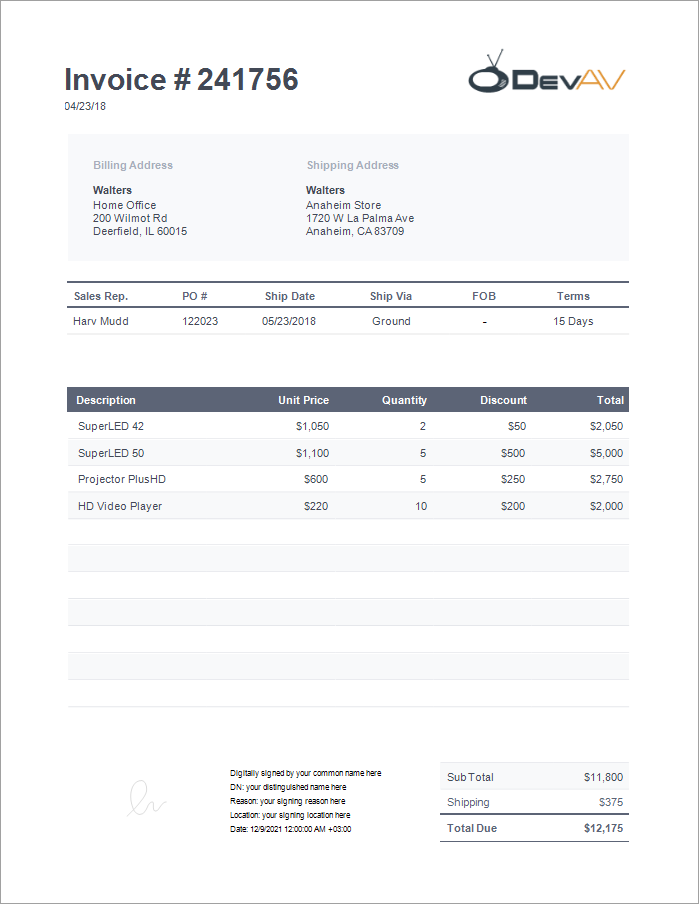
Die folgende Abbildung zeigt die Vorschau des Hauptberichts:
Bericht mit PDF-Inhalt erstellen
-
Erstellen Sie einen neuen leeren Bericht. Entfernen Sie die Ränder des Berichts.

-
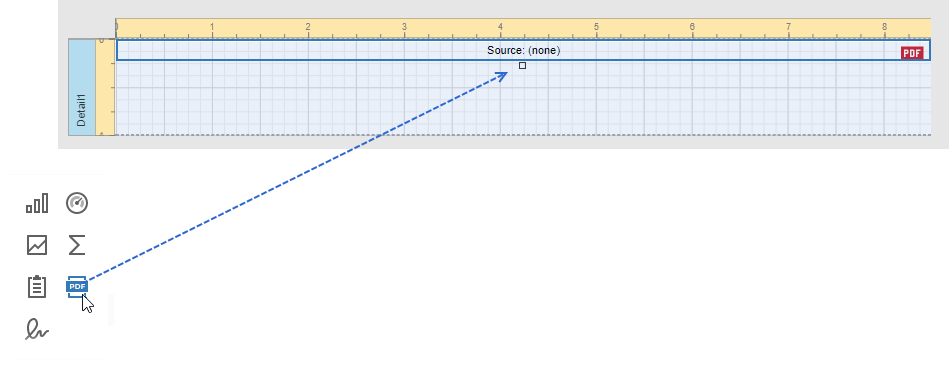
Ziehen Sie das PDF Content-Steuerelement aus dem Werkzeugkasten auf das Detail-Band.
-
Wählen Sie das Steuerelement aus, navigieren Sie zum Eigenschaftenbereich, klicken Sie auf die Auslassungspunkte-Schaltfläche der Eigenschaft Source oder Source URL und wählen Sie die PDF-Datei aus. In diesem Beispiel verwenden wir die folgende PDF-Spezifikation: Specification.pdf.

-
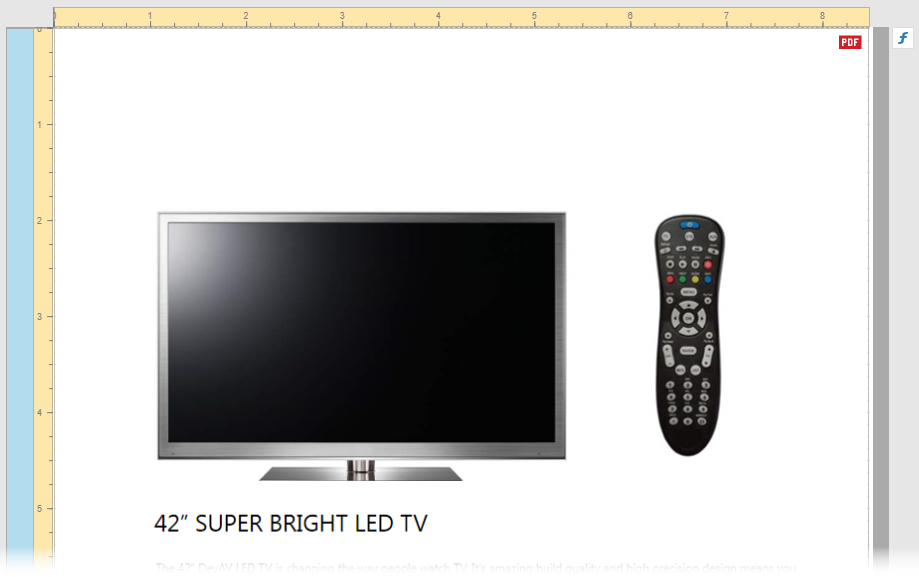
Deaktivieren Sie die Eigenschaft Generate Own Pages des Steuerelements. Passen Sie die Steuerelementgröße an, damit der PDF-Inhalt in das gesamte Detail-Band passt. Setzen Sie dazu die Höhe des Detail-Bands auf 1095 sowie Breite und Höhe des Steuerelements auf 849 und 1095.
-
Binden Sie den Bericht an die unten stehenden JSON-Daten und setzen Sie die Eigenschaft Data Member des Berichts auf OrderItems.
{"InvoiceNumber": 241756,"OrderDate": "2018-04-23T18:25:43.511Z","Customer": {"Name": "Walters","HomeOffice_Line": "200 Wilmot Rd","HomeOffice_City": "Deerfield","HomeOffice_StateName": "IL","HomeOffice_ZipCode": "60015"},"Store": {"Address_City": "Anaheim","Address_Line": "1720 W La Palma Ave","Address_StateName": "CA","Address_ZipCode": "83709"},"Employee": {"FullName": "Harv Mudd"},"PONumber": "122023","ShipMethod": 0,"OrderTerms": "15 Days","OrderItems": [{"ProductName": "SuperLED 42","ProductPrice": 1050,"ProductUnits": 2,"Discount": 50,"Total": 2050},{"ProductName": "SuperLED 50","ProductPrice": 1100,"ProductUnits": 5,"Discount": 500,"Total": 5000},{"ProductName": "Projector PlusHD","ProductPrice": 600,"ProductUnits": 5,"Discount": 250,"Total": 2750},{"ProductName": "HD Video Player","ProductPrice": 220,"ProductUnits": 10,"Discount": 200,"Total": 2000}],"ShippingAmount": 375,"TotalAmount": 12175} -
Platzieren Sie zwei Beschriftungen, eine Linie und ein Bildfeld im PDF-Seitenkopf wie unten dargestellt:
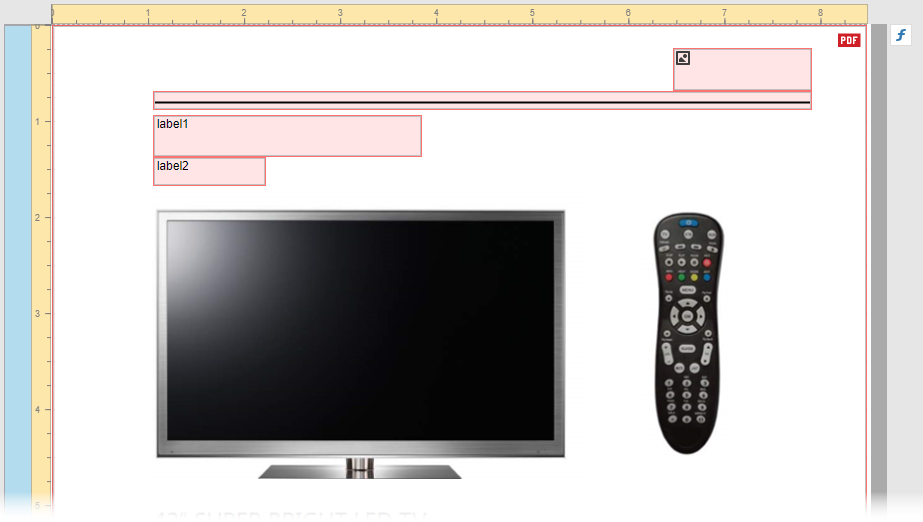
Verwenden Sie die folgenden Positionen und Größen:
Steuerelementname Position Größe label1 105, 94 280, 44 label2 105, 138 118, 30 line1 105, 69 687, 20 pictureBox1 647, 24 145, 45 -
Setzen Sie die Breite und Vordergrundfarbe der Linie auf 2 bzw. Orange (rgb(255,165,0)). Weisen Sie der Eigenschaft Image Source des Bildfelds das folgende Bild zu:

Setzen Sie die Eigenschaft Sizing des Bildes auf Stretch Image.
Machen Sie die Schriftart von label1 fett. Richten Sie die Darstellung der Beschriftungen wie in der folgenden Tabelle ein:
Steuerelementname Schriftart Schriftgröße Ausdruck der Text-Eigenschaft Text Format String label1 Segoe UI 21 ProductName - label2 Segoe UI 12 ProductPrice {0:$0} 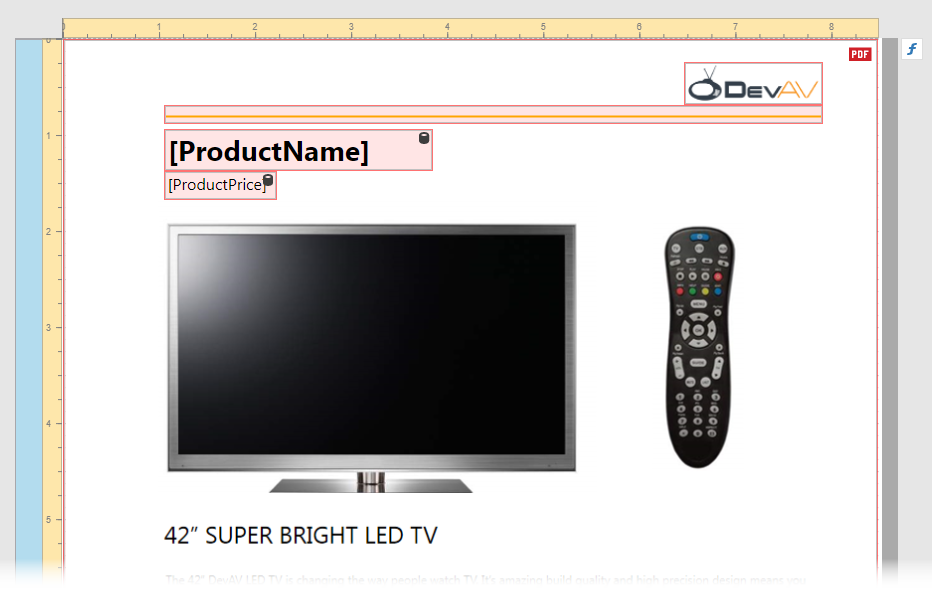
Um einen Produktnamen und Preis jeder Bestellposition auf der entsprechenden PDF-Dateiseite anzuzeigen, setzen Sie den Ausdruck der Eigenschaft Page Range des PDF Content auf [DataSource.CurrentRowIndex] + 1.
-
Fügen Sie das Seiteninfo-Steuerelement zum PDF-Seitenfuß hinzu. Verwenden Sie die folgenden Einstellungen für dieses Steuerelement:
Position Größe Schriftart Schriftgröße Textausrichtung Text Format String 0, 1045 849, 50 Segoe UI 12 Middle Center Page {0} of {1} 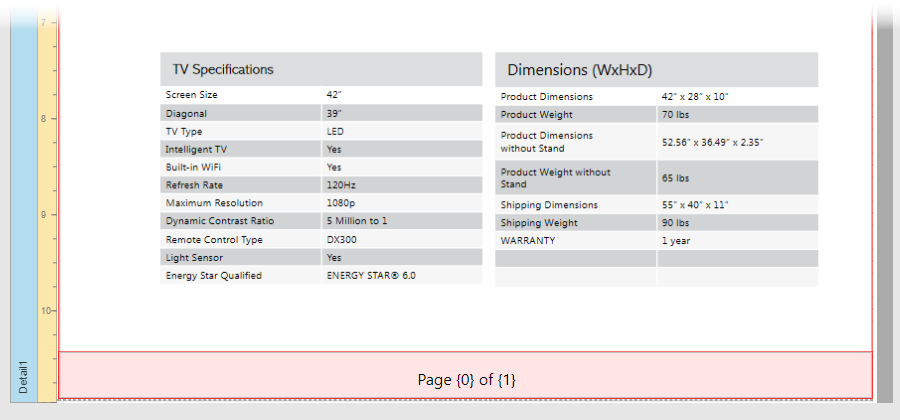
Öffnen Sie die Vorschau, um das Ergebnis anzuzeigen. Die folgende Abbildung zeigt die erste Seite des Berichts:
Bericht mit PDF-Inhalt zum Hauptbericht hinzufügen
-
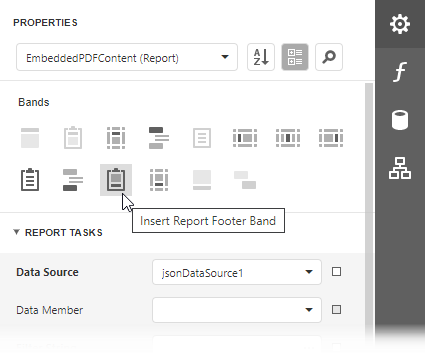
Fügen Sie dem Hauptbericht eine Fußzeile hinzu.
-
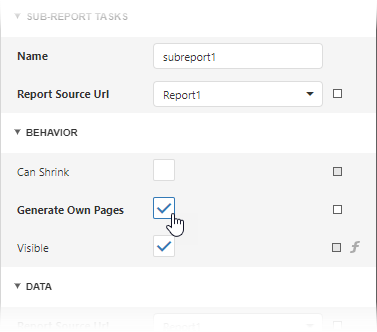
Fügen Sie das Unterbericht-Steuerelement zur Fußzeile hinzu. Weisen Sie der Eigenschaft Report Source URL des Steuerelements den Bericht mit PDF-Inhalt zu. Aktivieren Sie die Eigenschaft Generate Own Pages des Steuerelements.
-
Fügen Sie das Seiteninfo-Steuerelement zum Band Unterer Rand des Berichts hinzu. Setzen Sie die Eigenschaft Text Alignment des Steuerelements auf Middle Center und die Eigenschaft Text Format String auf Page {0} of {1}.
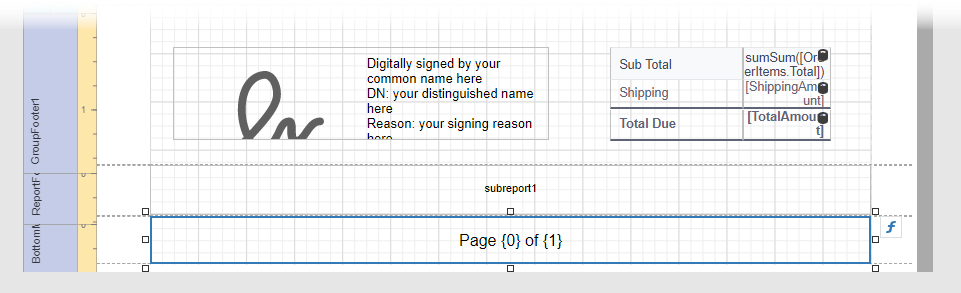
Öffnen Sie die Vorschau, um das Ergebnis anzuzeigen.