Berichte mit bandübergreifendem Inhalt und gefülltem Leerraum
Dieses Dokument beschreibt, wie Sie einen Bericht mit den folgenden Layoutoptionen erstellen:
- Einen Teil des Inhalts bandübergreifend drucken (das blaue Panel);
- Den Leerraum zwischen den Detail- und Fußzeileninformationen mit leeren Zeilen füllen.
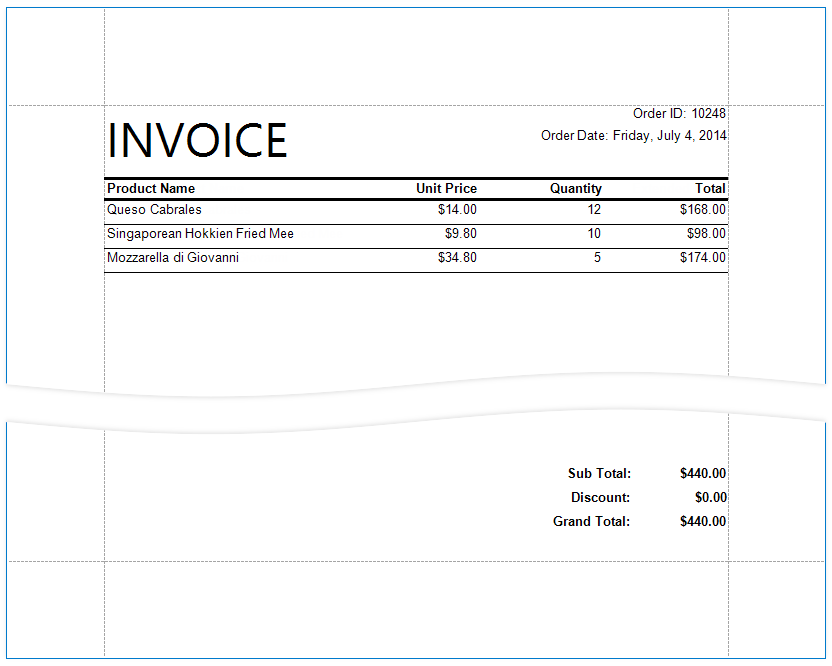
Ausgangsbericht
In diesem Tutorial gruppiert der Bericht die Daten nach einem Datenquellenfeld (dem Gruppenfeld des Berichts).
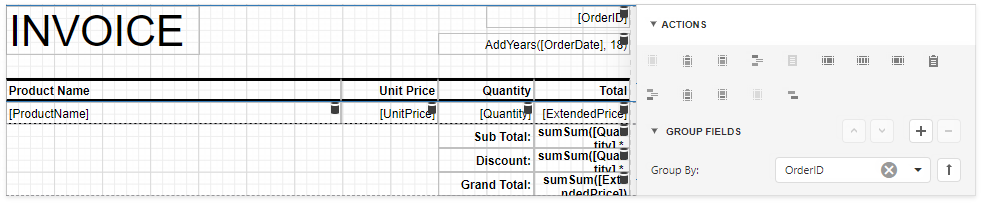
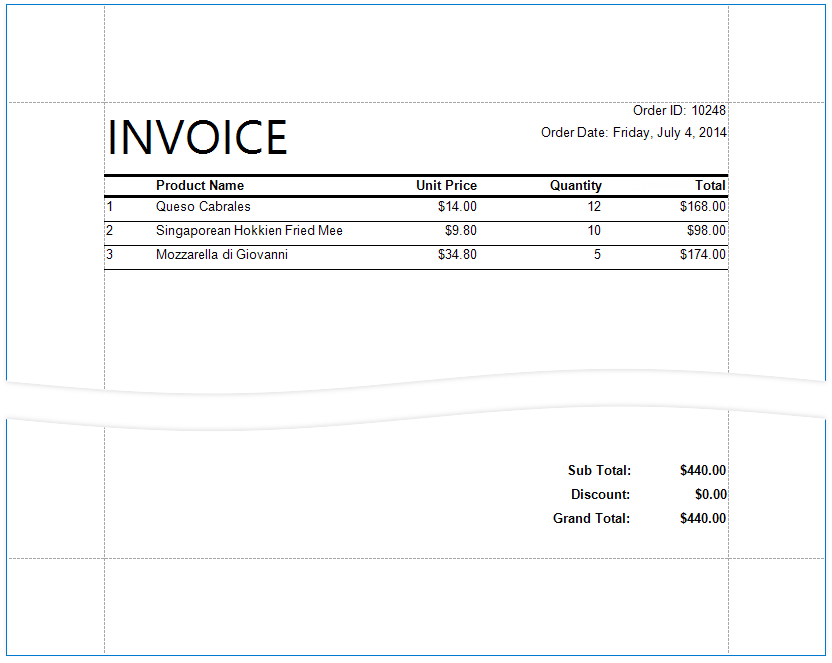
Das GroupFooter-Band wird am unteren Seitenrand angezeigt (die Eigenschaft Print At Bottom ist aktiviert). Zwischen den Daten des Detail-Bands und der Fußzeile befindet sich ein Leerraum.
Zeilennummern hinzufügen
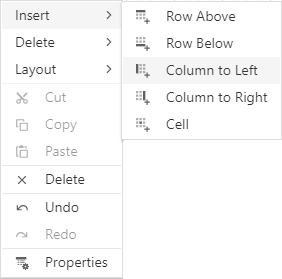
- Wählen Sie die erste Zelle in der Tabelle des Detailbands aus und klicken Sie im Kontextmenü der Zelle auf Spalte links einfügen.
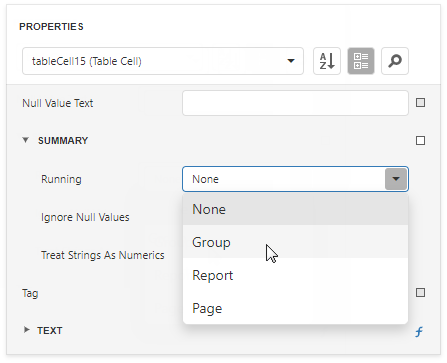
- Wählen Sie die neue Zelle aus und setzen Sie Summary/Running auf Group.
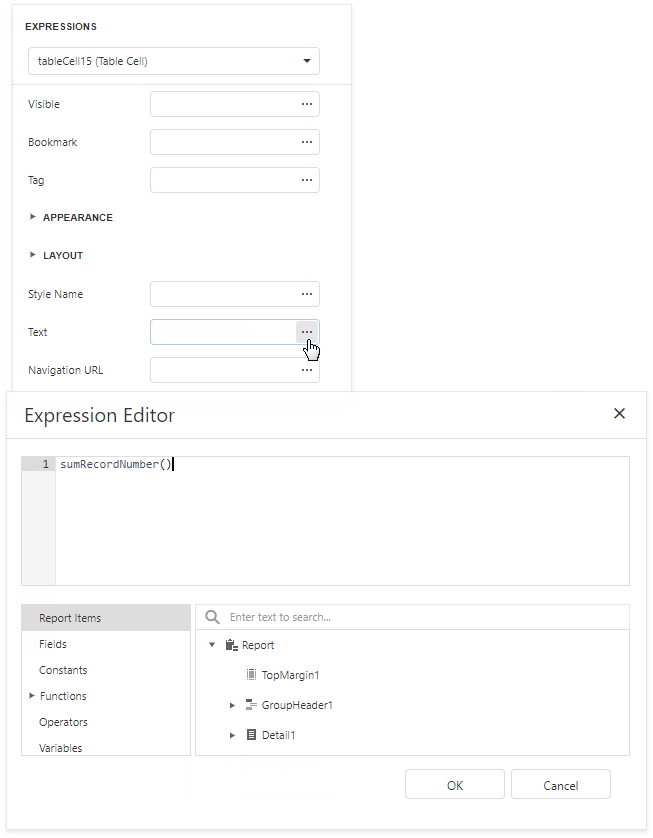
- Wechseln Sie zur Registerkarte Expressions und klicken Sie auf die Auslassungspunkte-Schaltfläche der Eigenschaft Text. Geben Sie den Ausdruck sumRecordNumber() im aufgerufenen Ausdruckseditor an.
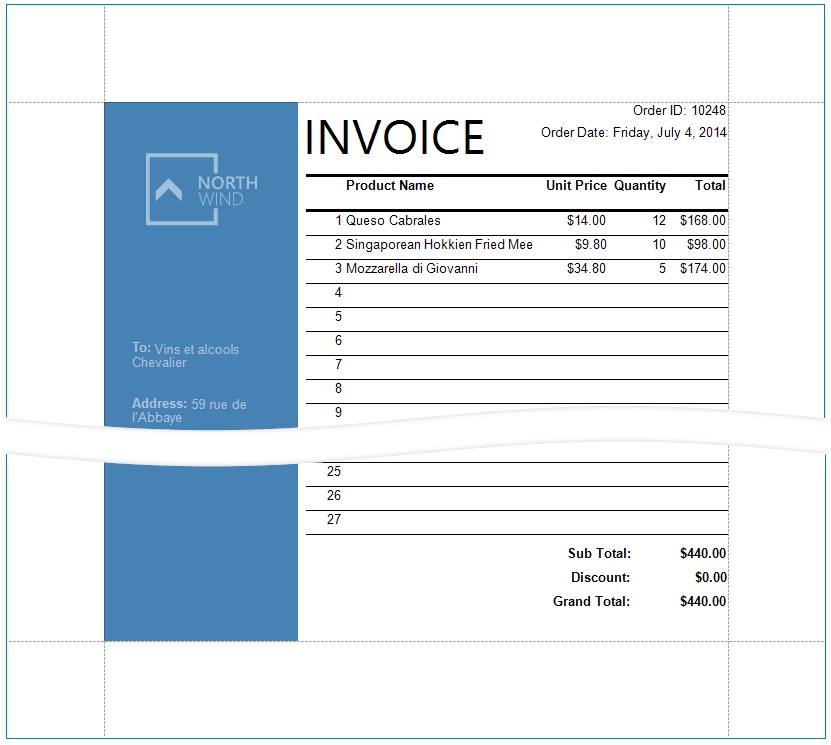
Jede Zeile enthält nun eine Nummer.
Leerraum füllen
Füllen Sie den Leerraum zwischen den Daten des Detail-Bands und der Fußzeile.
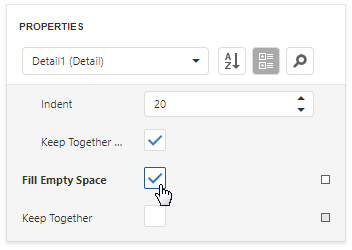
Wählen Sie das Detail-Band aus und aktivieren Sie die Eigenschaft Fill Empty Space.
Der Leerraum ist nun mit nummerierten Zeilen gefüllt.
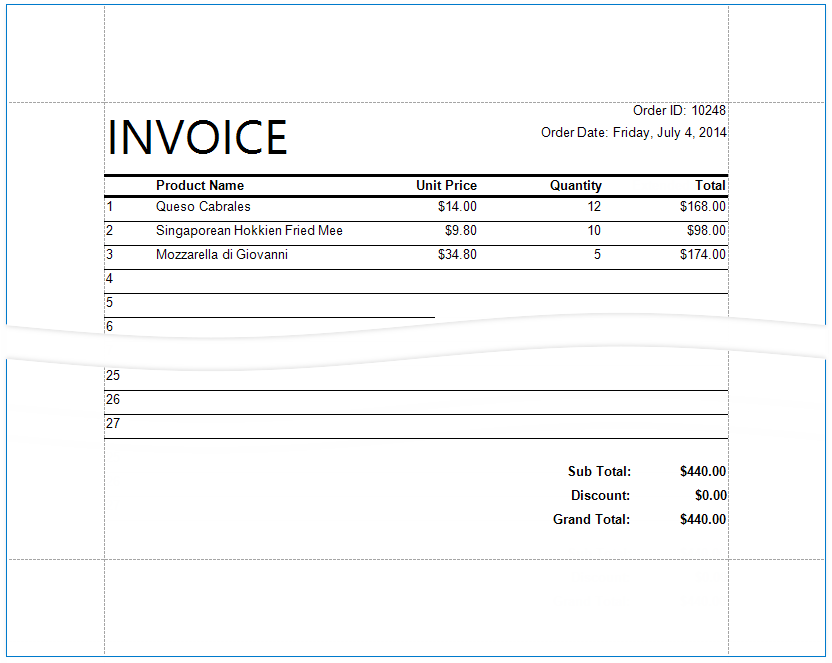
Setzen Sie die Text-Eigenschaften der Steuerelemente des Detail-Bands, um statischen Text innerhalb der hinzugefügten Zeilen anzuzeigen.
Bandübergreifende Daten hinzufügen
Fügen Sie ein Panel mit Empfängerdetails über die gesamte Gruppe hinzu. Platzieren Sie das Panel auf einem separaten Gruppenkopf-Band, das im Hintergrund anderer Bänder gedruckt wird.
- Wählen Sie den Bericht aus und wählen Sie im Kontextmenü des Berichts Gruppenkopf einfügen.
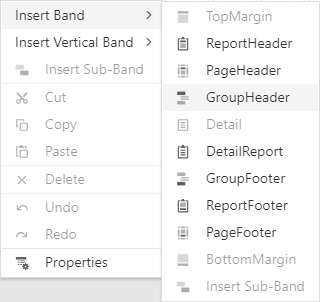
Wählen Sie anstelle des Gruppenkopf-Bands ein Seitenkopf-Band, um den bandübergreifenden Inhalt auf einer gesamten Seite anzuzeigen.
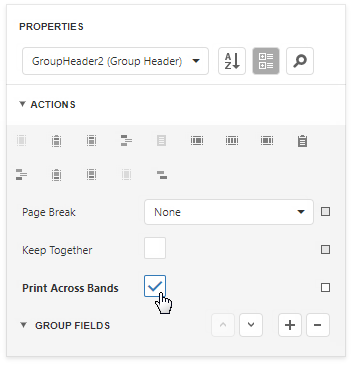
- Wählen Sie das hinzugefügte Band aus und aktivieren Sie die Eigenschaft Print Across Bands. Dadurch wird der Bandinhalt im Hintergrund der Bänder GroupHeader1, Detail und GroupFooter1 angezeigt.
- Das Gruppenfeld des Berichts befindet sich in der Sammlung Group Fields des GroupHeader1-Bands. Das neue Band liegt über GroupHeader1 und ist nicht an der Gruppierung des Berichts beteiligt. Verschieben Sie das Gruppenfeld zum neuen Band.
- Wählen Sie GroupHeader1 aus und entfernen Sie das Gruppenfeld aus Group Fields.
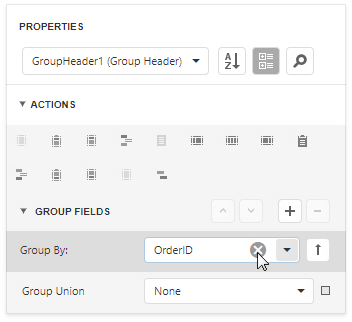
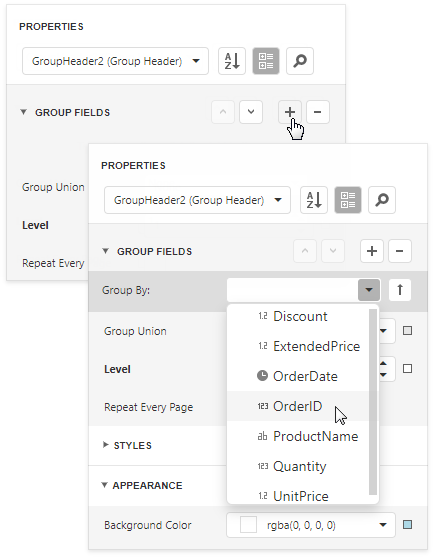
- Wählen Sie das neue Band aus und fügen Sie das Gruppenfeld zu Group Fields hinzu.
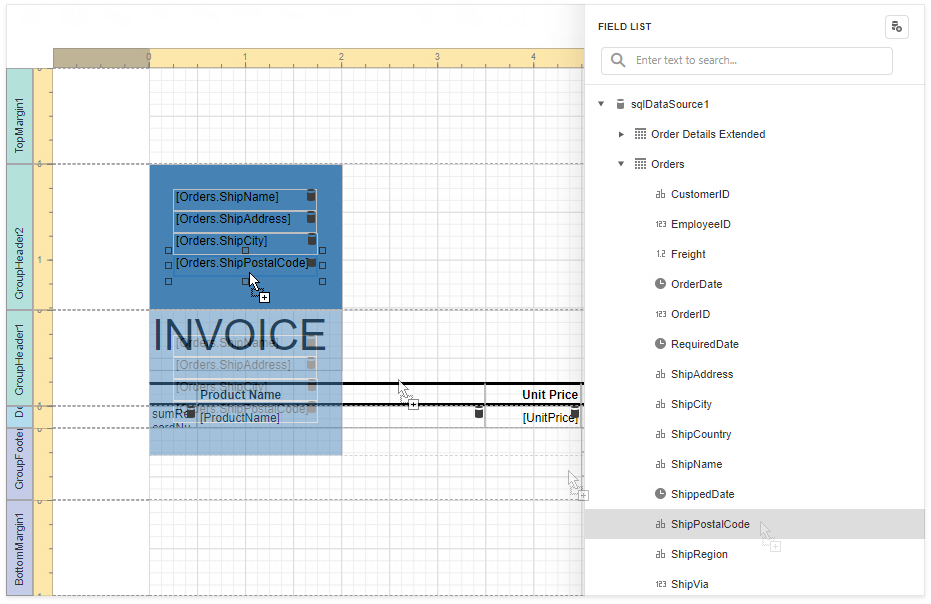
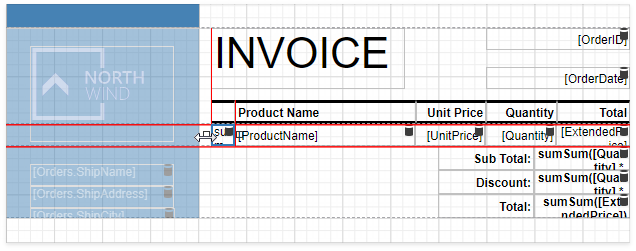
- Fügen Sie dem Gruppenkopf ein Bereich-Steuerelement hinzu. Geben Sie die Hintergrundfarbe des Bereichs an und ziehen Sie Felder auf den Bereich.
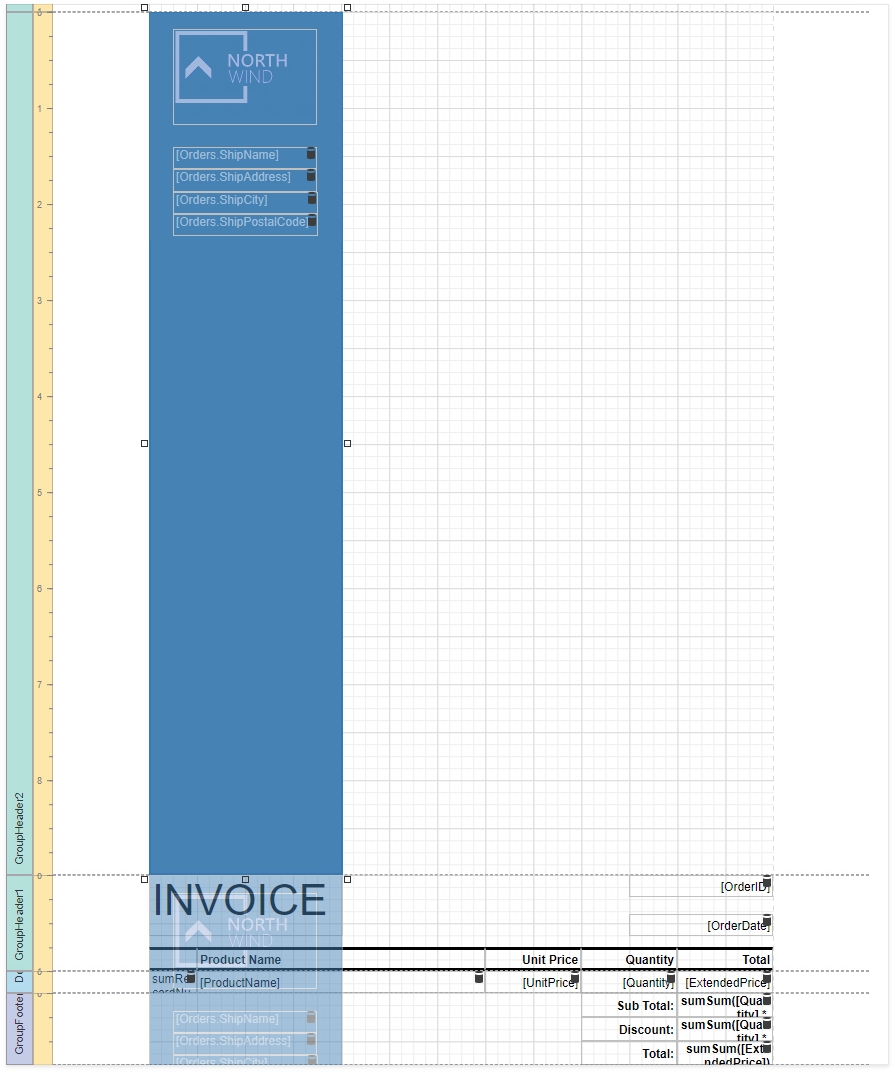
- Passen Sie Breite und Höhe des Bereichs an. Die Höhe sollte der Seitenhöhe entsprechen, da die Fußzeile am unteren Seitenrand gedruckt wird (die Eigenschaft Print At Bottom des Group Footer ist aktiviert).
- Wechseln Sie zur Druckvorschau. Der Bereich wird im Hintergrund des Gruppeninhalts gedruckt.
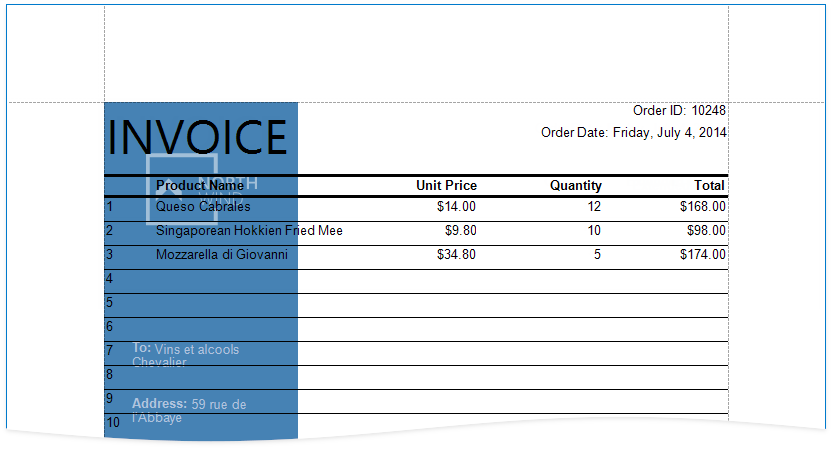
- Ändern Sie die Größe des Inhalts in anderen Bändern, um ihn neben dem Bereich zu drucken.
Sehen Sie den fertigen Bericht in der Druckvorschau.