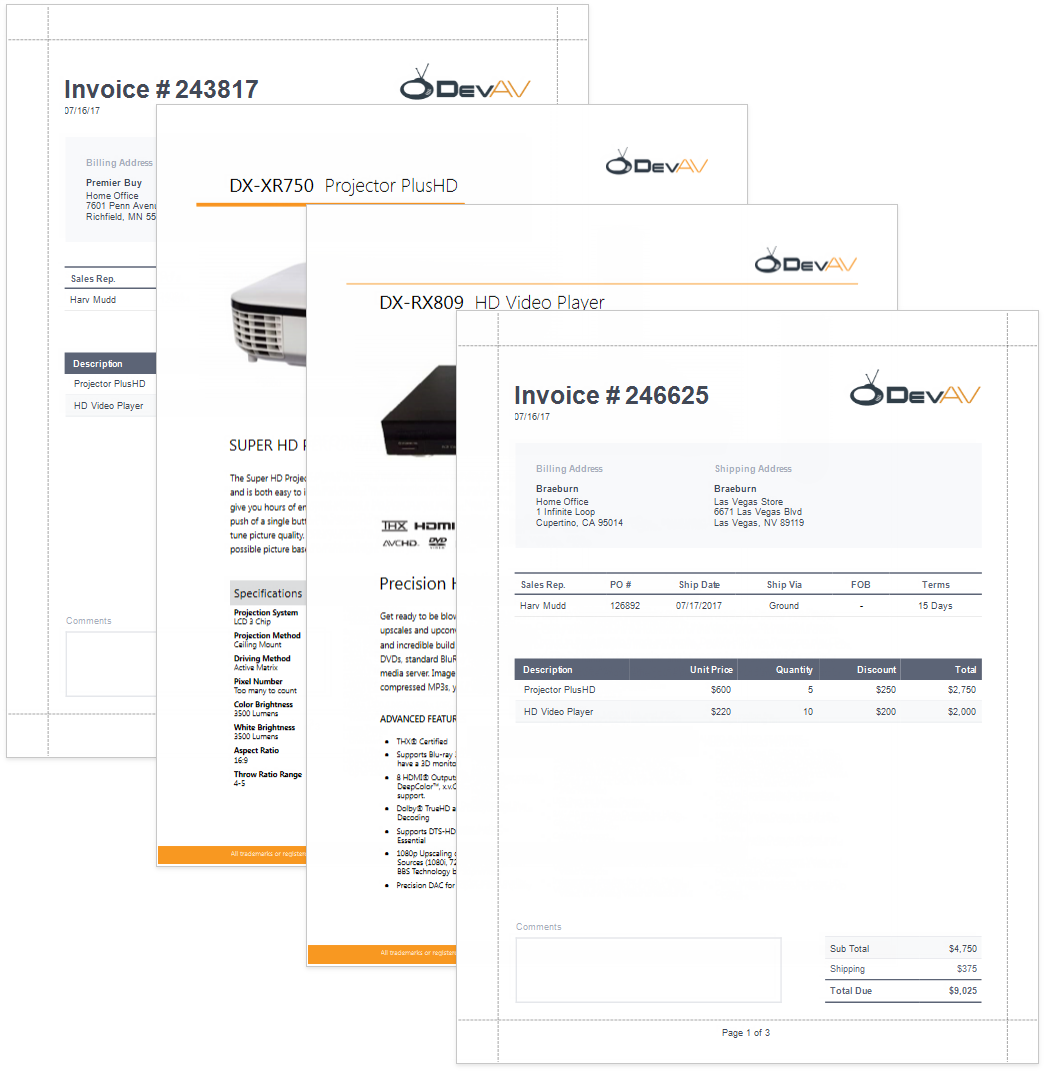
Mit PDF zusammengeführte Berichte
Dieses Tutorial beschreibt, wie Sie PDF-Inhalt zu einem Bericht hinzufügen.
Das Thema Master-Detail-Berichte mit Unterberichten beschreibt eine weitere Möglichkeit, einen Bericht zu erstellen, der verschiedene Dokumente zusammenführt.
Berichtslayout erstellen
Erstellen Sie einen Bericht, der PDF-Inhalt enthalten soll.
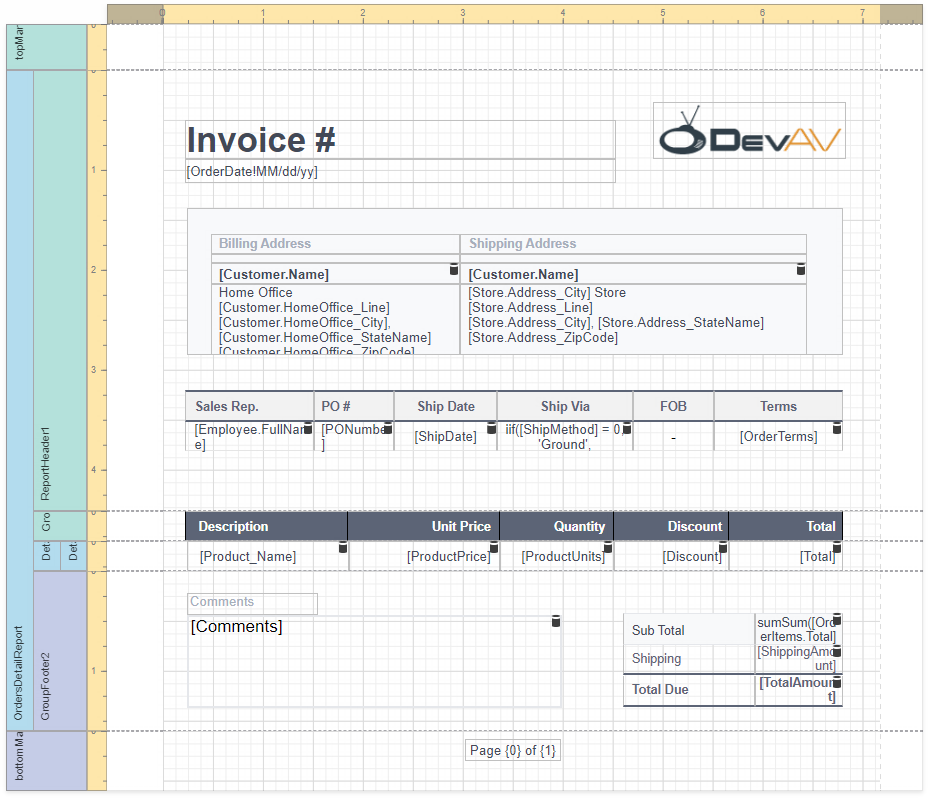
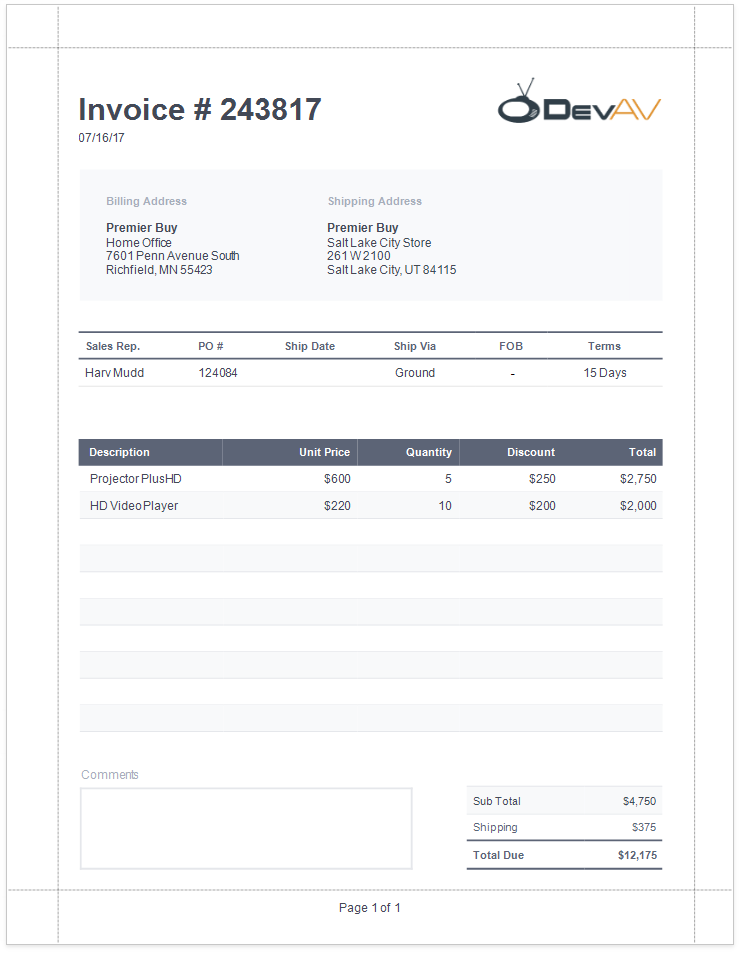
In diesem Tutorial zeigt der Bericht eine Bestellung an. Ein Detailberichts-Band zeigt Bestelldetails und Kundeninformationen an. Ein inneres Detailberichts-Band listet die in einer Bestellung enthaltenen Produkte auf.
PDF-Inhalt hinzufügen
Fügen Sie für jedes in einer Bestellung aufgelistete Produkt ein PDF-Dokument hinzu.
-
Fügen Sie ein Detailberichts-Band an der Stelle hinzu, an der Sie den PDF-Inhalt platzieren möchten. Da PDF-Inhalt auf separaten Seiten gerendert wird, enthält der Bericht in diesem Tutorial dieses Band am Ende. Binden Sie das neue Band an dasselbe Datenelement wie im Abschnitt Berichtslayout erstellen oben.
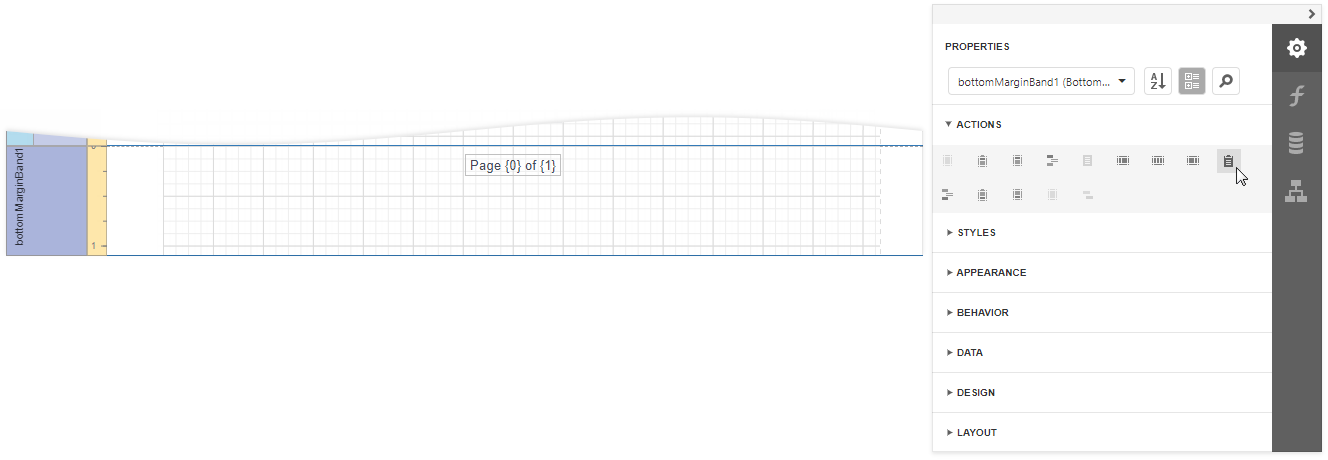
-
Wählen Sie das hinzugefügte Detailberichts-Band aus und geben Sie dessen Data Source und Data Member an.
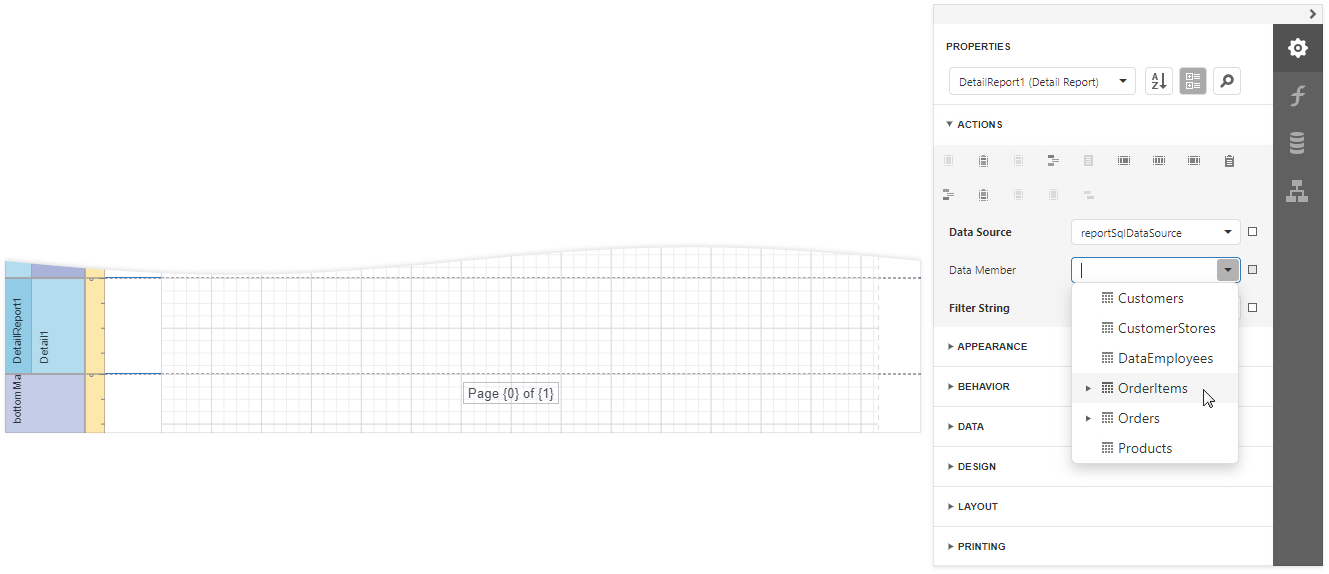
-
Ziehen Sie das Element PDF Content aus dem Werkzeugkasten auf das hinzugefügte Band.
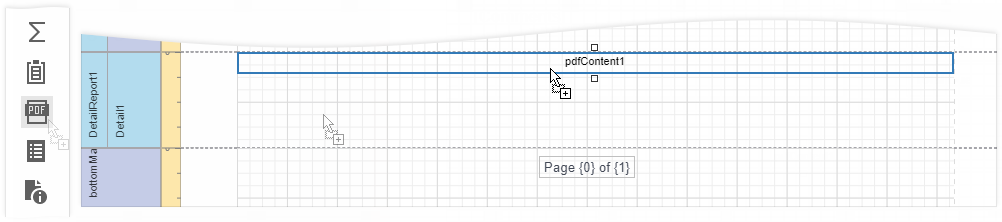
-
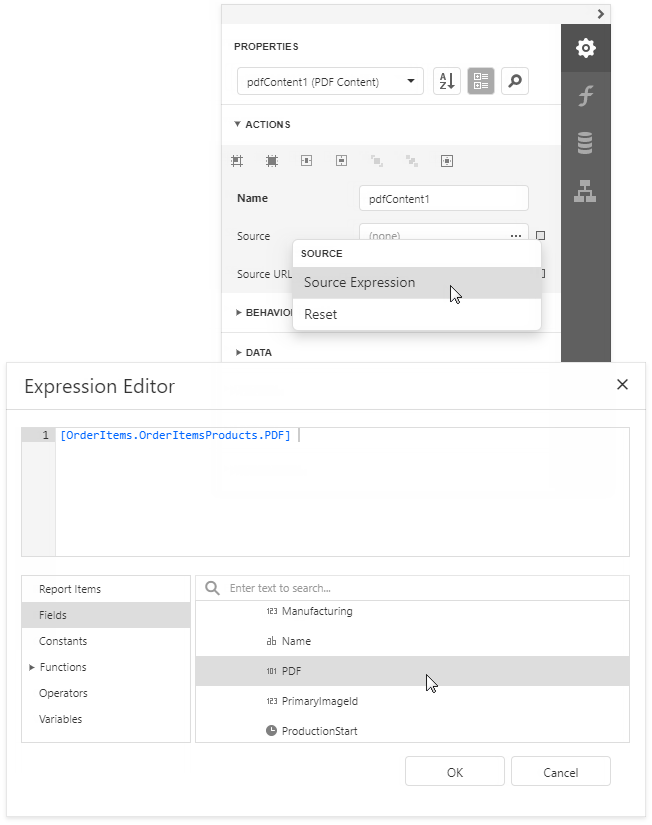
Binden Sie das abgelegte Steuerelement an die PDF-Datenquelle. Wählen Sie das Steuerelement aus, wechseln Sie zum Eigenschaftenbereich, klicken Sie auf den Marker der Eigenschaft Source und wählen Sie Source Expression. Wählen Sie im aufgerufenen Ausdruckseditor das Datenquellenfeld aus, das die PDF-Dokumente enthält, und klicken Sie auf OK.
 tipp
tippEs stehen weitere Optionen zur Verfügung, um das PDF Content-Steuerelement an PDF-Daten zu binden:
- An eine PDF-Datei binden
Geben Sie die URL der Datei in der Eigenschaft Source URL des Steuerelements an. Die angegebene Datei sollte bei der Berichtserstellung verfügbar sein. - PDF-Inhalt im Bericht speichern
Klicken Sie auf die Auslassungspunkte-Schaltfläche der Eigenschaft Source und wählen Sie die Datei aus, aus der der Inhalt geladen werden soll.
- An eine PDF-Datei binden
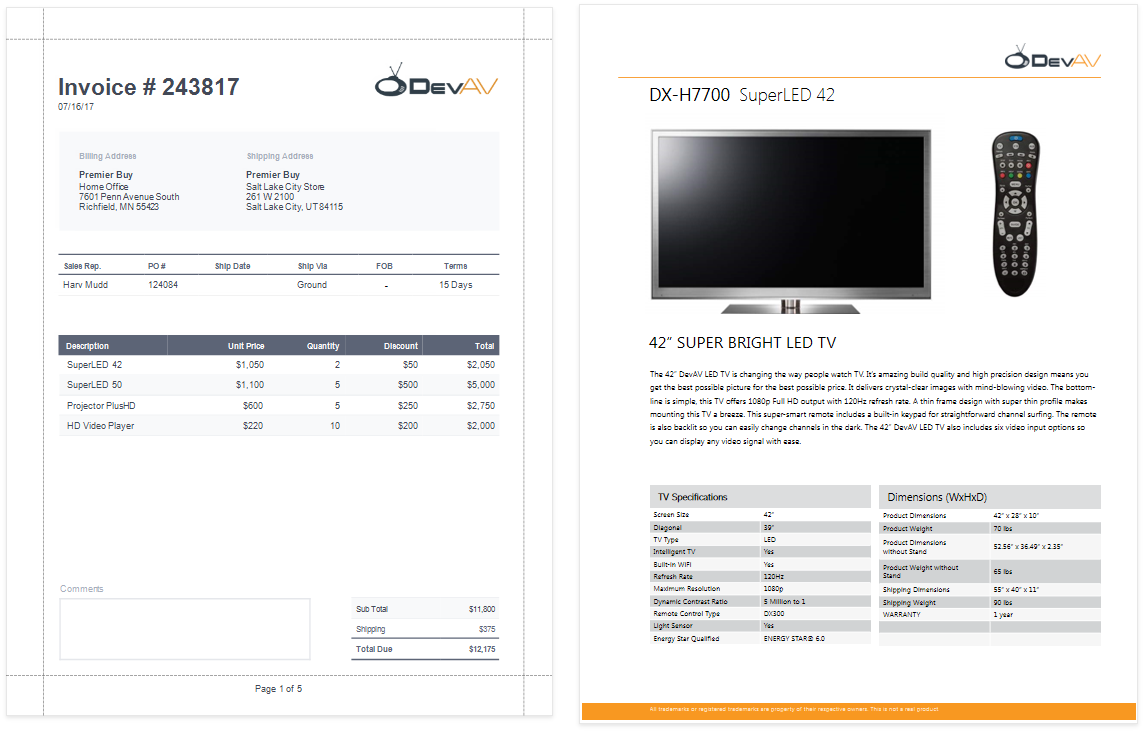
Der Bericht ist fertig und kann auf der Registerkarte Vorschau angezeigt werden. Jedes PDF-Dokument wird auf einer separaten Seite gedruckt und verwendet eigene Seiteneinstellungen.