Master-Detail-Berichte mit Unterberichten
Dieses Tutorial zeigt, wie Sie einen Master-Detail-Bericht mithilfe des Unterbericht-Steuerelements erstellen. Dieser Ansatz ist nützlich, wenn Ihre Datenquelle keine Master-Detail-Beziehung enthält oder Sie Master- und Detailberichte in verschiedenen Dateien speichern möchten. Ein anderer Ansatz wird unter Master-Detail-Bericht erstellen (Detailberichtsbänder verwenden) beschrieben.
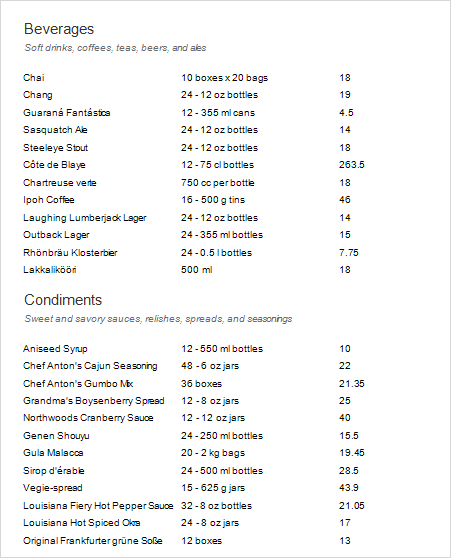
Masterbericht erstellen
-
Erstellen Sie einen neuen Bericht oder öffnen Sie einen vorhandenen, um ihn als Masterbericht zu verwenden.
-
Binden Sie den Bericht an eine gewünschte Datentabelle.
-
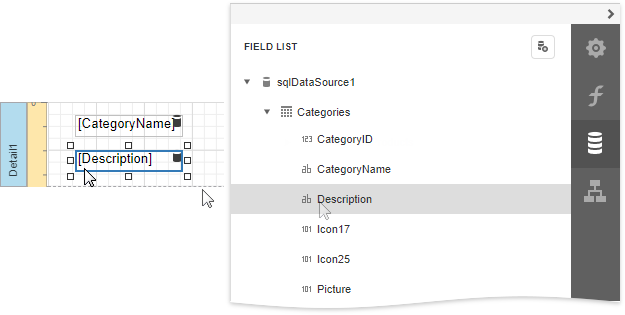
Ziehen Sie die erforderlichen Datenfelder aus der Feldliste auf das Detail-Band.
Detailbericht erstellen
-
Fügen Sie einen weiteren leeren Bericht hinzu, um ihn als Detailbericht zu verwenden.
-
Binden Sie ihn an Daten. Verwenden Sie beispielsweise eine andere Tabelle derselben Datenbank wie für den Masterbericht.
-
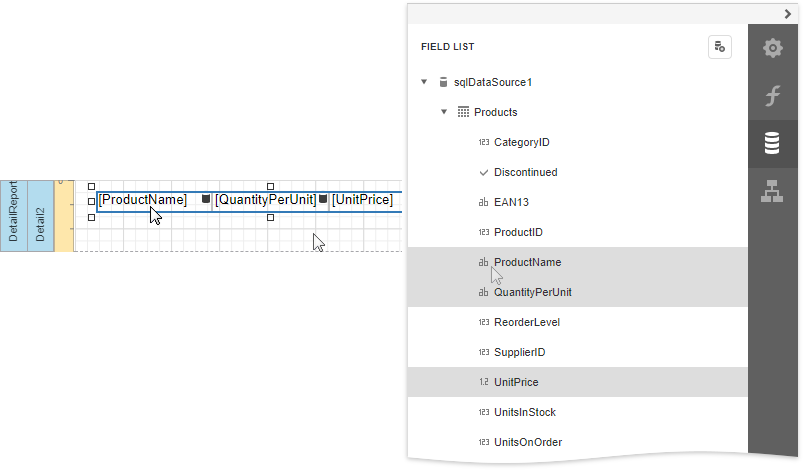
Wechseln Sie zur Feldliste, wählen Sie die Datenfelder bei gedrückter STRG- oder UMSCHALT-Taste aus und ziehen Sie sie per Drag-and-Drop auf das Detailband.
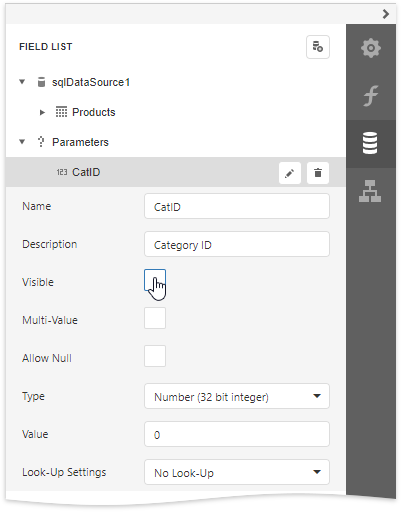
- Fügen Sie dem Detailbericht einen Parameter hinzu. Wählen Sie den Abschnitt Parameter in der Feldliste und klicken Sie auf Parameter hinzufügen.
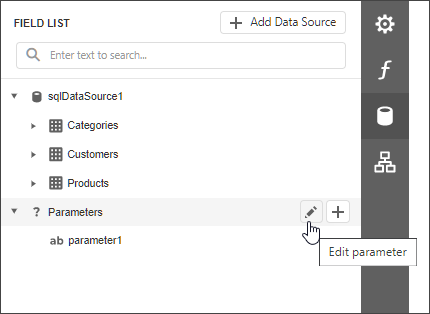
- Klicken Sie auf die Schaltfläche Bearbeiten für den erstellten Parameter und geben Sie den Namen und Typ des Parameters an. Deaktivieren Sie außerdem die Eigenschaft Visible.
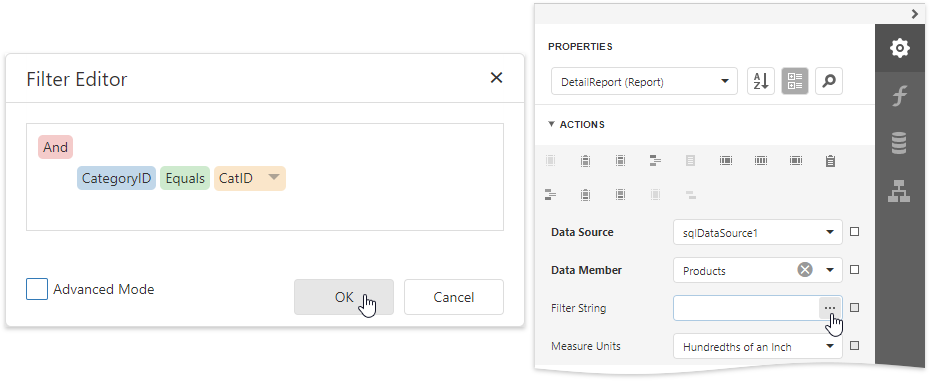
- Wechseln Sie zum Bereich Eigenschaften, erweitern Sie die Kategorie Tasks des Steuerelements und klicken Sie auf die Auslassungspunkte-Schaltfläche der Eigenschaft Filter String.
Erstellen Sie im aufgerufenen Filtereditor einen Ausdruck, in dem das gewünschte Datenfeld mit dem erstellten Parameter verglichen wird. Um auf den Parameter zuzugreifen, rufen Sie die Dropdown-Liste auf der rechten Seite auf und wählen Sie Parameter.
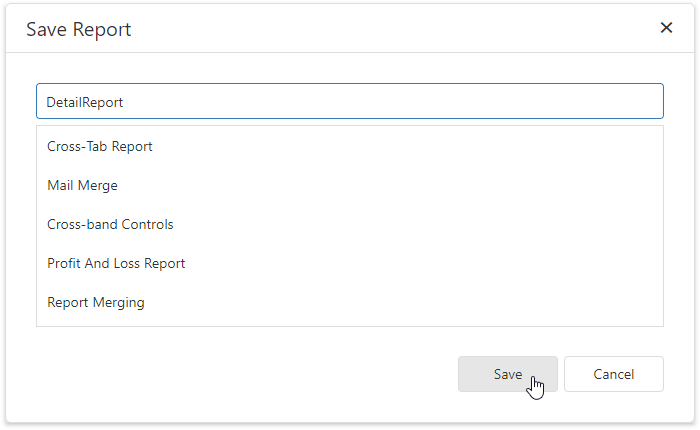
- Klicken Sie im Designer-Menü auf Speichern | Speichern unter, um den Detailbericht zu speichern im serverseitigen Berichtsspeicher. Geben Sie im aufgerufenen Standard-Speichern-Dialog den Ordner und den Dateinamen an.
Unterbericht einbetten
- Klicken Sie auf die entsprechende Registerkarte in der unteren linken Ecke der Entwurfsoberfläche, um zum Masterbericht zurückzuwechseln.

- Ziehen Sie das Unterbericht-Steuerelement aus dem Werkzeugkasten auf das Detail-Band.

- Erweitern Sie die Kategorie Subreport Tasks und wählen Sie den zuvor gespeicherten Detailbericht in der Dropdown-Liste der Eigenschaft Report Source URL aus.
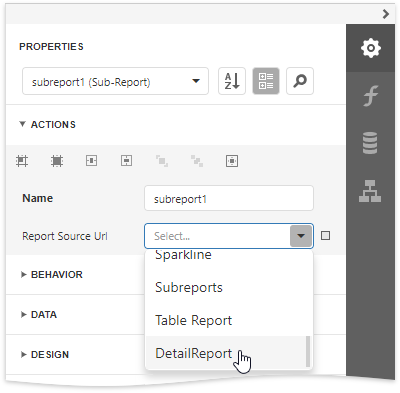
Sie können auf den hinzugefügten Unterbericht doppelklicken, um den Detailbericht zu öffnen.
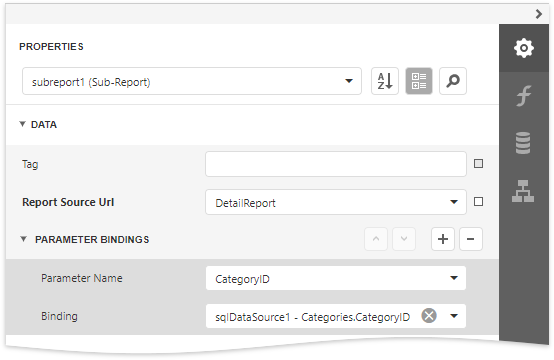
- Binden Sie den Parameter des Unterberichts, der als Filterkriterium verwendet wird, an das entsprechende Datenfeld des Masterberichts, das als Quelle für den Parameterwert dient. Erweitern Sie dazu die Kategorie Data, wählen Sie den Abschnitt Parameter Bindings und fügen Sie eine neue Parameterbindung hinzu. Geben Sie in der Liste der Bindungseigenschaften das Datenfeld an, an das Sie einen Unterberichtsparameter binden möchten, sowie den Namen des zu bindenden Parameters.
- Passen Sie die Darstellung des Berichts an und formatieren Sie die Werte.
Wechseln Sie zur Druckvorschau, um den fertigen Bericht zu sehen.