Etiketten und Badges
Dieses Tutorial beschreibt die Schritte zur Erstellung eines Etikettenberichts, der Mitarbeiter-Badges enthält.

-
Erstellen Sie einen neuen Bericht und binden Sie ihn an eine gewünschte Datenquelle (z. B. an eine Tabelle mit Mitarbeiterinformationen).
-
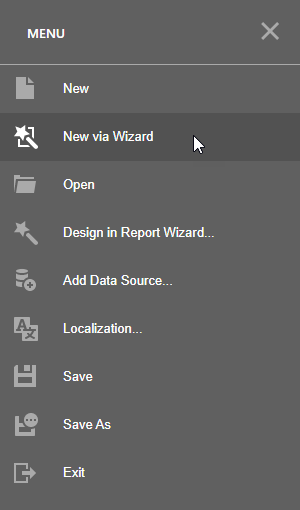
Öffnen Sie das Designer-Menü und klicken Sie auf Neu über Assistenten.
-
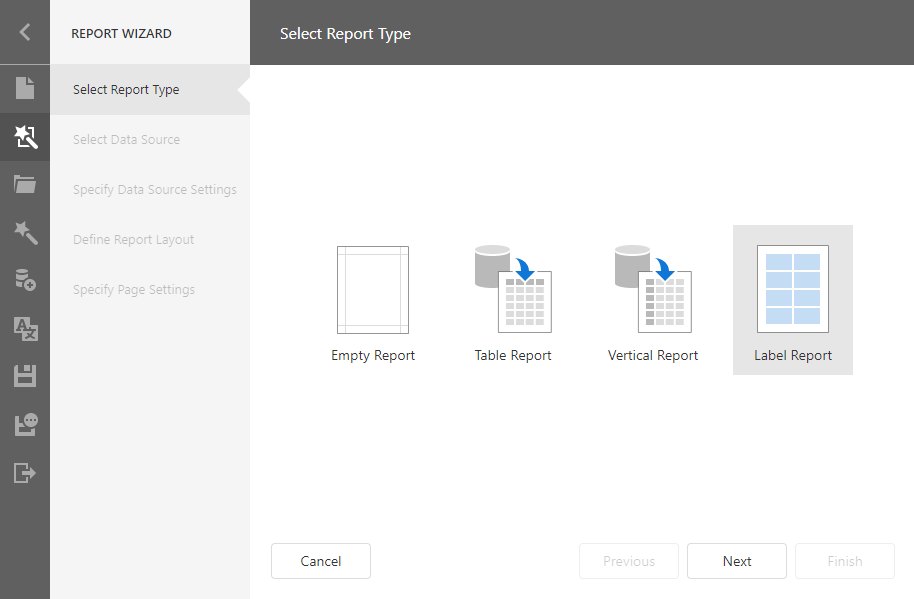
Der Assistent führt Sie durch den Prozess der Erstellung eines Etikettenberichts. Detaillierte Anweisungen zu den Schritten des Assistenten finden Sie unter Etikettenbericht.
-
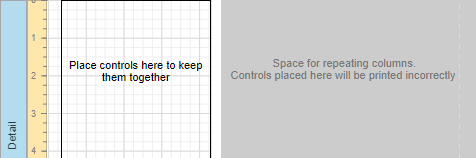
Nach Durchführung der oben genannten Schritte werden Sie sehen, dass das Detailband des Berichts nun in drei verschiedenfarbige Bereiche unterteilt ist. Der erste Bereich auf der linken Seite zeigt den tatsächlich verfügbaren Bandbereich an, in dem Steuerelemente platziert werden können. Der graue Bereich auf der rechten Seite ist für die Spalten vorgesehen, in denen die Etiketten angezeigt werden, und kann daher nicht mit Steuerelementen belegt werden. Der weiße Bereich gibt schließlich einen Einzug zwischen dem verfügbaren und dem reservierten Bereich an.
-
Ziehen Sie die erforderlichen Felder aus der Feldliste auf den verfügbaren Bereich des Detailbands und passen Sie das Layout an.
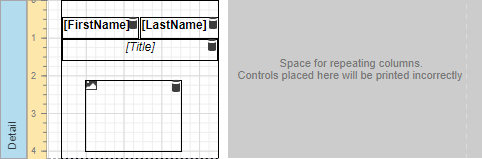
Bei Bedarf können Sie Seriendruck anwenden, um mehrere Felder innerhalb desselben Beschriftungs-Steuerelements zu kombinieren.
Für das Bildfeld-Steuerelement können Sie dessen Eigenschaft Sizing auf Zoom Image setzen.
Wechseln Sie zur Druckvorschau, um den fertigen Bericht zu sehen.