Rechnungen
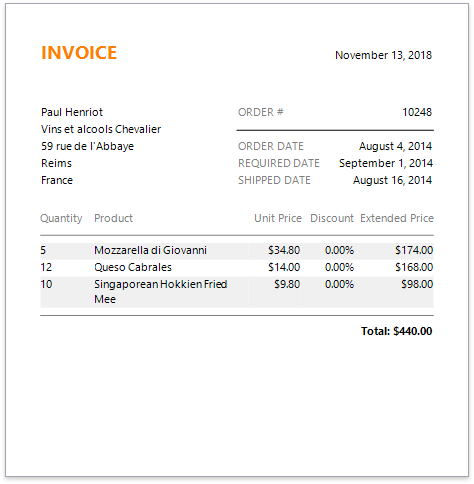
Dieses Tutorial beschreibt, wie Sie einen einfachen Rechnungsbericht erstellen, der Informationen über Kunden und deren Bestellungen anzeigt. Sie können ähnliche Schritte durchführen, um je nach Anforderungen verschiedene Rechnungslayouts zu erstellen.
Bericht erstellen und an Daten binden
-
Erstellen Sie einen neuen Bericht oder öffnen Sie einen vorhandenen.
-
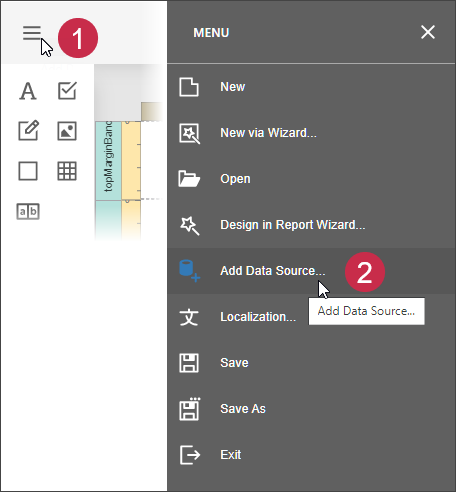
Rufen Sie das Designer-Menü auf und klicken Sie auf Datenquelle hinzufügen....
-
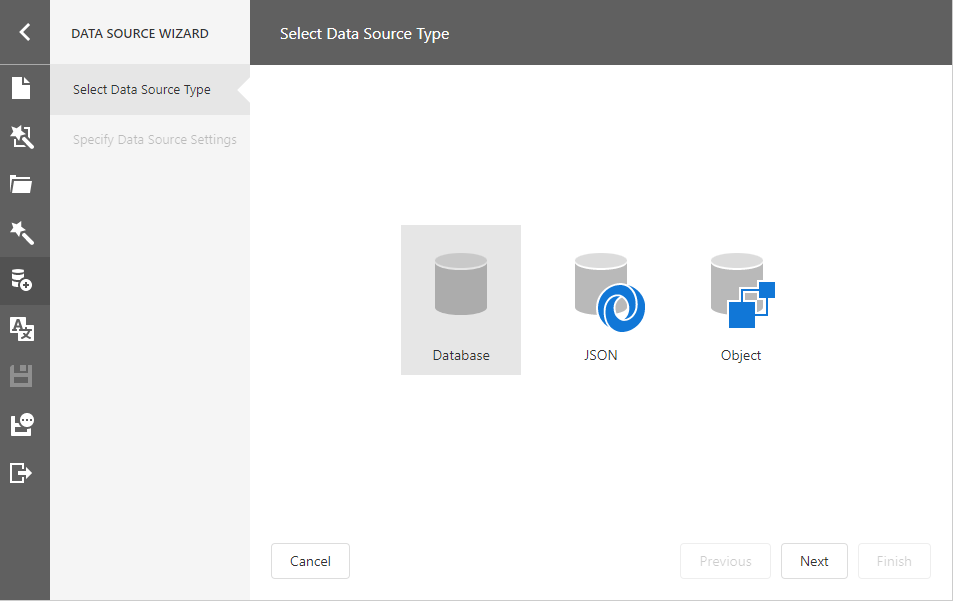
Wählen Sie auf der ersten Seite des aufgerufenen Datenquellen-Assistenten Datenbank und klicken Sie auf Weiter.
-
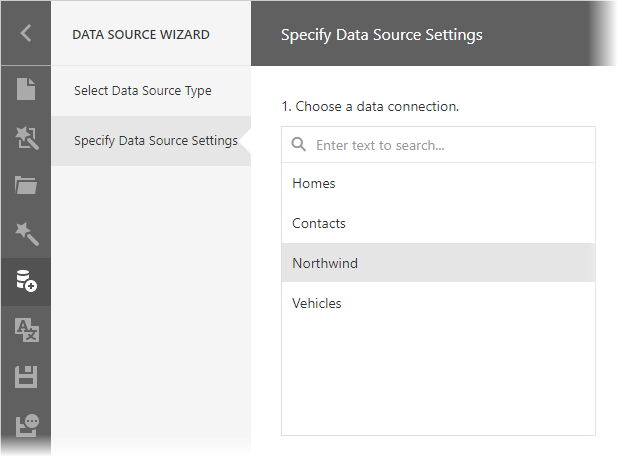
Wählen Sie auf der nächsten Seite eine Datenverbindung aus.
-
Auf derselben Seite können Sie auswählen, welche Tabellen, Ansichten und/oder gespeicherten Prozeduren dem Bericht hinzugefügt werden sollen.
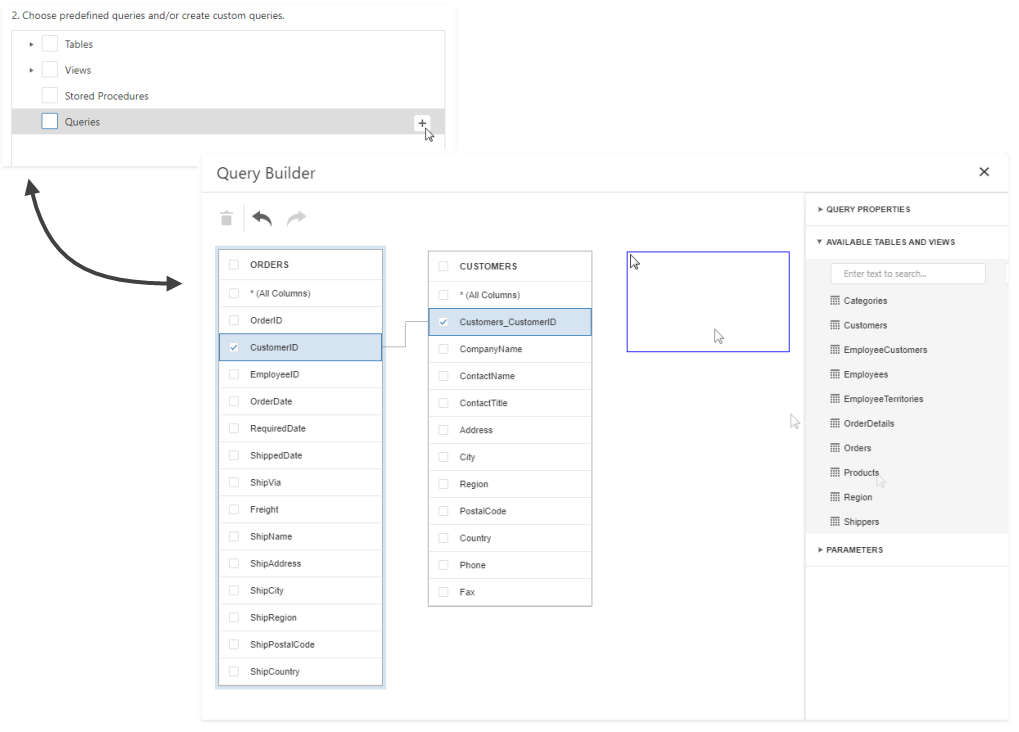
Beziehen Sie Daten aus zwei verschiedenen Tabellen, um Informationen über Kunden und Bestellungen auf derselben hierarchischen Ebene im Bericht anzuzeigen. Klicken Sie auf die Plusschaltfläche für die Kategorie Abfragen, um eine benutzerdefinierte Abfrage zu erstellen. Fügen Sie im aufgerufenen Abfrage-Generator die erforderlichen Datentabellen zu einer Abfrage hinzu und verknüpfen Sie sie anhand einer Schlüsselspalte.
-
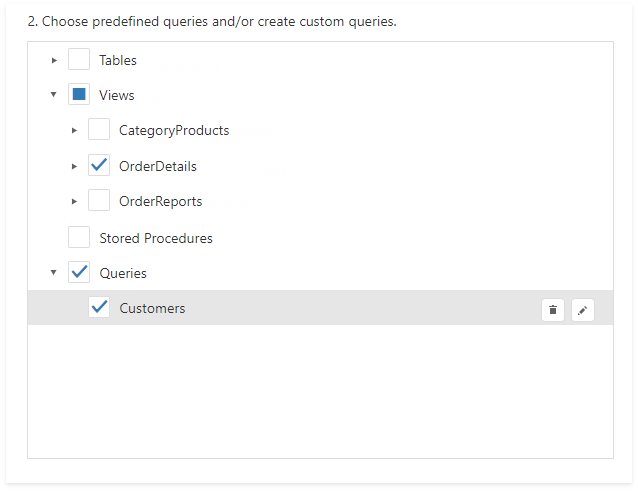
Wählen Sie auf derselben Assistentenseite die Datenansicht aus, die Bestelldetails liefert, um die in jeder Bestellung enthaltenen Produkte in der Rechnung aufzulisten.
-
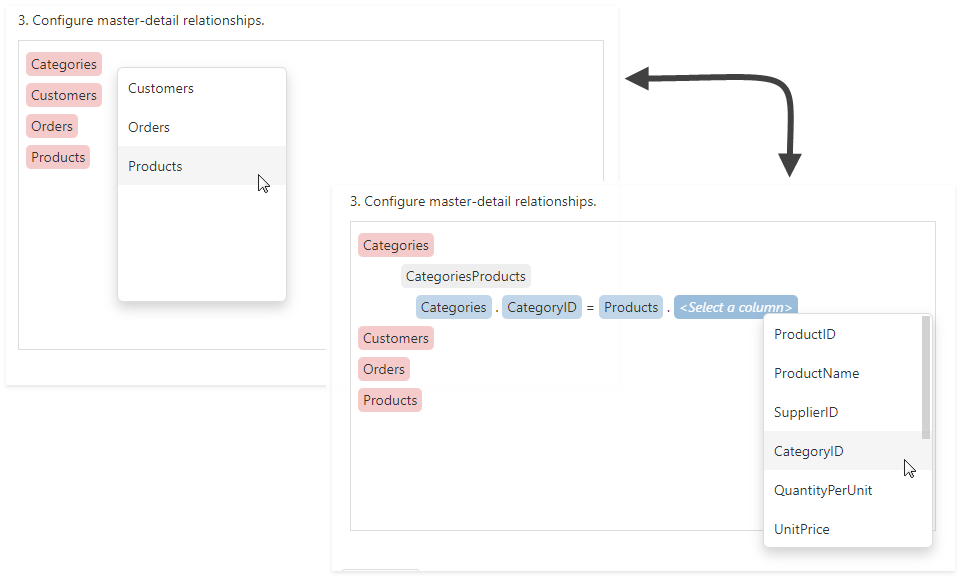
Geben Sie auf derselben Seite eine Master-Detail-Beziehung zwischen den Abfragen an. Wählen Sie die erforderlichen Schlüsselfelder (Spalten), um die Tabellen zu verbinden.
- Klicken Sie auf Fertigstellen, um den Assistenten abzuschließen.
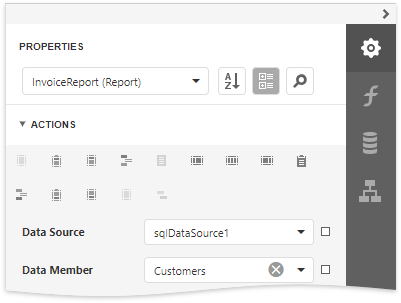
Stellen Sie nach diesen Schritten sicher, dass dem Bericht ein geeignetes Datenelement zugewiesen ist.
Layout des Masterberichts vorbereiten
Erstellen Sie das Layout des Masterberichts, um grundlegende Informationen über Kunden und deren Bestellungen anzuzeigen.
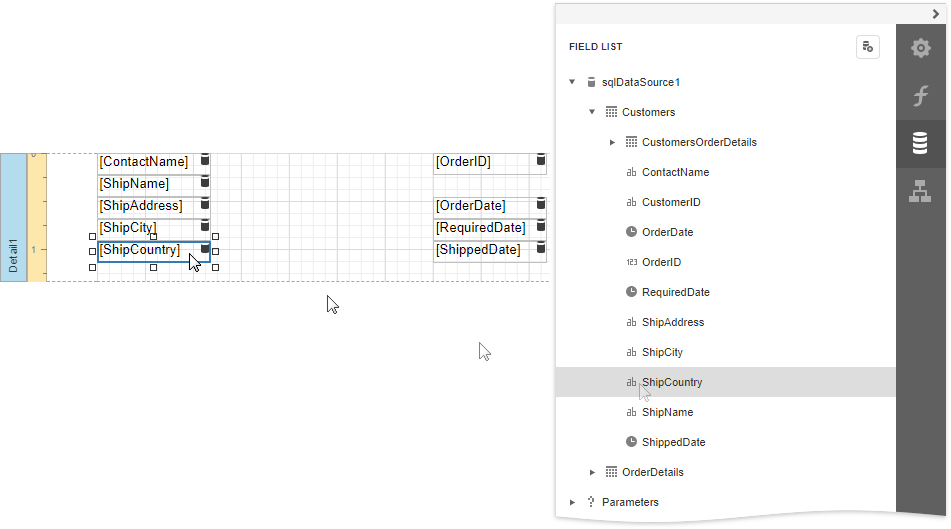
- Wechseln Sie zur Feldliste und ziehen Sie die erforderlichen Datenfelder auf das Detailband. Es werden automatisch neue Steuerelemente des entsprechenden Typs erstellt und an die jeweiligen Felder gebunden.
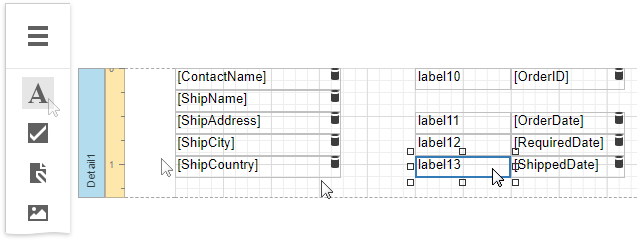
- Ziehen Sie Beschriftungs-Steuerelemente aus dem Werkzeugkasten auf das Band, um statische Beschriftungen für bestimmte Datenfelder anzuzeigen.
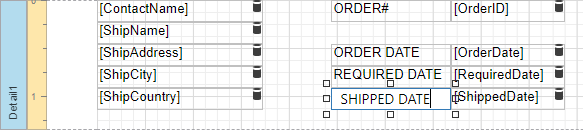
- Doppelklicken Sie nacheinander auf die hinzugefügten Beschriftungen und geben Sie den gewünschten Text ein.
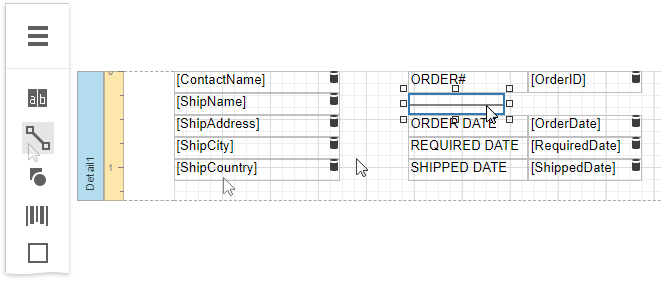
- Verwenden Sie das Linien-Steuerelement, um Daten zu trennen.
Layout des Detailberichts vorbereiten
Führen Sie die folgenden Schritte aus, um einen Detailbericht zu erstellen und dessen Layout so zu gestalten, dass die Bestelldetails in tabellarischer Form angezeigt werden:
-
Wählen Sie im Kontextmenü des Berichts den Befehl Detailberichtsband einfügen, um ein Detailberichtsband zu erstellen.
-
Wählen Sie das Detailberichtsband aus und wählen Sie den Namen der Master-Detail-Beziehung in der Dropdown-Liste der Eigenschaft Data Member.
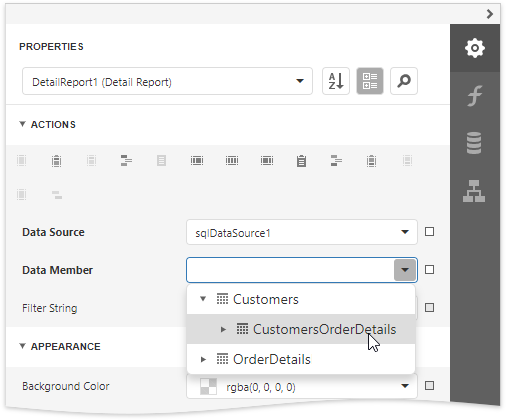
-
Fügen Sie dynamische Inhalte zum Detailbericht hinzu. Gehen Sie zur Feldliste, wählen Sie die Datenfelder bei gedrückter STRG- oder UMSCHALT-Taste aus und ziehen Sie sie per Drag-and-Drop auf das Detailband. Dadurch wird automatisch ein Tabellen-Steuerelement mit Tabellenzellen erstellt, die an die entsprechenden Felder gebunden sind.
Sie sollten Felder aus der Kategorie ziehen, die der Master-Detail-Beziehung entspricht, um die Daten des Detailberichts korrekt zu generieren.
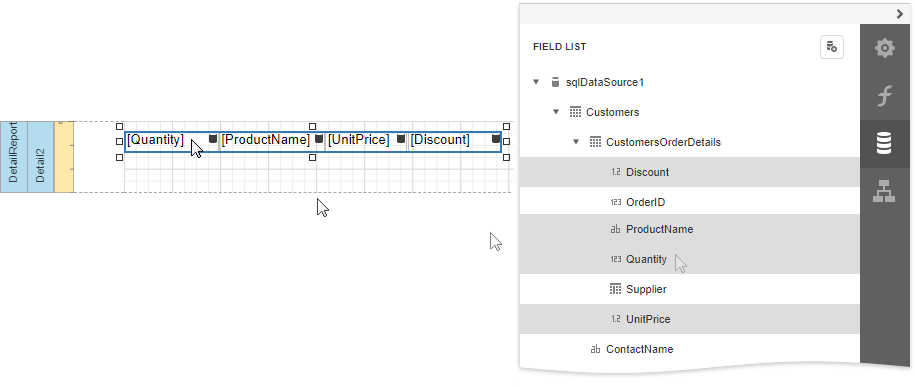
- Fügen Sie dem Detailbericht das Gruppenkopfband hinzu, um Überschriften für die Tabellenspalten anzuzeigen. Wählen Sie das Detailberichtsband aus und klicken Sie im Kontextmenü auf Gruppenkopfband einfügen.
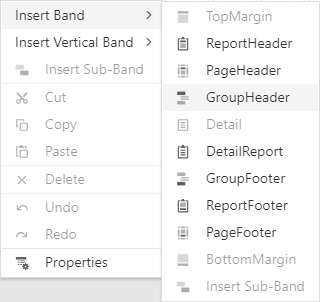
- Um Spaltenüberschriften zu erstellen, ziehen Sie das Tabellen-Steuerelement aus dem Werkzeugkasten auf das Gruppenkopfband und geben Sie den gewünschten Text in die Zellen der Tabelle ein.
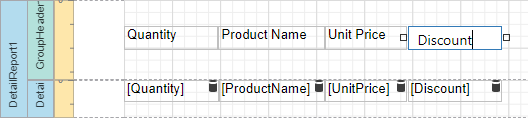
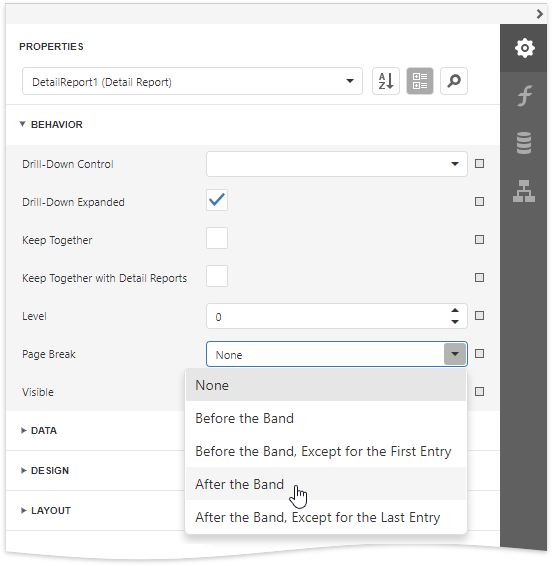
- Wählen Sie das Detailberichtsband aus, erweitern Sie die Kategorie Behavior und setzen Sie die Eigenschaft Page Break des Bands auf After the Band, um jede Bestellung auf einer separaten Seite zu drucken.
Berechnetes Feld erstellen
Dieser Abschnitt zeigt, wie Sie ein benutzerdefiniertes Feld erstellen, dessen Werte mithilfe eines vordefinierten Ausdrucks berechnet werden.
Führen Sie die folgenden Schritte aus, um einen erweiterten Preis basierend auf den Werten für Preis, Menge und Rabatt aus einer Datenbank zu berechnen:
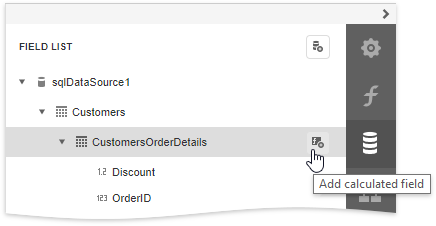
- Wählen Sie in der Feldliste die Detailtabelle aus und klicken Sie auf Berechnetes Feld hinzufügen.
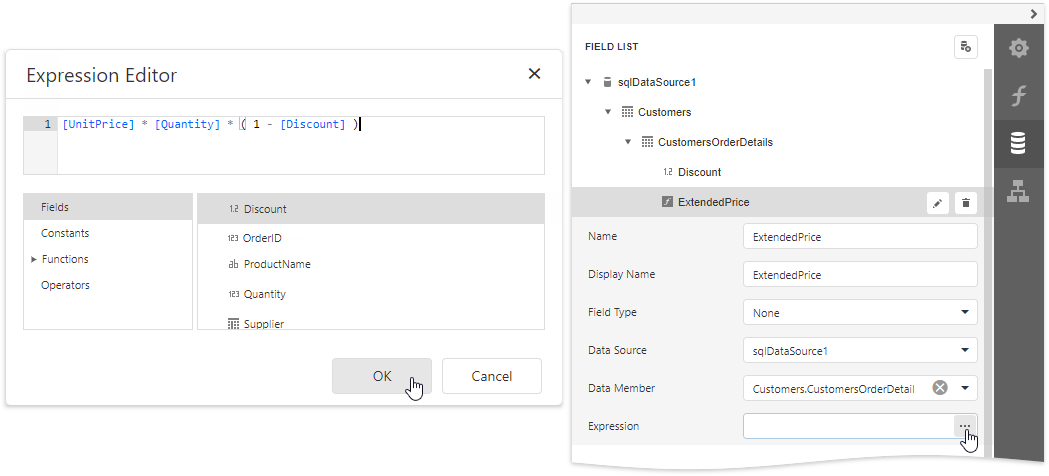
- Klicken Sie auf die Schaltfläche Bearbeiten für das berechnete Feld und ändern Sie dessen Namen in ExtendedPrice. Klicken Sie auf die Auslassungspunkte-Schaltfläche der Eigenschaft Expression und erstellen Sie im aufgerufenen Ausdruckseditor den Ausdruck basierend auf den Feldern UnitPrice, Quantity und Discount.
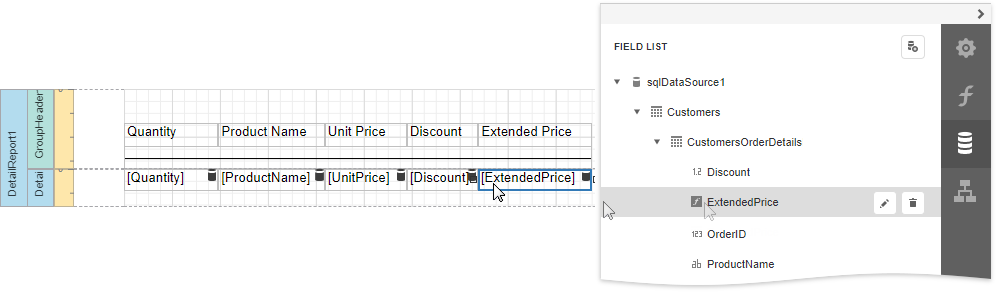
- Sie können das erstellte berechnete Feld wie ein gewöhnliches Datenfeld verwenden. Fügen Sie eine Zelle zur Tabelle im Detailband hinzu und ziehen Sie das berechnete Feld auf diese Zelle. Erstellen Sie zusätzlich eine weitere Tabellenzelle im Gruppenkopf, um die entsprechende Beschriftung anzuzeigen.
Daten formatieren
Der nächste Schritt besteht darin, die Wertformatierung der Berichtselemente festzulegen, um die Anzeige der eingehenden Daten zu verbessern.
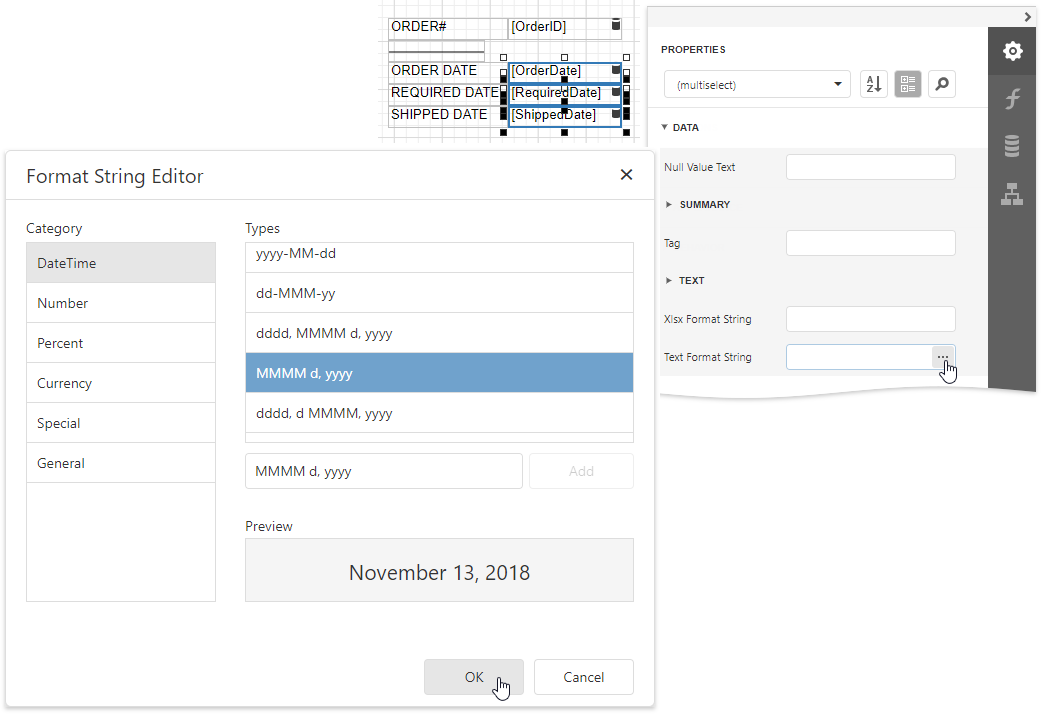
- Wählen Sie im Detailband des Masterberichts bei gedrückter STRG-Taste die an Datumsfelder gebundenen Steuerelemente aus. Wechseln Sie zum Bereich Eigenschaften, erweitern Sie die Kategorie Data und klicken Sie auf die Auslassungspunkte-Schaltfläche der Eigenschaft Text Format String. Aktivieren Sie im aufgerufenen Formatzeichenfolgen-Editor die Kategorie DateTime und wählen Sie das Format aus, z. B. Datumsangaben als Monat (Name) gefolgt von Tag (Zahl) und Jahr (vier Ziffern).
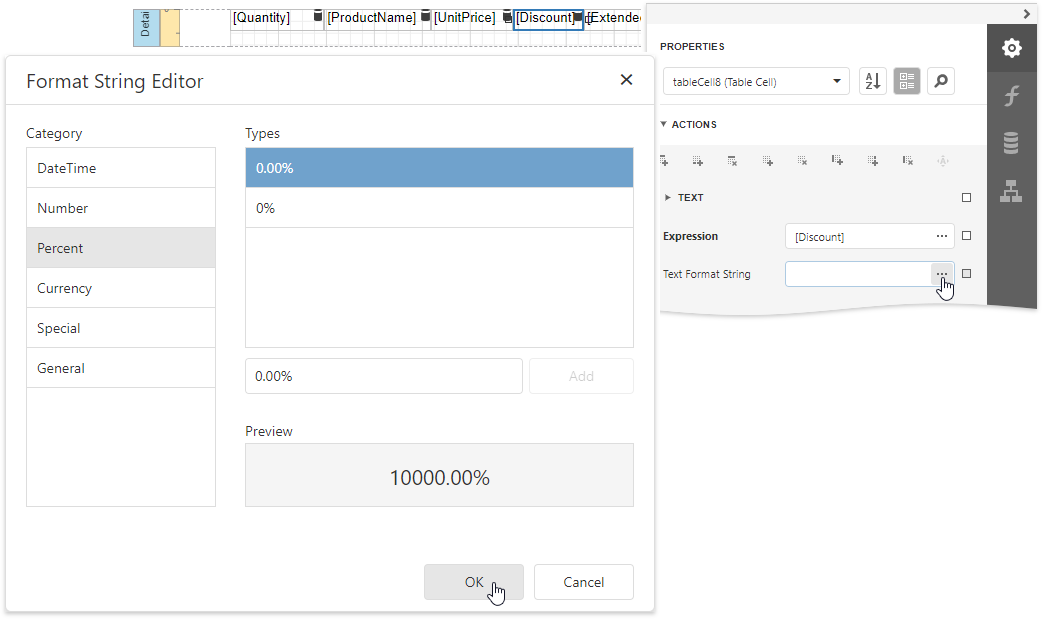
- Wählen Sie die Tabellenzelle aus, die im Detailband des Detailberichts an das Datenfeld Discount gebunden ist. Erweitern Sie die Kategorie Cell Tasks, klicken Sie auf die Auslassungspunkte-Schaltfläche der Eigenschaft Text Format String und wenden Sie im aufgerufenen Formatzeichenfolgen-Editor das Format Percent an. In diesem Fall werden die Feldwerte mit 100 multipliziert und mit einem Prozentzeichen angezeigt.
- Wählen Sie im Detailband des Detailberichts die Zellen aus, die an die Felder UnitPrice und ExtendedPrice gebunden sind. Rufen Sie den Formatzeichenfolgen-Editor erneut auf und wählen Sie die Formatvorgabe aus der Kategorie Currency (z. B. c2).
Zusammenfassung berechnen
Führen Sie die folgenden Schritte aus, um einen Gesamtpreis für jede Bestellung als Summe der Extended Price-Werte zu berechnen:
-
Fügen Sie dem Detailbericht das Gruppenfußband auf dieselbe Weise wie den Gruppenkopf hinzu.
-
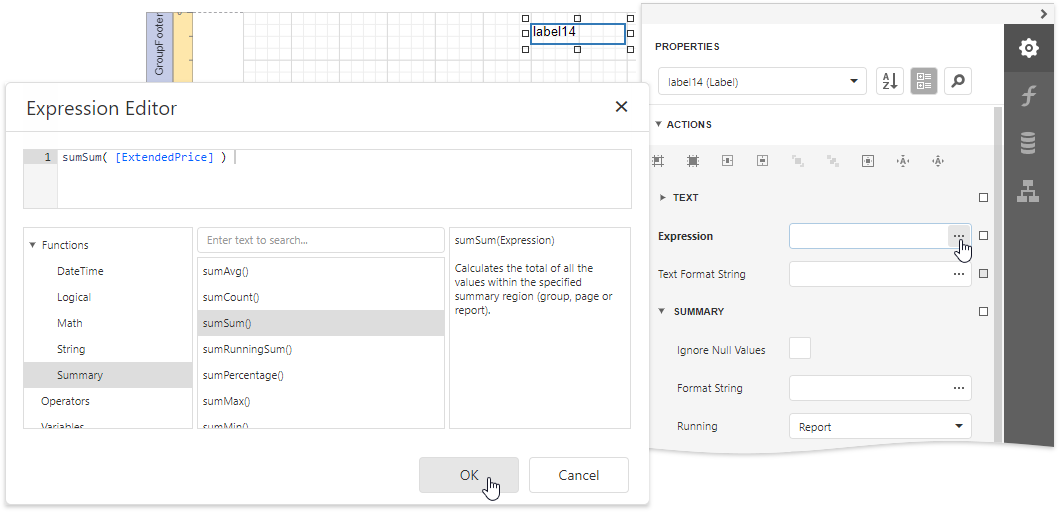
Ziehen Sie das Beschriftungs-Steuerelement auf das hinzugefügte Band und erweitern Sie die Kategorie Label Tasks im Eigenschaftenbereich. Wählen Sie den Abschnitt Summary und setzen Sie die Eigenschaft Running auf Report, um die Zusammenfassung für den gesamten Detailbericht zu berechnen, und klicken Sie auf die Auslassungspunkte-Schaltfläche der Eigenschaft Expression. Geben Sie im aufgerufenen Ausdruckseditor den folgenden Ausdruck an, um den Gesamtpreis zu berechnen:
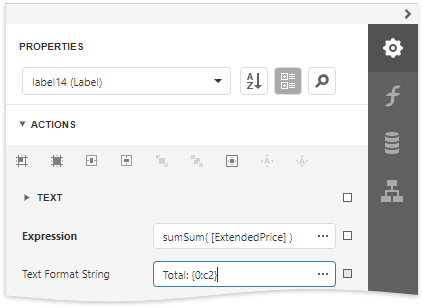
- Verwenden Sie die Eigenschaft Text Format String, um den Wert der Zusammenfassung zu formatieren (setzen Sie sie z. B. auf Total: {0:c2}).
Daten sortieren
Führen Sie die folgenden Schritte aus, um Daten im Detailbericht zu sortieren:
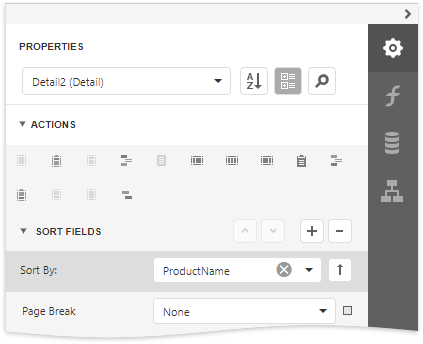
- Wählen Sie das Detail-Band im Detailbericht aus. Wählen Sie den Abschnitt Sort Fields in der Kategorie Detail Tasks und fügen Sie ein neues Sortierfeld hinzu, um die Daten des Detailberichts nach dem gewünschten Datenfeld zu sortieren.
- Klicken Sie auf die Schaltflächen
 oder
oder  , um die Sortierreihenfolge innerhalb der Gruppe festzulegen (aufsteigend oder absteigend). Verwenden Sie die Schaltfläche
  , um die Sortierung in gruppierten Daten zu deaktivieren.
Darstellung des Berichts anpassen
Führen Sie die folgenden Schritte aus, um die Darstellung des Berichts und seiner Elemente anzupassen:
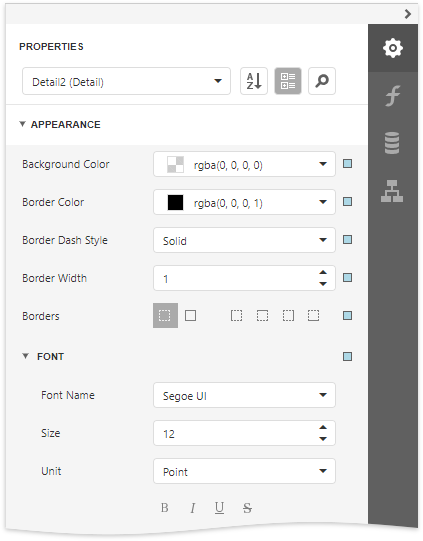
- Klicken Sie auf den grauen Bereich um die Entwurfsoberfläche, um den Bericht auszuwählen, und geben Sie im Bereich Eigenschaften die Schriftarteinstellungen an. Diese Einstellungen werden auf alle Berichtselemente verteilt.
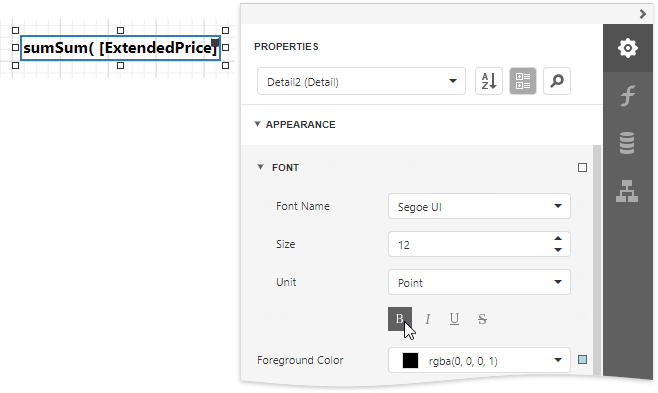
- Sie können die Schriftart eines Steuerelements unabhängig von seinem übergeordneten Element anpassen (z. B. Zusammenfassungswerte fett darstellen).
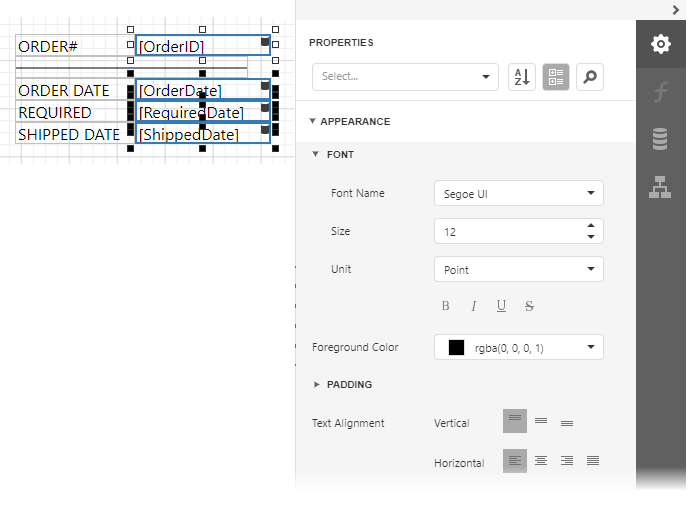
- Ändern Sie die Textausrichtung bestimmter Steuerelemente (die an Datumsfelder, Preisfelder usw. gebunden sind) mithilfe der Eigenschaft Text Alignment.
-
Erstellen Sie einen globalen visuellen Stil, um ihn anschließend auf mehrere Steuerelemente anzuwenden. Wechseln Sie zum Bereich Berichts-Explorer, wählen Sie den Knoten Styles und klicken Sie auf die Plusschaltfläche
 , um einen neuen visuellen Berichtsstil hinzuzufügen.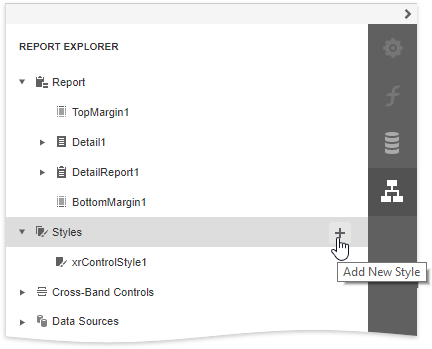
-
Wählen Sie den erstellten Stil aus und klicken Sie auf die Schaltfläche Eigenschaften
 im Berichts-Explorer. Dadurch wird der Eigenschaftenbereich geöffnet, in dem Sie die Einstellungen des ausgewählten Stils anpassen können.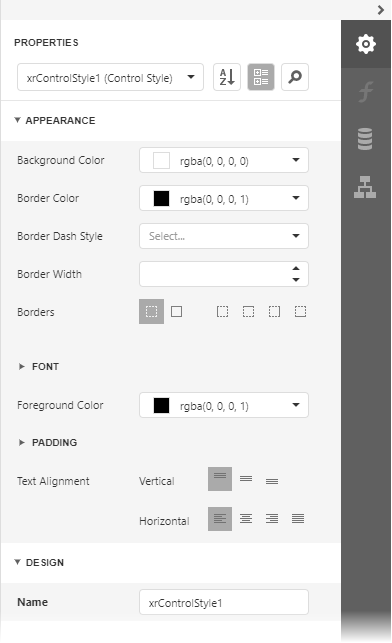
-
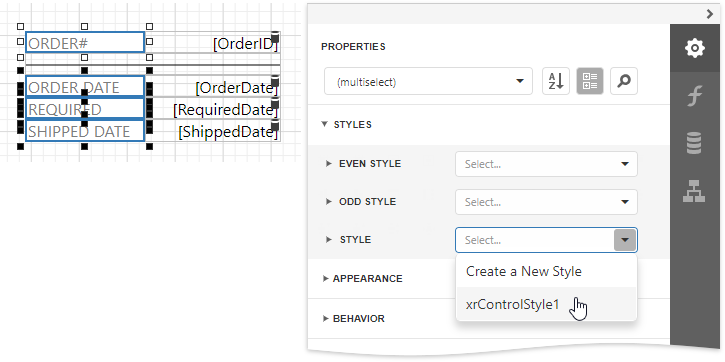
Wählen Sie Berichtselemente aus, erweitern Sie die Kategorie Styles und wählen Sie einen Stil in der Dropdown-Liste der Eigenschaft Style, um den Stil auf die ausgewählten Elemente anzuwenden.
-
Sie können alternierenden (ungeraden und geraden) Tabellenzeilen im Detailbericht unterschiedliche Darstellungen zuweisen. Wählen Sie die Tabelle aus und erweitern Sie die Eigenschaft Styles im Eigenschaftenraster. Rufen Sie die Dropdown-Liste für die Eigenschaft EvenStyle auf und wählen Sie New.
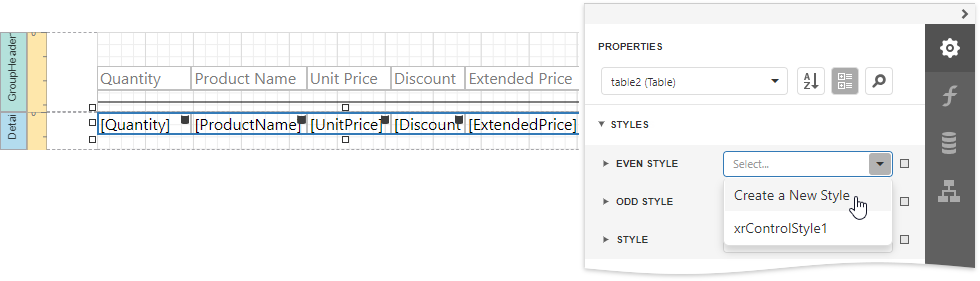
Geben Sie die Darstellungseinstellungen des erstellten Stils an (z. B. Hintergrundfarbe).
Zusätzliche Informationen hinzufügen
Führen Sie die folgenden Schritte aus, um Ihren Rechnungen zusätzliche Informationen hinzuzufügen, wie den Berichtsnamen und das aktuelle Datum:
-
Fügen Sie dem Masterbericht das Seitenkopfband hinzu, um die erforderlichen Informationen auf jeder Rechnungsseite anzuzeigen.
-
Ziehen Sie das Beschriftungs-Steuerelement aus dem Werkzeugkasten auf den Seitenkopf, doppelklicken Sie auf das Steuerelement und geben Sie "Rechnung" ein. Geben Sie die gewünschten Darstellungseinstellungen an (Schriftart, Vordergrundfarbe usw.).

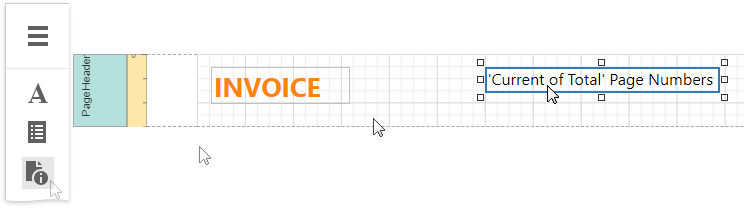
- Fügen Sie das Seiteninfo-Steuerelement zum Seitenkopfband hinzu, um das Systemdatum im Bericht anzuzeigen.
-
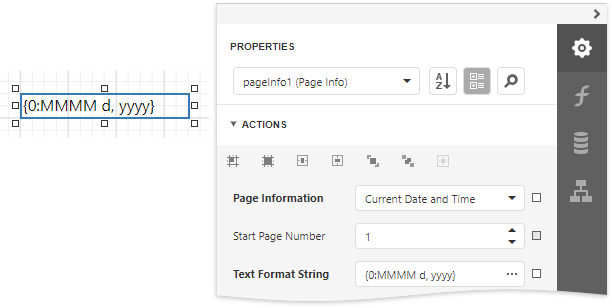
Erweitern Sie die Kategorie Page Info Tasks und setzen Sie die Eigenschaft Page Information auf Current Date and Time. Klicken Sie auf die Auslassungspunkte-Schaltfläche der Eigenschaft Text Format String und wählen Sie im aufgerufenen Formatzeichenfolgen-Editor ein Datumsformat wie im Abschnitt Daten formatieren oben.
Ergebnis anzeigen
Der Rechnungsbericht ist nun fertig. Wechseln Sie zur Druckvorschau, um das Ergebnis zu sehen.