Interaktive E-Formulare
Dieses Tutorial beschreibt, wie Sie ein elektronisches Formular erstellen und es direkt in der Druckvorschau ausfüllbar machen, bevor es gedruckt oder exportiert wird.
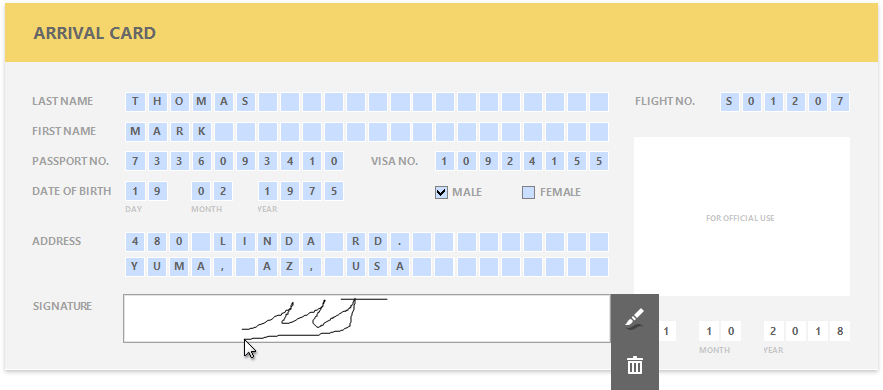
Um mit diesem Tutorial zu beginnen, erstellen Sie einen neuen Bericht oder öffnen Sie einen vorhandenen.
Formularfelder hinzufügen
Fügen Sie die Beschriftungs-Steuerelemente zum Bericht hinzu und ordnen Sie sie gemäß der Formularvorlage an. Setzen Sie die Eigenschaft Text der Beschriftungen auf die Feldnamen des Formulars.
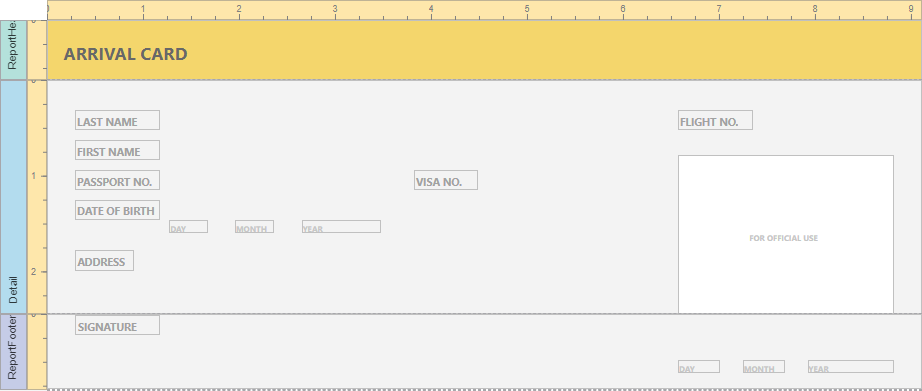
Ausfüllbare Zellen hinzufügen
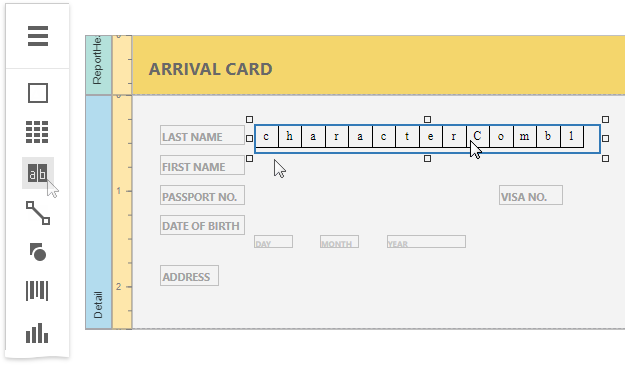
Verwenden Sie das Zeichenkamm-Steuerelement für die Textfelder des Formulars. Dieses Steuerelement zeigt Buchstaben in einzelnen Zellen an und ermöglicht es Endbenutzern, diese Zellen in der Druckvorschau auszufüllen.
- Ziehen Sie das Element Zeichenkamm aus dem Werkzeugkasten auf den Bericht.
- Wählen Sie alle hinzugefügten Steuerelemente aus, löschen Sie deren Text, wechseln Sie zum Bereich Eigenschaften und erweitern Sie die Kategorie Layout. Passen Sie die Zelleneinstellungen an, z. B. Cell Width, Cell Height, Cell Horizontal Spacing usw.
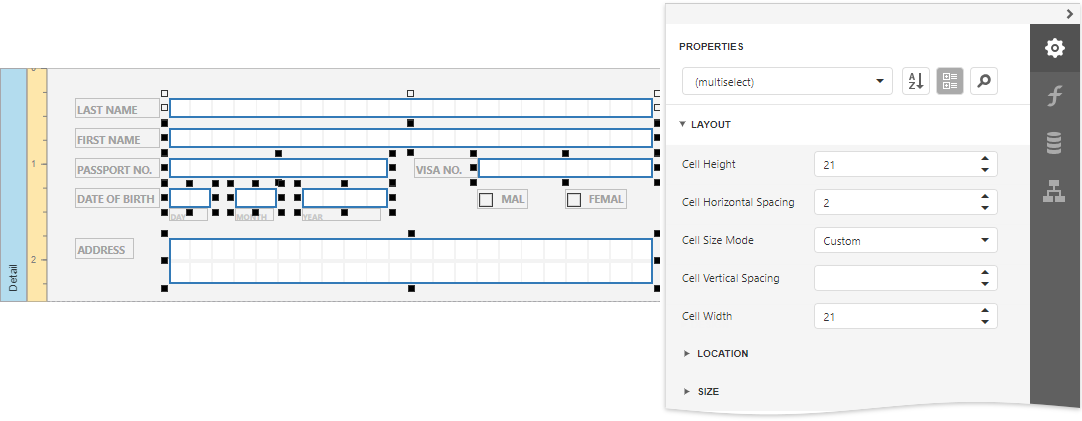
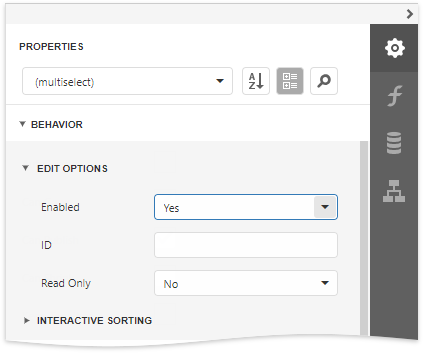
- Erweitern Sie die Kategorie Behavior, wählen Sie den Abschnitt Edit Options und setzen Sie die Eigenschaft Enabled der Steuerelemente auf Yes, um die Inhaltsbearbeitung in der Druckvorschau zu aktivieren.
Kontrollkästchen-Editoren hinzufügen
-
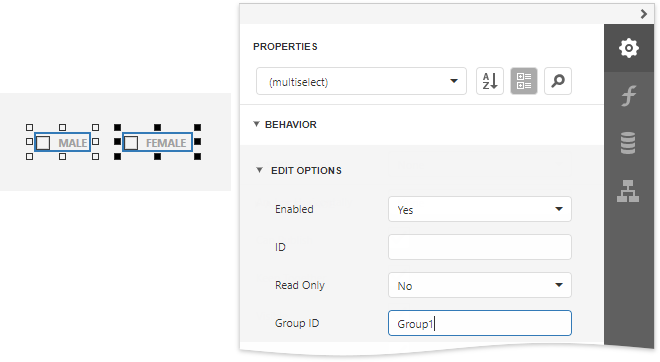
Fügen Sie zwei Kontrollkästchen-Steuerelemente zum Bericht hinzu, um ein Geschlecht auszuwählen (Felder Männlich/Weiblich). Ändern Sie dann deren Text- und Darstellungseinstellungen.

-
Um das Umschalten der Kontrollkästchenstatus in der Druckvorschau zu ermöglichen, erweitern Sie die Kategorie Behavior, wählen Sie den Abschnitt Edit Options und setzen Sie die Eigenschaft Enabled wie zuvor auf Yes. Um jeweils nur eine Option auswählen zu können, kombinieren Sie diese Kontrollkästchen in einer logischen Gruppe, indem Sie denselben Wert für die Eigenschaft Group ID angeben.
Signatur-Editor hinzufügen
-
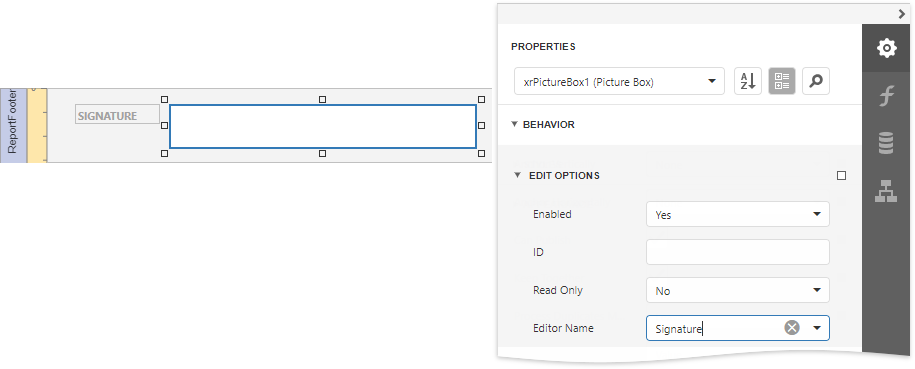
Fügen Sie das Bildfeld-Steuerelement für das Feld Signatur des Formulars hinzu.

-
Wechseln Sie zum Bereich Eigenschaften und passen Sie die Darstellungseinstellungen des Steuerelements an. Erweitern Sie die Kategorie Behavior und wählen Sie den Abschnitt Edit Options. Setzen Sie die Eigenschaft Enabled auf Yes und die Eigenschaft Editor Name auf "signature", um das Zeichnen in der Druckvorschau zu aktivieren.
Ergebnis anzeigen
Das E-Formular-Bericht ist nun fertig. Wechseln Sie zur Druckvorschau, um das Ergebnis zu sehen.
Um alle verfügbaren Bearbeitungsfelder im Formular hervorzuheben, klicken Sie auf die Schaltfläche  Bearbeitungsfelder hervorheben in der Symbolleiste der Druckvorschau. Durch Klicken auf ein Feld wird der entsprechende Editor aufgerufen.