Hierarchische Berichte
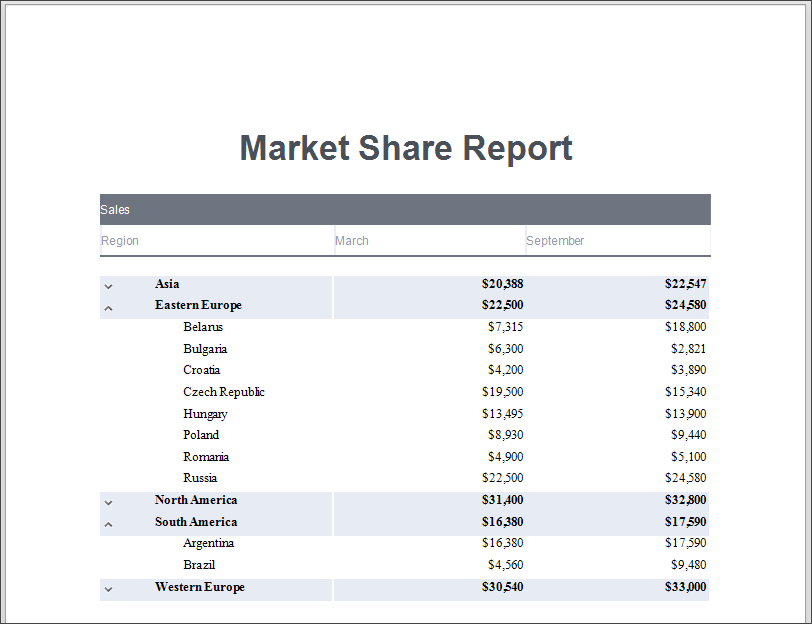
Dieses Tutorial beschreibt, wie Sie die Eigenschaft Hierarchy Print Options des Detailbands verwenden, um einen hierarchischen Bericht zu erstellen.
-
Erstellen Sie einen neuen Bericht oder öffnen Sie einen vorhandenen.
-
Binden Sie den Bericht an eine Datenquelle.
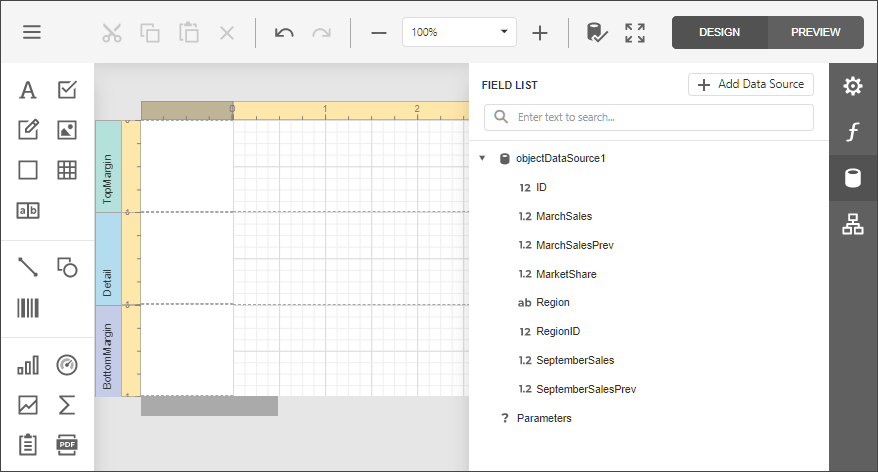
Jeder Datensatz in der Datenquelle sollte ein Feld enthalten, das die Eltern-Kind-Beziehung definiert und somit die Hierarchie aufbaut.
-
Ordnen Sie die Steuerelemente im Bericht an.
-
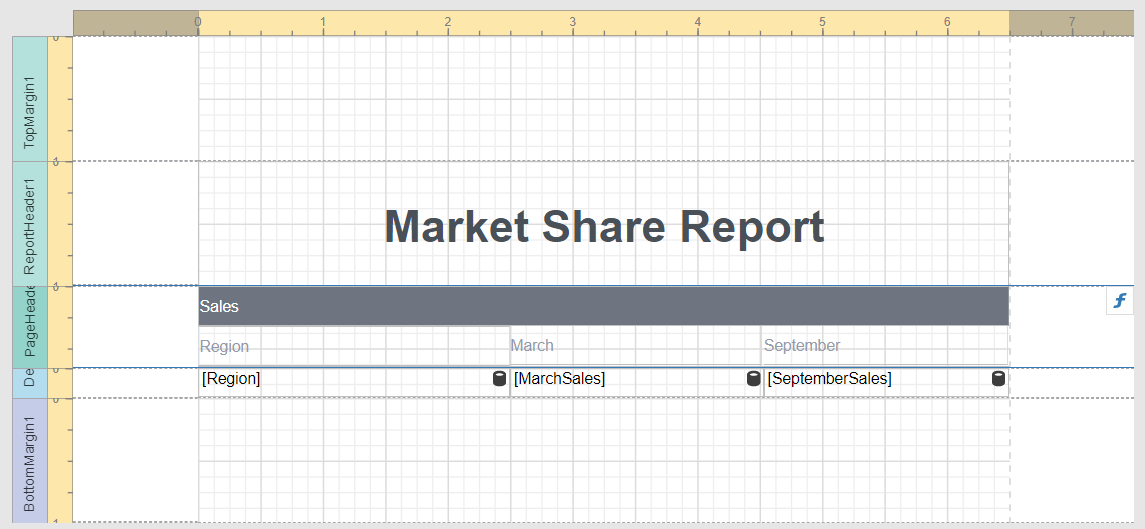
Fügen Sie die Bänder Berichtskopf und Seitenkopf hinzu (siehe den Abschnitt Berichtsbänder verwalten | Bänder hinzufügen im Dokument Einführung in Bandberichte für Details).
-
Fügen Sie datengebundene Beschriftungen zum Detail-Band hinzu.
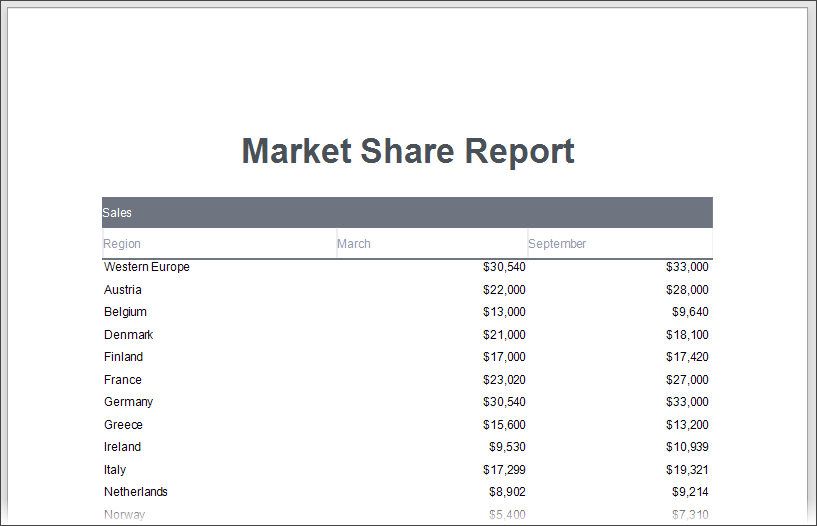
Wechseln Sie zur VORSCHAU, um ein Zwischenergebnis zu sehen.
-
-
Wechseln Sie zurück zu ENTWURF, wählen Sie das Detail-Band aus und geben Sie "hier" in das Suchfeld ein, um zum Eigenschaftsbereich Hierarchy Print Options zu navigieren.
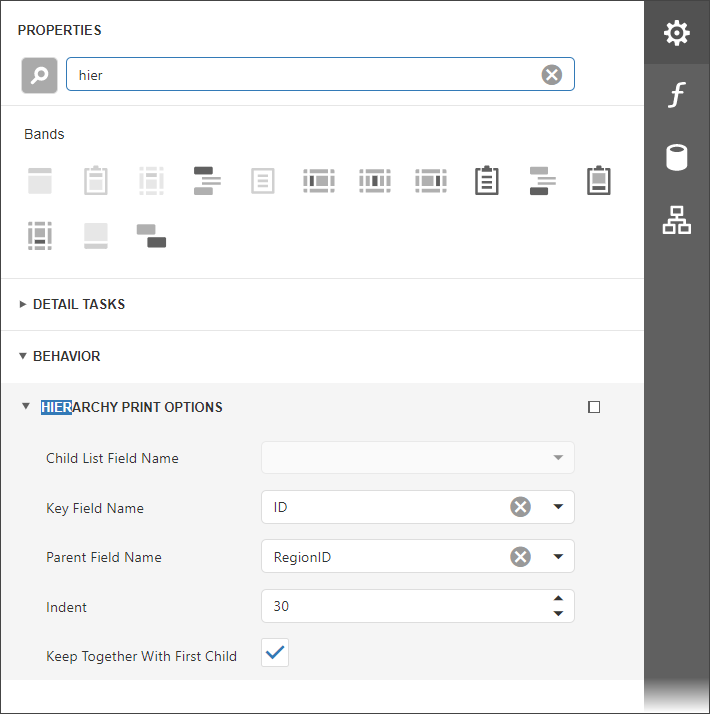
Legen Sie die folgenden Optionen fest:
-
Key Field Name und Parent Field Name oder Child List Field Name
Setzen Sie die Eigenschaften Key Field Name und Parent Field Name, wenn die Daten Ihres Berichts ID-ParentID-verknüpfte Felder enthalten.
Setzen Sie die Eigenschaft Child List Field Name, wenn die Daten Ihres Berichts rekursiv sind. Weisen Sie die Sammlung von Kindobjekten (Datensätzen) zu, wenn diese denselben Typ wie die Elternobjekte (Datensätze) haben. -
Indent
Geben Sie den Versatz der untergeordneten Ebene an. -
Keep Together with First Child
Geben Sie an, ob ein Elternknoten zusammen mit seinem ersten Kindknoten auf der nächsten Seite gedruckt werden soll, wenn diese Knoten nicht am Ende einer Seite passen.
-
-
Zeigen Sie das Ergebnis in der Vorschau an.
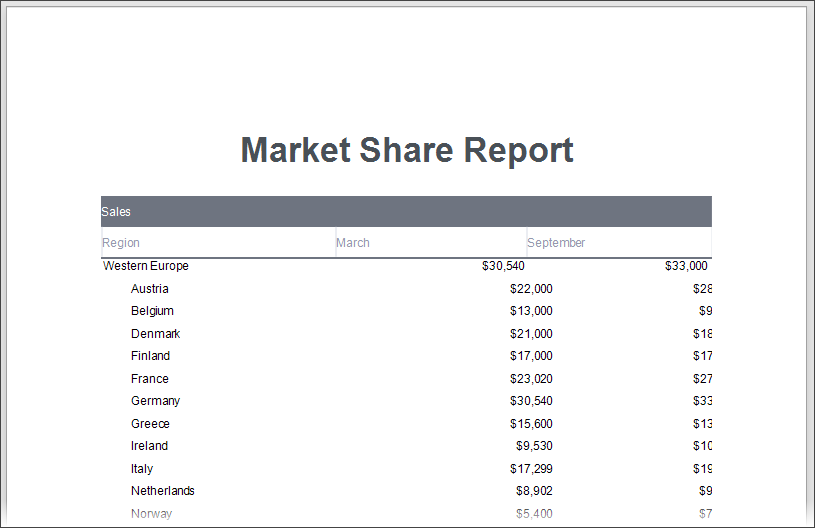
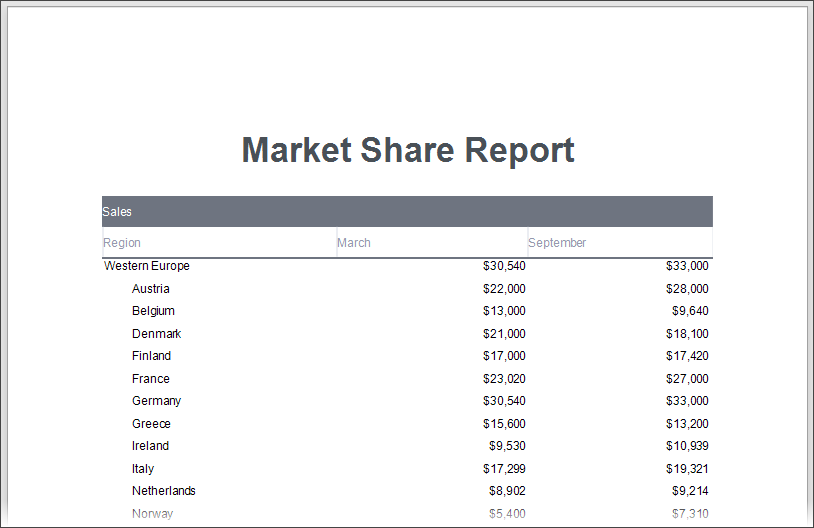
Wie im obigen Bild zu sehen ist, wird das Detail-Band mit den untergeordneten Zeilen mit dem angegebenen Einzug gedruckt. Die Zeile (die Summe der Beschriftungsbreiten) passt jedoch jetzt nicht mehr auf die Seite.
-
Richten Sie die Beschriftungen aus.
-
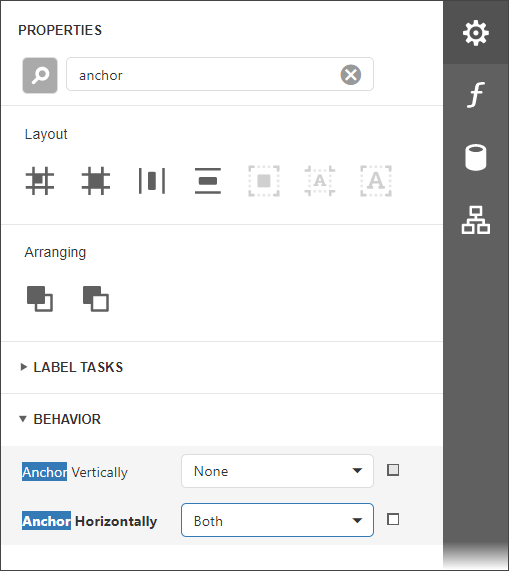
Verankern Sie die erste datengebundene Beschriftung an den linken und rechten Rändern des Detailbands. Setzen Sie die Eigenschaft Anchor Horizontally der Beschriftung auf Both.
-
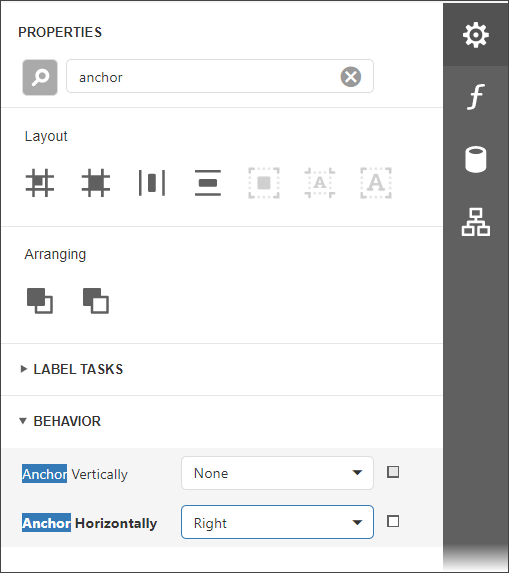
Verankern Sie die restlichen datengebundenen Beschriftungen am rechten Rand des Detailbands (ihres Containers). Setzen Sie deren Eigenschaft Anchor Horizontal auf Right.
-
-
Zeigen Sie das Ergebnis in der Vorschau an.
-
Fügen Sie ein Aufklapp-Steuerelement hinzu, um untergeordnete Zeilen ein- und auszuklappen.
-
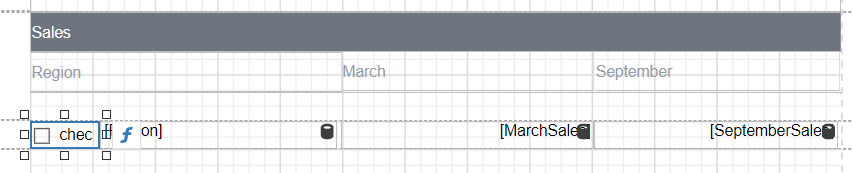
Fügen Sie ein Kontrollkästchen-Steuerelement an der äußersten linken Position zum Detail-Band hinzu.
-
Legen Sie die Glyphen-Optionen des Kontrollkästchen-Steuerelements fest und entfernen Sie den überflüssigen Text "checkBox1". Sie können verschiedene Bilder angeben, um den Kontrollkästchenstatus anzuzeigen. Geben Sie im Abschnitt Custom Glyphs das Bild
 für den Status Checked und das Bild
  für den Status Unchecked an.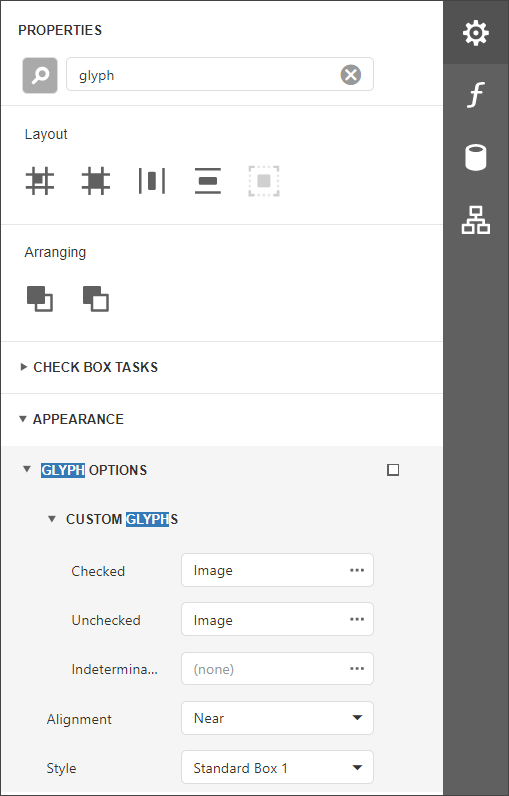
-
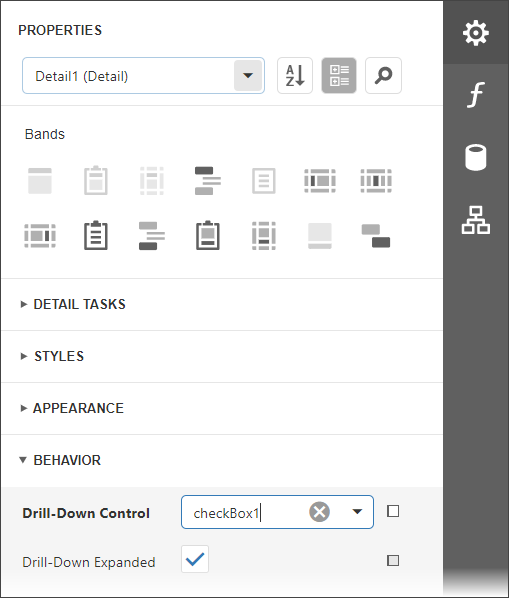
Setzen Sie die Eigenschaft Drill Down Control des Detail-Bands auf das hinzugefügte Kontrollkästchen-Steuerelement.
-
Klicken Sie auf die f-Schaltfläche neben dem Kontrollkästchen-Steuerelement, um den Ausdruckseditor aufzurufen, und weisen Sie der Eigenschaft Check State den folgenden Ausdruck zu:
Iif( [ReportItems.Detail1.DrillDownExpanded], 'Checked', 'Unchecked')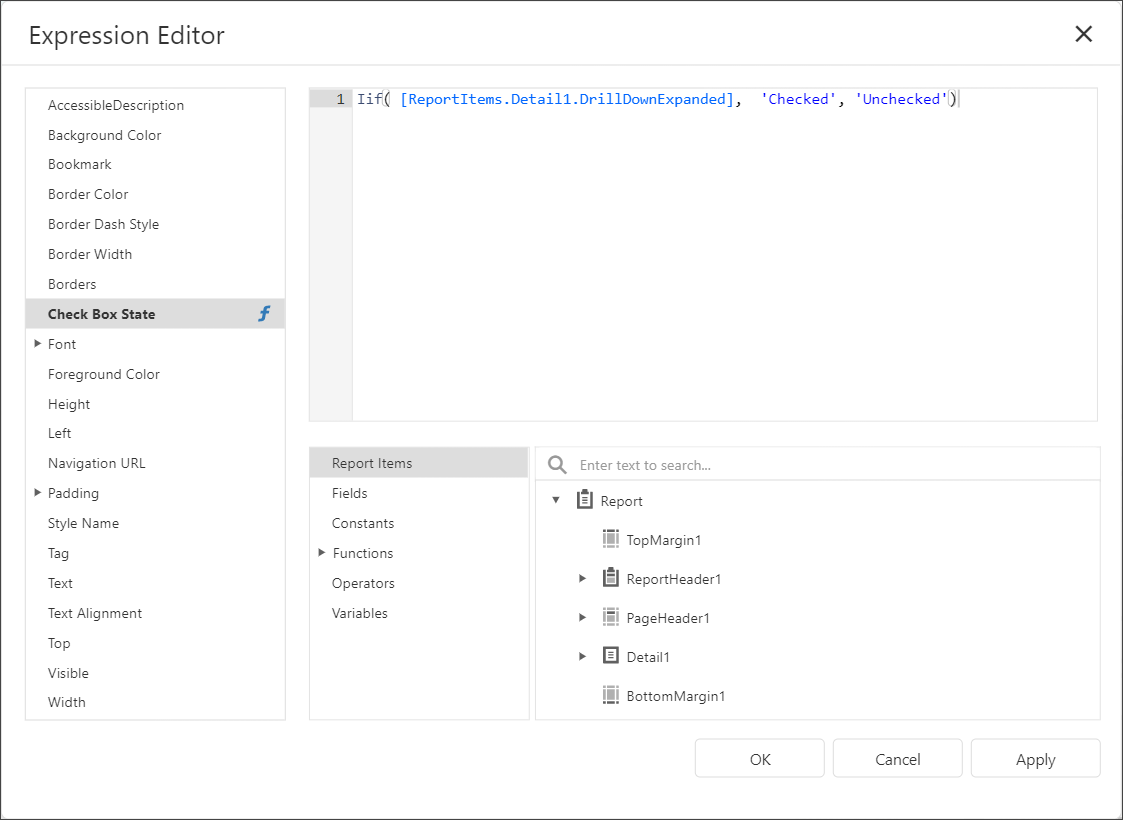
-
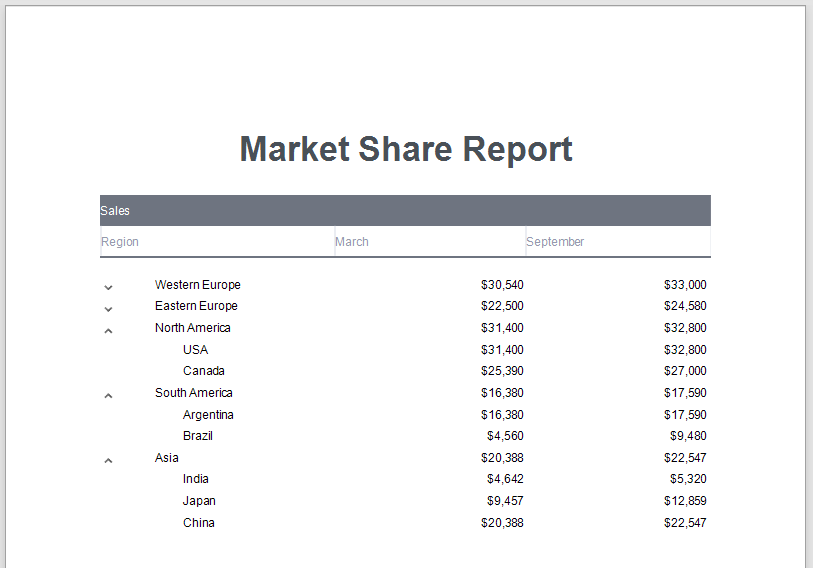
Zeigen Sie das Ergebnis in der Vorschau an:
-
-
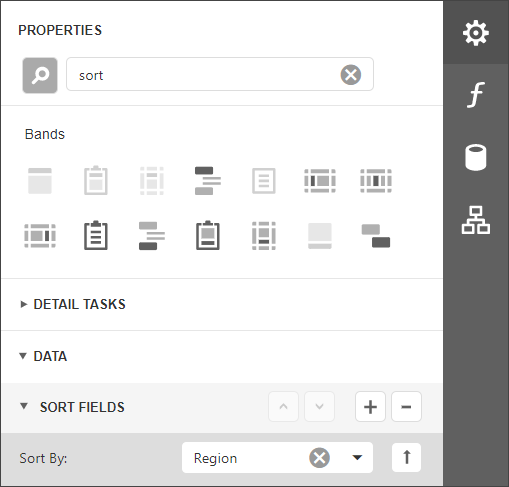
Sortieren Sie die Berichtsdaten.
Verwenden Sie die Eigenschaft Sort Fields des Detailbands, um Daten zu sortieren.
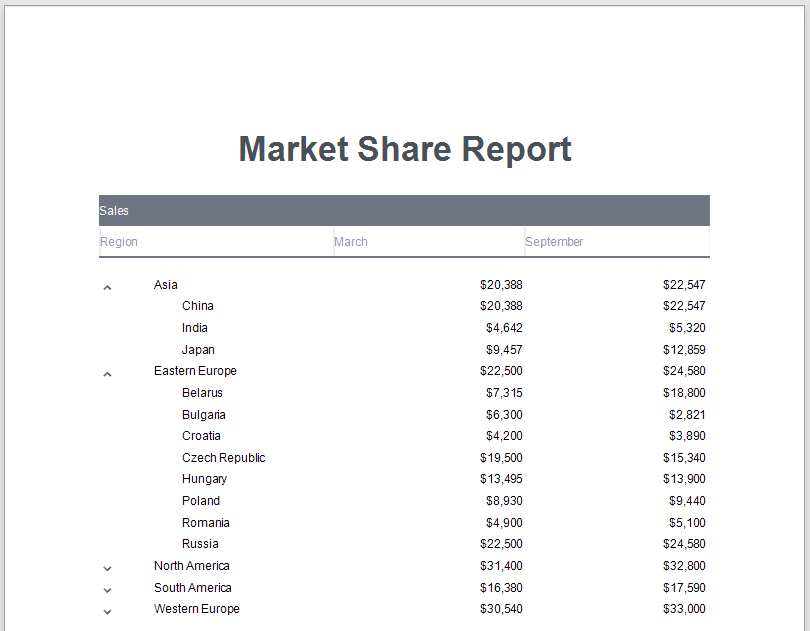
Zeigen Sie das Ergebnis in der Vorschau an:
-
Heben Sie Stammknoten hervor.
Um Zeilen basierend auf ihrer Verschachtelungsebene zu formatieren, verwenden Sie die Variable
CurrentRowHierarchyLevelin Ausdrücken. Geben Sie die folgenden Ausdrücke für die Darstellungseigenschaften des Detail-Bands an:Background Color:
Iif([DataSource.CurrentRowHierarchyLevel] == 0, Rgb(231,235,244), ?)Font | Bold:
[DataSource.CurrentRowHierarchyLevel] == 0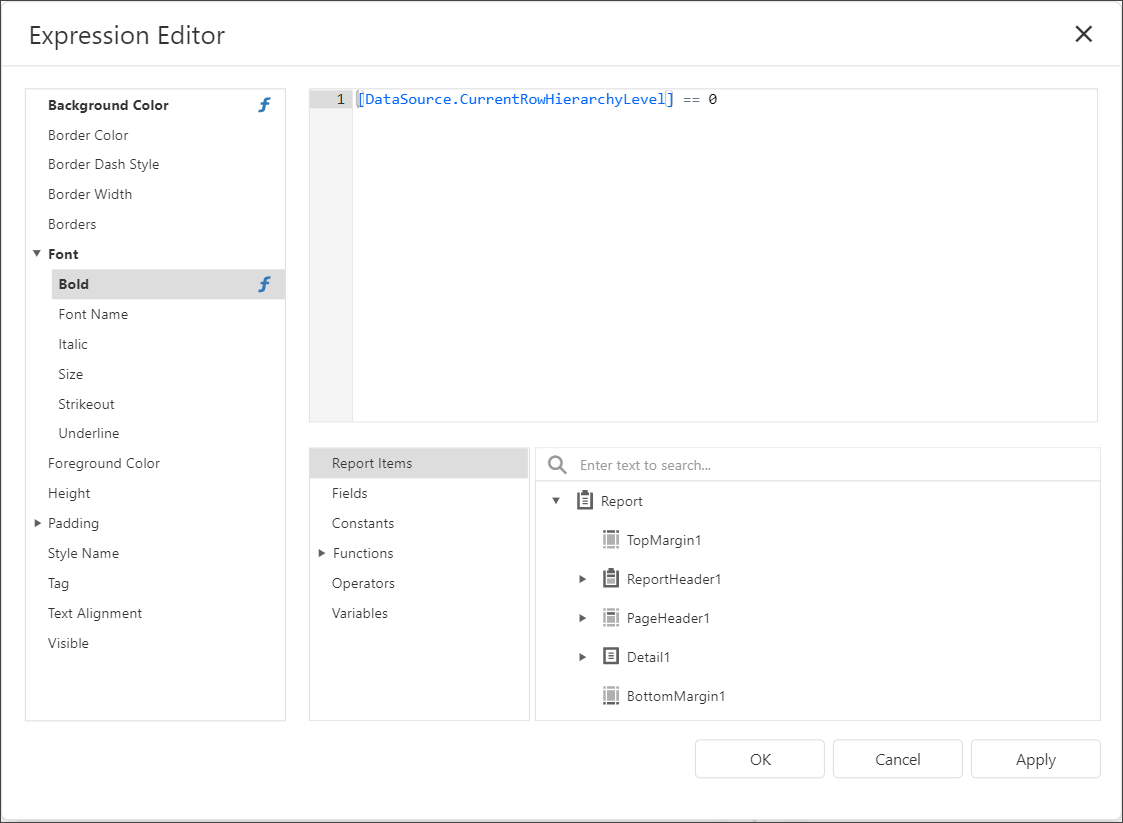
Zeigen Sie das Ergebnis in der Vorschau an: