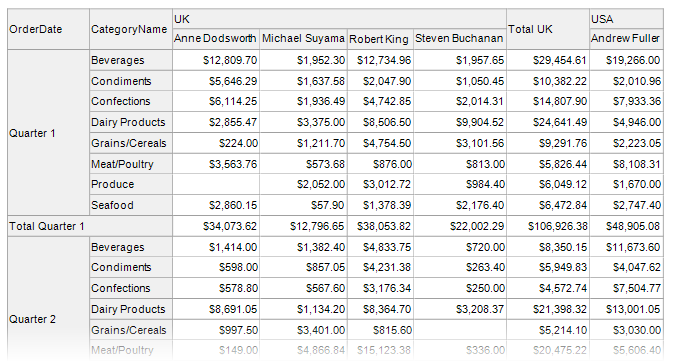
Kreuztabellenberichte
Ein Kreuztabellenbericht zeigt komplexe mehrdimensionale Daten an, wie z. B. zusammenfassende Statistiken, Umfragen und Marktforschungsinformationen. Dieser Bericht verwendet ein Kreuztabellen-Steuerelement, das automatische Zusammenfassungen und Gesamtsummen über gruppierte Zeilen und Spalten berechnet.
Ein Kreuztabellen-Steuerelement hinzufügen und an Daten binden
-
Erstellen Sie einen neuen Bericht oder öffnen Sie einen vorhandenen.
-
Ziehen Sie das Steuerelement Kreuztabelle aus dem Werkzeugkasten auf das Detailband.
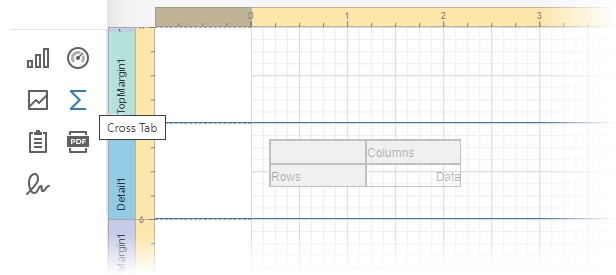
Sie können eine Kreuztabelle nicht in ein anderes Berichtssteuerelement (Tabellenzelle oder Bereich) platzieren.
-
Rufen Sie das Menü des Designers auf und klicken Sie auf Datenquelle hinzufügen....
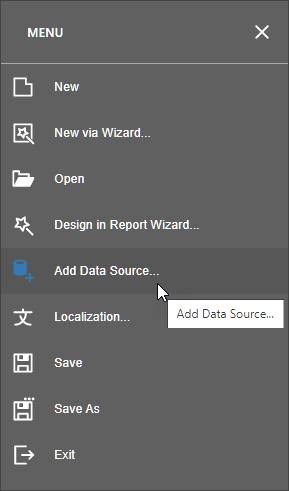
Folgen Sie den Seiten des aufgerufenen Datenquellen-Assistenten, um die Datenquelle einzurichten. Weitere Informationen finden Sie im Abschnitt An Daten binden.
-
Wählen Sie das gesamte Kreuztabellen-Steuerelement aus. Klicken Sie dazu auf die Entwurfsoberfläche außerhalb des Steuerelements und ziehen Sie die Maus zum Steuerelement, bis das gesamte Steuerelement ausgewählt ist.
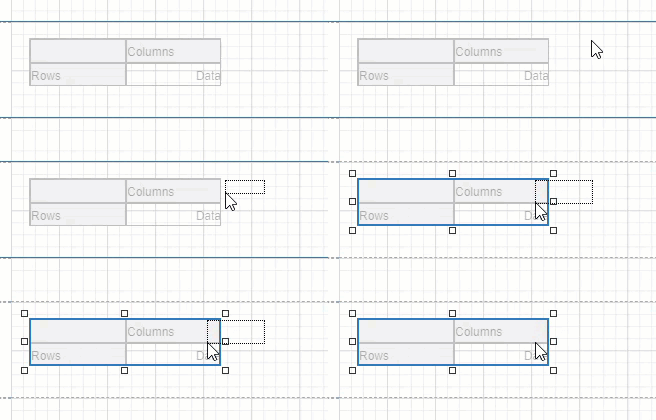
-
Binden Sie das Kreuztabellen-Steuerelement an die Datenquelle. Erweitern Sie im Eigenschaftenfenster den Abschnitt KREUZTABELLEN-AUFGABEN und legen Sie die Eigenschaften Datenquelle und Datenelement fest.
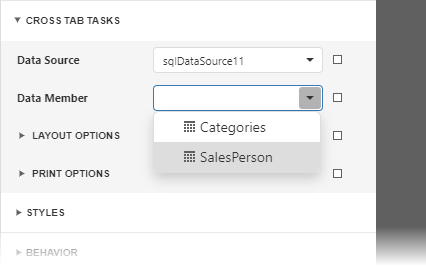 hinweis
Das Detailband wird für jeden Datensatz in der Abfrage wiederholt. Eine im Band platzierte Kreuztabelle wird ebenfalls einmal pro Datensatz gedruckt. Um eine Kreuztabelle nur einmal zu drucken, platzieren Sie sie im Gruppenkopf oder Gruppenfuß. Um eine einzelne Kreuztabelle über alle Detailbänder zu drucken, platzieren Sie sie im Gruppenkopf und aktivieren Sie die Option Bandübergreifend drucken.
Kreuztabellenfelder definieren
-
Erweitern Sie im Eigenschaftenfenster den Abschnitt DATEN und klicken Sie auf Plus im Abschnitt ZEILENFELDER, um ein Zeilenfeld hinzuzufügen. Wählen Sie den Feldnamen aus der Dropdown-Liste:
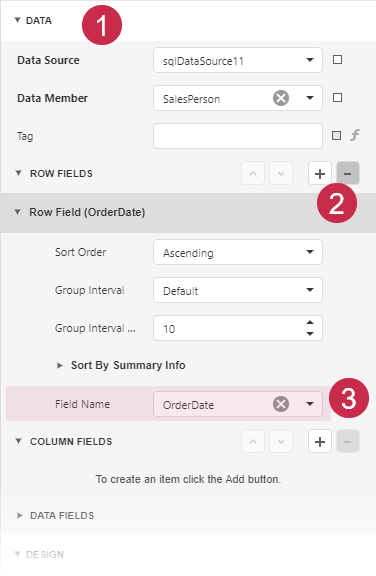
Sie können diese Schritte wiederholen, um ein weiteres Zeilenfeld hinzuzufügen.
-
Erweitern Sie im Eigenschaftenfenster den Abschnitt DATEN und klicken Sie auf Plus im Abschnitt SPALTENFELDER, um ein Spaltenfeld hinzuzufügen. Wählen Sie das Feld aus der Dropdown-Liste:
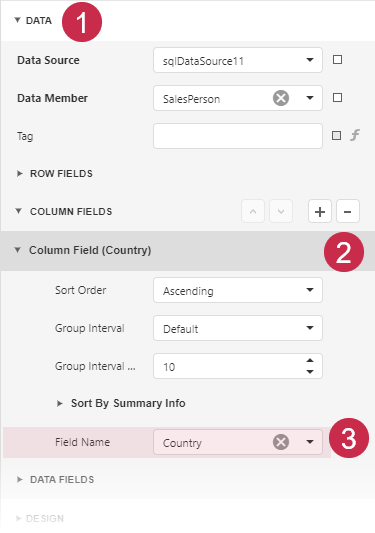
Sie können diese Schritte wiederholen, um ein weiteres Spaltenfeld hinzuzufügen.
-
Erweitern Sie im Eigenschaftenfenster den Abschnitt DATEN und klicken Sie auf Plus im Abschnitt DATENFELDER, um ein Datenfeld hinzuzufügen. Wählen Sie das Feld aus der Dropdown-Liste:
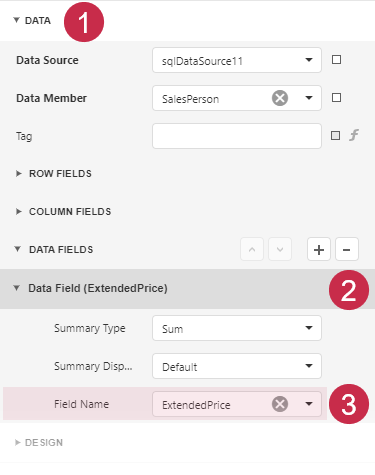
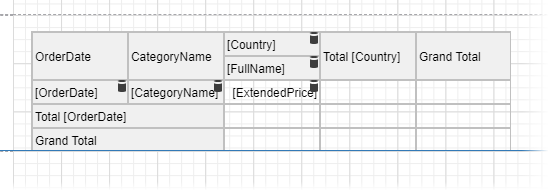
Das resultierende Kreuztabellen-Steuerelement sieht wie folgt aus:
Gruppeneinstellungen festlegen
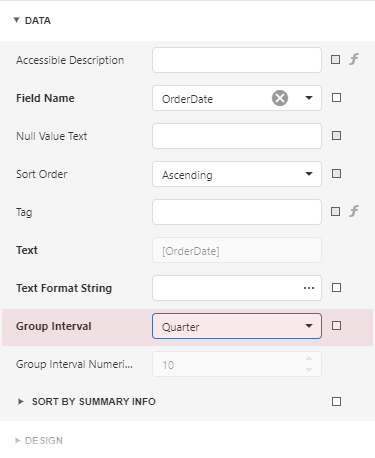
Wählen Sie die Kreuztabellenzelle aus, die an das Feld OrderDate gebunden ist, und klicken Sie auf deren Smarttag. Setzen Sie die Eigenschaft GroupInterval auf DateQuarter, um Daten nach Quartalen zu gruppieren.
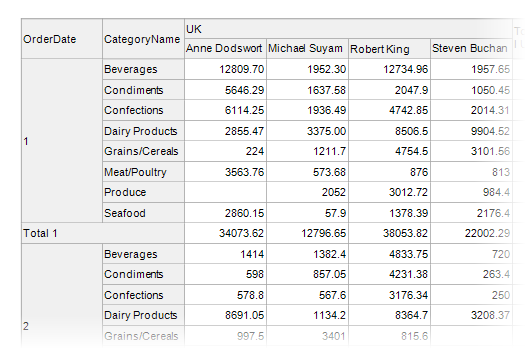
Wechseln Sie zur Berichtsanzeige, um das Ergebnis in der Vorschau anzuzeigen:
Daten formatieren
-
Formatieren Sie die Währungsdaten. Halten Sie STRG gedrückt und wählen Sie die folgenden Zellen aus:
- die Zelle, die an das Feld
ExtendedPricegebunden ist - die Zellen, die Spalten- und Zeilensummen anzeigen
- die Zellen, die Spalten- und Zeilen-Gesamtsummen anzeigen
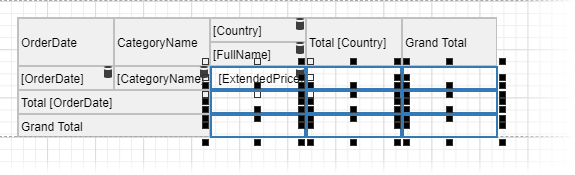
Wechseln Sie zum Eigenschaftenfenster und setzen Sie die Eigenschaft
TextFormatStringauf {0:c}.
- die Zelle, die an das Feld
-
Wählen Sie die Zelle aus, die an das Feld
OrderDategebunden ist: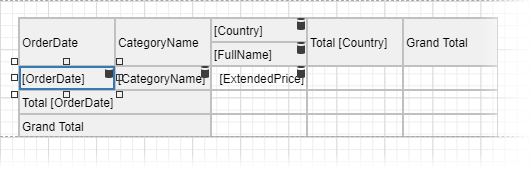
Setzen Sie die Option Textformatzeichenfolge auf
Quartal {0}.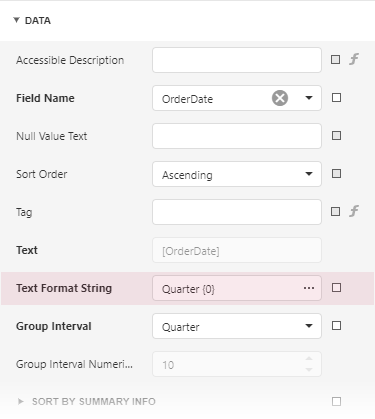
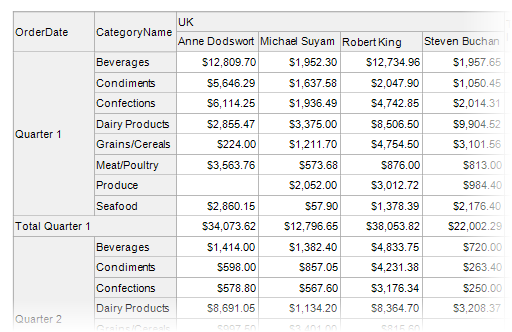
Wechseln Sie zur Berichtsanzeige, um das Ergebnis zu überprüfen:
Darstellung anpassen
-
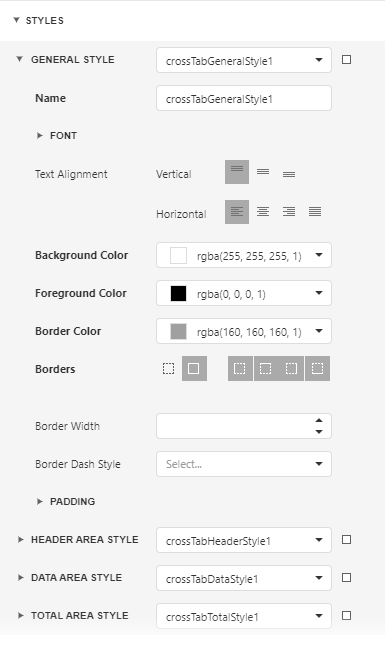
Wählen Sie das gesamte Kreuztabellen-Steuerelement aus, wechseln Sie zum Eigenschaftenfenster und erweitern Sie den Abschnitt STILE. Erweitern Sie den Abschnitt ALLGEMEINER STIL und setzen Sie die Rahmenfarbe auf 160, 160, 160. Dieser Wert gilt für alle Kreuztabellenzellen.
-
Erweitern Sie die Abschnitte für die Stile KOPFBEREICH, DATENBEREICH und SUMMENBEREICH und passen Sie die Darstellung nach Ihren Anforderungen an.
Inhaltsgröße anpassen
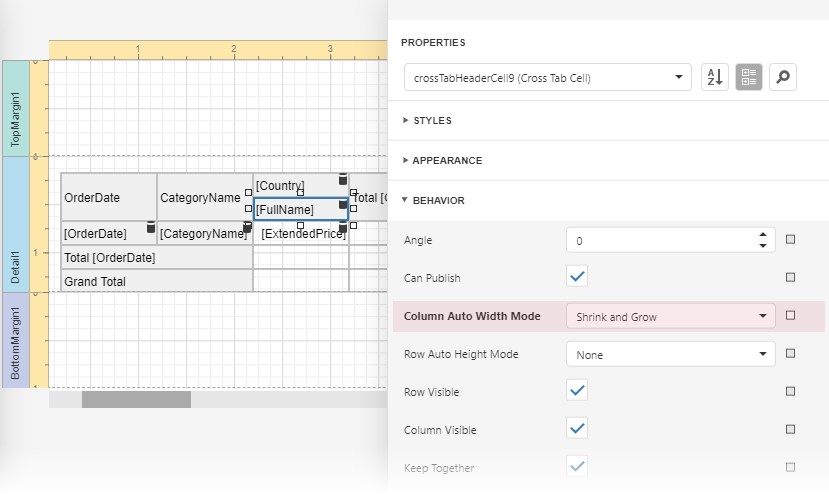
Wählen Sie die Spalte aus, die an das Feld FullName gebunden ist, und setzen Sie die Eigenschaft ColumnAutoWidthMode auf ShrinkAndGrow. Die Spaltenbreite variiert je nach Inhalt.
Berichtslayout anpassen
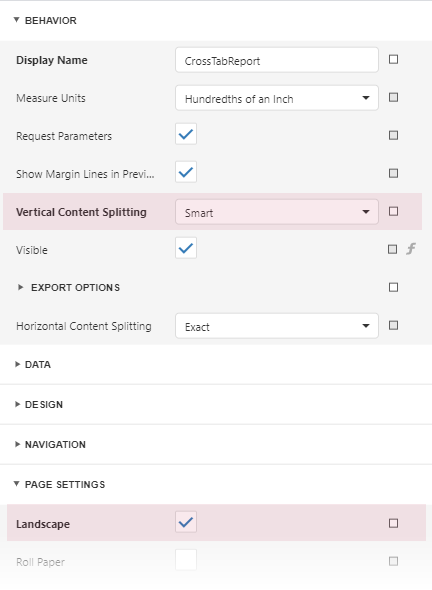
Geben Sie die Seitenausrichtung Querformat an und setzen Sie die Option Vertikale Inhaltsaufteilung auf Smart, um zu verhindern, dass Inhalte über Seiten hinweg aufgeteilt werden.
Ergebnis anzeigen
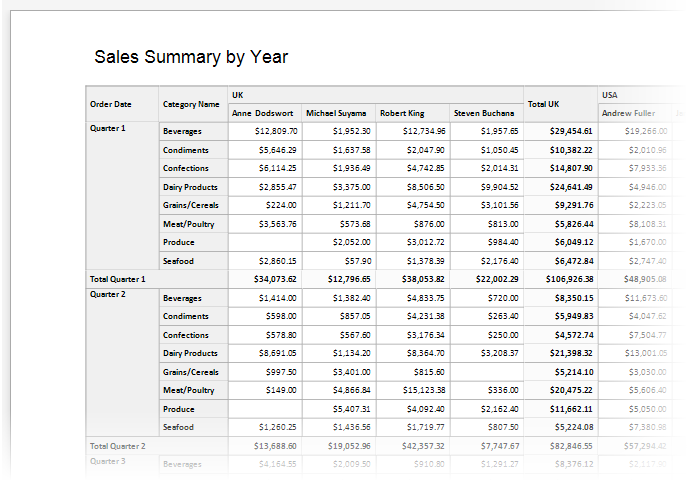
Wechseln Sie zur Berichtsanzeige. Der resultierende Bericht wird unten angezeigt: