Seitenzahlen hinzufügen
Dieses Tutorial beschreibt, wie Sie Seitenzahlen zu Ihren Berichten hinzufügen.
Seitenzahlen hinzufügen
Gehen Sie wie folgt vor, um einem Bericht Seitenzahlen hinzuzufügen:
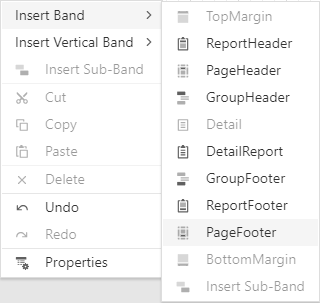
- Erstellen Sie ein Seitenfußband in Ihrem Bericht. Wählen Sie dazu im Kontextmenü Seitenfußband einfügen.
- Ziehen Sie das Steuerelement Seiteninformation aus dem Werkzeugkasten auf das Band Seitenfuß.

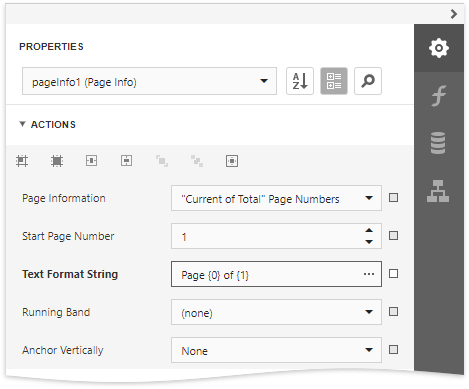
- Um das Anzeigeformat des Steuerelements zu ändern, geben Sie die Eigenschaft Textformatzeichenfolge an (z. B. Seite {0} von {1}, um die aktuelle Seitenzahl von der Gesamtanzahl der Seiten anzuzeigen) in der Kategorie Seiteninformationsaufgaben.
Die folgende Abbildung zeigt den resultierenden Bericht:

Seitenzahlen für Gruppen hinzufügen
Gehen Sie wie folgt vor, damit Ihr Bericht Seitenzahlen für Gruppen oder Detailberichte anzeigt:
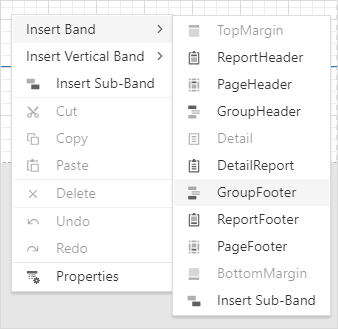
- Fügen Sie das Band Gruppenfuß hinzu. Wählen Sie dazu im Kontextmenü Gruppenfußband einfügen.
Sie können erzwingen, dass der Gruppenkopf und/oder der Gruppenfuß auf jeder Seite wiederholt wird, indem Sie die Eigenschaft Auf jeder Seite wiederholen des Gruppenbands verwenden.
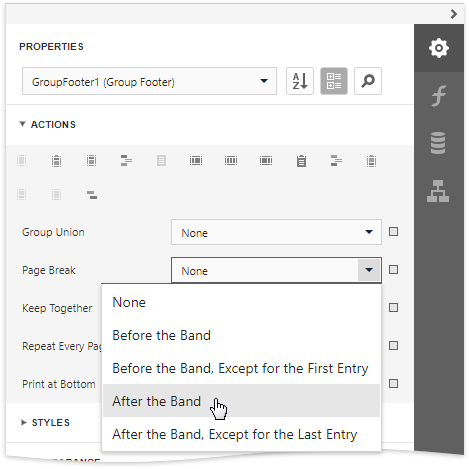
- Erzwingen Sie als Nächstes, dass jede neue Gruppe auf einer separaten Seite beginnt. Andernfalls werden die Seitenzahlen der Gruppen falsch berechnet.
Wählen Sie dazu den Gruppenfuß aus und setzen Sie die Eigenschaft Seitenumbruch auf Nach dem Band.
- Ziehen Sie das Steuerelement Seiteninformation aus dem Werkzeugkasten auf das Band Gruppenfuß (oder Gruppenkopf).

- Wählen Sie das erstellte Steuerelement aus und setzen Sie die Eigenschaft Laufendes Band auf GroupHeader1.
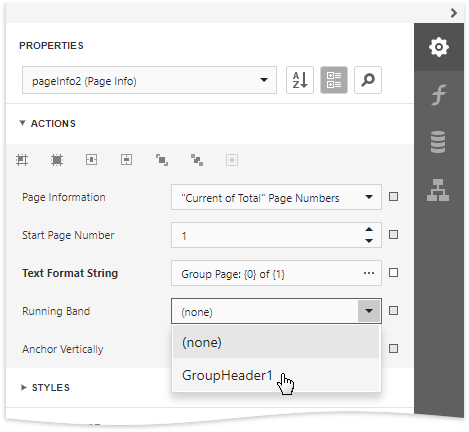
Sie können die Eigenschaften Textformatzeichenfolge und Seiteninformation verwenden, um die Darstellung des Steuerelementinhalts anzupassen.
Die folgende Abbildung zeigt den resultierenden Bericht:
