Wasserzeichen zu einem Bericht hinzufügen
Der Berichts-Designer ermöglicht die Anzeige von Text- und Bild-Wasserzeichen auf Berichtsseiten. Sie können auch einen Ausdruck angeben, der verschiedenen Seiten unterschiedliche Wasserzeichen zuweist.
Dieses Tutorial enthält Informationen zu den folgenden Aufgaben:
-
Wie man Wasserzeichen hinzufügt.
-
Wie man Wasserzeichen-Einstellungen festlegt.
-
Wie man vorgedruckte Formulare verwendet.
-
Wie man Barrierefreiheits-Einstellungen für Wasserzeichen definiert.

Ein Wasserzeichen zu einem Bericht hinzufügen
Wechseln Sie zum Eigenschaftenfenster und erweitern Sie den Knoten Wasserzeichen in der Kategorie Darstellung. Klicken Sie auf die Schaltfläche "Hinzufügen", um ein Wasserzeichen zu erstellen.
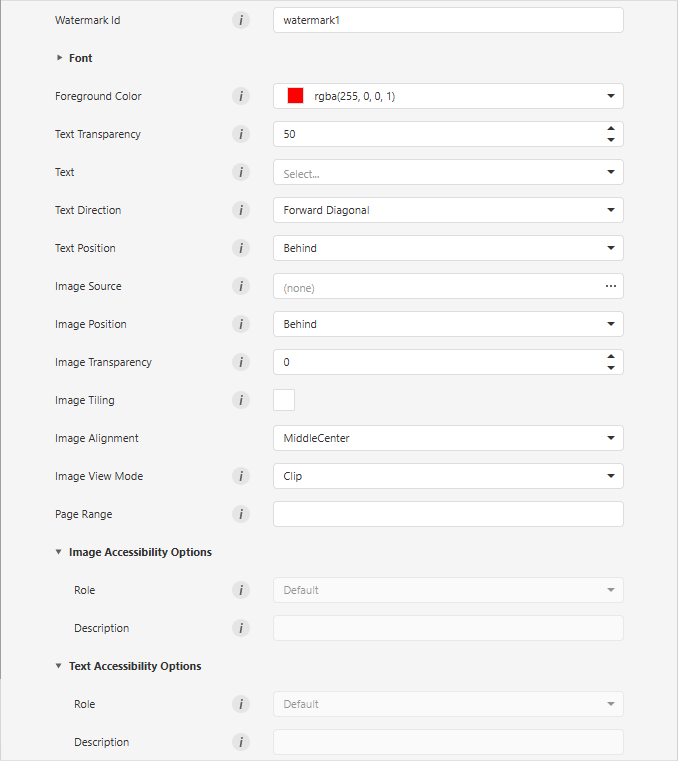
Legen Sie die Wasserzeichen-Optionen je nach Art des gewünschten Wasserzeichens fest.
Text-Wasserzeichen-Einstellungen festlegen
- Wasserzeichen-ID
Die eindeutige Kennung eines Wasserzeichens, die zur Angabe des Wasserzeichens in der Eigenschaft "WatermarkId" verwendet wird (siehe Abschnitt "Wasserzeichensammlung verwalten" für Details).
- Schriftartname
Die Schriftart des Wasserzeichentexts.
- Größe
Die Größe des Wasserzeichentexts.
- Einheit
Gibt das Maßsystem für den Text an.
- Fett
Formatiert den Wasserzeichentext fett.
- Kursiv
Formatiert den Wasserzeichentext kursiv.
- Vordergrundfarbe
Die Vordergrundfarbe des Wasserzeichentexts.
- Text
Der Wasserzeichentext.
- Text-Transparenz
Die Transparenz des Wasserzeichentexts.
- Textrichtung
Die Neigung des Wasserzeichentexts.
- Textposition
Gibt an, ob ein Wasserzeichen hinter oder vor dem Seiteninhalt gedruckt werden soll.
- Seitenbereich
Der Seitenbereich, der ein Wasserzeichen enthält.
-
Rolle
Gibt die Rolle eines Text-Wasserzeichens im exportierten PDF-Dokument an. Dieser Wert wird von assistiven Technologien verwendet.
-
Beschreibung
Gibt die Beschreibung eines Text-Wasserzeichens an, die von assistiven Technologien verwendet wird.
Das hinzugefügte Wasserzeichen wird automatisch im Bericht im Vorschaumodus angezeigt.
Bild-Wasserzeichen-Einstellungen festlegen
- Wasserzeichen-ID
Die eindeutige Kennung eines Wasserzeichens, die zur Angabe des Wasserzeichens in der Eigenschaft "WatermarkId" verwendet wird (siehe Abschnitt "Wasserzeichensammlung verwalten" für Details).
-
Bildquelle
Gibt das Bild an, das als Wasserzeichen verwendet werden soll.
-
Bildposition
Gibt an, ob ein Wasserzeichen hinter oder vor dem Seiteninhalt gedruckt werden soll.
- Bild-Transparenz
Die Transparenz des Wasserzeichenbilds. Die Eigenschaft Transparenz ist nicht verfügbar, wenn Sie ein SVG-Bild angeben.
- Bildanzeigemodus
Der Modus, in dem ein Bild-Wasserzeichen angezeigt wird.
- Bildkachelung
Gibt an, ob ein Bild-Wasserzeichen gekachelt werden soll.
- Bildausrichtung
Gibt die horizontale oder vertikale Ausrichtung des Wasserzeichens an.
- Seitenbereich
Der Seitenbereich, der ein Wasserzeichen enthält.
-
Rolle
Gibt die Rolle eines Bild-Wasserzeichens im exportierten PDF-Dokument an. Dieser Wert wird von assistiven Technologien verwendet.
-
Beschreibung
Gibt die Beschreibung eines Bild-Wasserzeichens an, die von assistiven Technologien verwendet wird.
Das hinzugefügte Wasserzeichen wird automatisch im Bericht im Vorschaumodus angezeigt.
Ein vorgedrucktes Formular bereitstellen
Sie können ein Bild-Wasserzeichen als Vorlage verwenden, um ein Bild des vorgedruckten Formulars zur Entwurfszeit auf dem Berichtskörper anzuzeigen.
Um ein Wasserzeichen zur Entwurfszeit anzuzeigen, erweitern Sie die Kategorie Design und aktivieren Sie die Eigenschaft Wasserzeichen zeichnen.
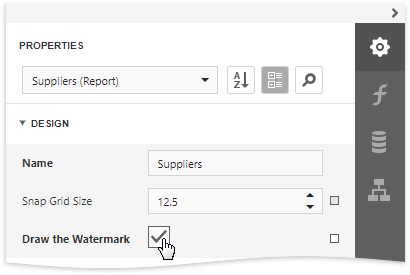
Die folgende Abbildung zeigt einen Bericht mit einem zur Entwurfszeit angezeigten Wasserzeichen, das eine Vorlage eines vorgedruckten Formulars enthält.

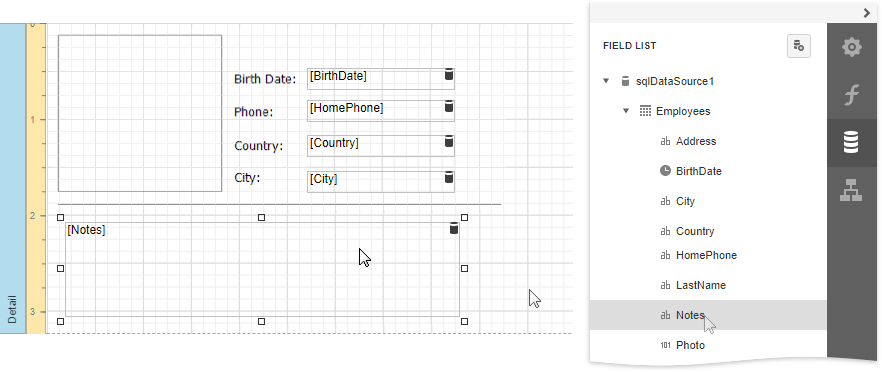
Platzieren Sie Berichtssteuerelemente auf dem Berichtskörper entsprechend dem Layout des vorgedruckten Formulars.
Unterstützte Bildformate
Ein Bild-Wasserzeichen unterstützt die folgenden Formate:
- BMP
- JPG / JPEG / JPE / JFIF
- GIF
- TIF / TIFF
- PNG
- ICO
- DIB
- RLE
- EMF / WMF
- SVG
Text und Bild in einem Wasserzeichen kombinieren
Sie können sowohl Text als auch ein Bild in einem Wasserzeichen anzeigen. Verwenden Sie die Optionen Textposition und Bildposition des Wasserzeichens, um festzulegen, ob Text und Bild hinter oder vor dem Seiteninhalt angezeigt werden sollen.
Erstellen Sie beispielsweise ein Wasserzeichen und legen Sie dessen Text- und Bildeinstellungen fest. Setzen Sie die Position des Textes auf InFront und die Position des Bildes auf Behind:
Als Ergebnis wird das Bild hinter der Tabelle angezeigt, während der Text vor dem Inhalt steht:

Wasserzeichen gemäß einer bestimmten Bedingung anzeigen
Binden Sie die Option Wasserzeichen-ID des Berichts an einen Ausdruck, um in der Sammlung gespeicherte Wasserzeichen auf bestimmte Berichtsseiten anzuwenden. Diese Option ermöglicht es Ihnen, ein bestimmtes Wasserzeichen basierend auf der Wasserzeichen-ID oder einer Ausdrucksbindung auf eine Seite anzuwenden.
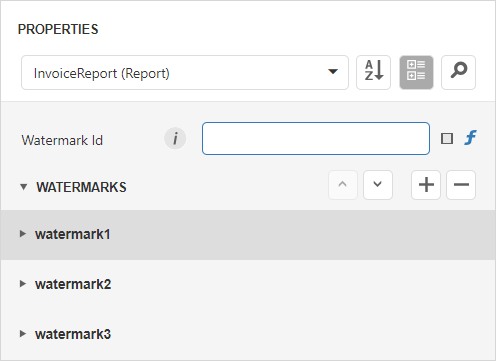
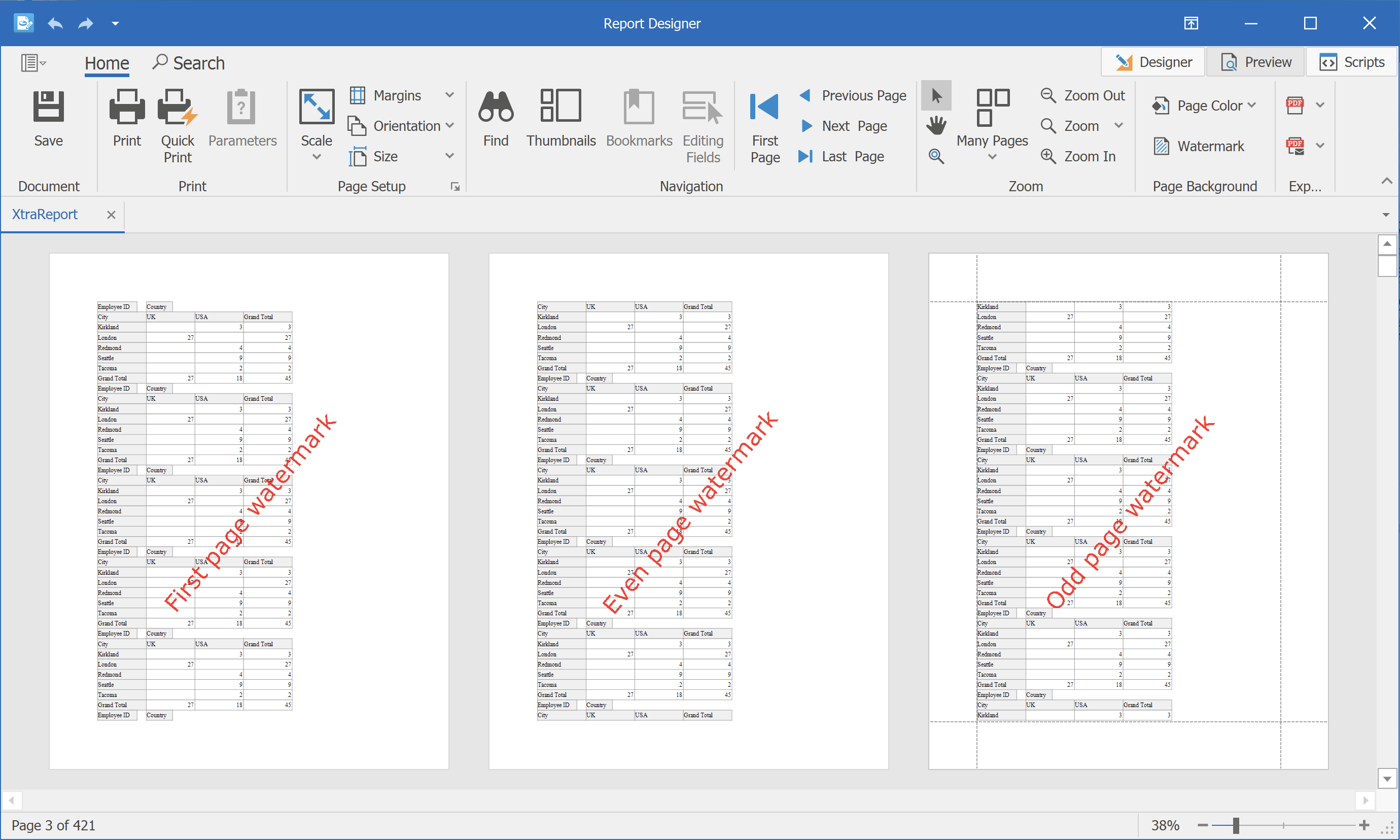
Der folgende Ausdruck fügt beispielsweise die erstellten Wasserzeichen "First page watermark", "Even page watermark" und "Odd page watermark" der ersten, den ungeraden und den geraden Seiten eines Berichts hinzu:
Iif([Arguments.PageIndex]=0,'watermark1',Iif([Arguments.PageIndex]%2=0,'watermark2','watermark3'))
Barrierefreiheits-Einstellungen für Wasserzeichen
Verwenden Sie die folgenden Optionen, um festzulegen, ob Berichtswasserzeichen in die logische Struktur exportierter PDF-Dokumente aufgenommen werden sollen:
-
Setzen Sie für Bild-Wasserzeichen, die aussagekräftige Informationen vermitteln, die Eigenschaft Rolle auf Figure und verwenden Sie die Eigenschaft Beschreibung, um einen Alternativtext anzugeben.
-
Setzen Sie für Text-Wasserzeichen die Eigenschaft Rolle auf Paragraph und verwenden Sie die Eigenschaft Beschreibung, um einen Alternativtext anzugeben.
Behalten Sie für rein dekorative Wasserzeichen den Standardwert bei, um das Wasserzeichen als Artefakt zu behandeln.