Leistungskennzahlen-Spalten
Die Projektliste bietet zwei Arten von Leistungskennzahlen-Spalten, mit denen Sie die Projektgesundheit beurteilen können, ohne ein einziges Projekt zu öffnen:
- Ampel-Indikatoren beantworten die Frage „Wo steht das Projekt gerade?" — sie vergleichen Ist- mit Planwerten und zeigen das Ergebnis als grünes, oranges oder rotes Signal.
- KPI-Trend-Sparklines beantworten die Frage „Wohin entwickelt sich das Projekt?" — sie stellen den täglichen Verlauf eines Werts als kleines Diagramm in der Tabellenzelle dar.
Beide Arten fügen Sie auf dieselbe Weise über Spalten auswählen hinzu, und beide werden automatisch aus den im Projekt eingegebenen Daten berechnet.
Ampel-Indikatoren
Ampel-Spalten verwenden die Farben Grün, Orange und Rot, um zu visualisieren, ob wichtige Projektwerte innerhalb, leicht über oder deutlich über den geplanten Zielen liegen.
Die Leistungskennzahlen-Spalten sind:
- Kostenleistung
- Fortschrittsleistung
- Ressourcenkostenleistung
- Umsatzleistung
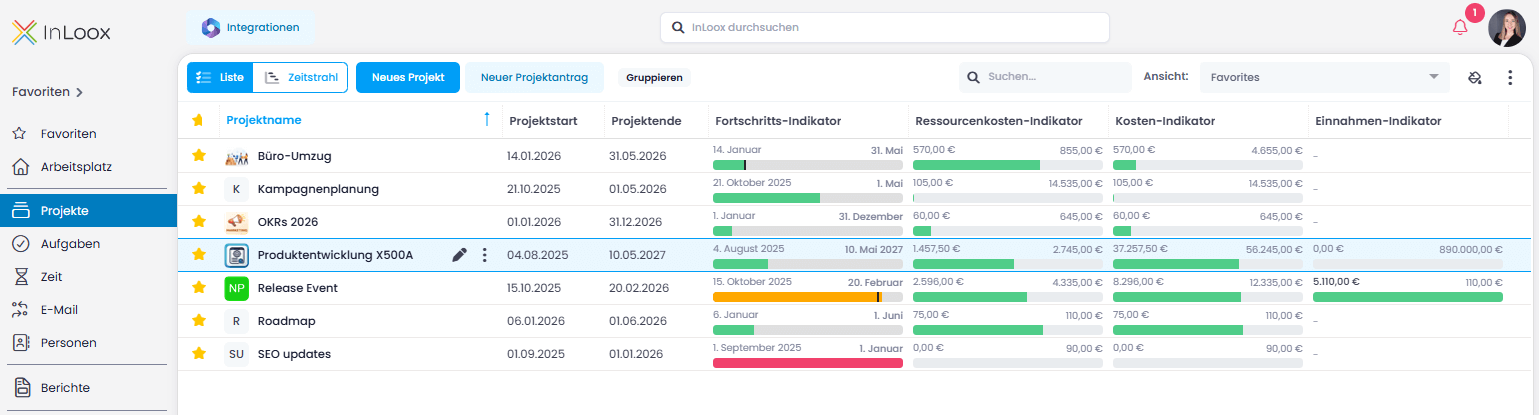
Spalten anzeigen und Ansicht speichern
- Klicken Sie auf oben rechts (oder rechtsklicken Sie auf einen Spaltennamen) und wählen Sie Spalten auswählen.
- Wählen Sie die gewünschten Leistungskennzahlen-Spalten oder suchen Sie nach "Leistung".
- Ziehen Sie die ausgewählten Spalten in die Liste.
- Um eine Spalte zu entfernen, ziehen Sie sie heraus und lassen Sie los.
- Falls Sie eine Spalte versehentlich entfernt haben, klicken Sie auf den Rückgängig-Button in der grünen Leiste unten links.
- Um diese Ansicht zu speichern, klicken Sie auf und wählen Als neue Ansicht speichern.
- Benennen Sie die Ansicht (z. B. "Projekt-Leistungsansicht") und klicken Sie auf Speichern.
Kostenleistung
Was angezeigt wird: Vergleicht die tatsächlichen Projektkosten mit den geplanten Projektkosten.
- 🟢 Grün: Ist-Kosten liegen unter den Plan-Kosten
- 🟠 Orange: Ist-Kosten überschreiten die Plan-Kosten um 0,01 %–5 %
- 🔴 Rot: Ist-Kosten überschreiten die Plan-Kosten um mehr als 5,01 %
Benötigte Daten: Geplante Projektausgaben (CapEx oder OpEx) und tatsächliche Projektausgaben (CapEx oder OpEx). Weitere Informationen zu Projektfinanzen finden Sie im Hilfe-Artikel Finanzen.
Fortschrittsleistung
Was angezeigt wird: Bewertet, ob die verbleibende Projektlaufzeit ausreicht, um den Aufwand überfälliger Aufgaben abzuschließen.
- 🟢 Grün: Der Aufwand überfälliger Aufgaben kann innerhalb der verbleibenden Zeit abgeschlossen werden
- 🟠 Orange: Der Aufwand überfälliger Aufgaben überschreitet die verbleibende Zeit um 0,01 %–5 %
- 🔴 Rot: Der Aufwand überfälliger Aufgaben überschreitet die verbleibende Zeit um mehr als 5,01 %
Benötigte Daten: Projekt-Startdatum, Projekt-Enddatum, Aufgabenaufwand und Fälligkeitsdaten der Aufgaben. Für aussagekräftige Ergebnisse muss der geplante Aufwand in den Aufgaben gepflegt und die Fälligkeitsdaten gesetzt sein.
Ressourcenkostenleistung
Was angezeigt wird: Vergleicht den erfassten Aufwand aus der Zeiterfassung mit dem geplanten Aufwand aus den Aufgaben.
- 🟢 Grün: Erfasster Aufwand liegt bei oder unter dem geplanten Aufwand
- 🟠 Orange: Erfasster Aufwand überschreitet den geplanten Aufwand um 0,01 %–5 %
- 🔴 Rot: Erfasster Aufwand überschreitet den geplanten Aufwand um mehr als 5,01 %
Benötigte Daten: Geplanter Aufwand aus Projekt-Aufgaben und tatsächlicher Aufwand aus der Zeiterfassung. Ohne beide Werte kann dieser Indikator kein aussagekräftiges Ergebnis liefern.
Umsatzleistung
Was angezeigt wird: Vergleicht den tatsächlichen Umsatz mit dem geplanten Umsatz.
- 🟢 Grün: Ist-Umsatz liegt über dem Plan-Umsatz
- 🟠 Orange: Ist-Umsatz entspricht dem Plan-Umsatz
- 🔴 Rot: Ist-Umsatz liegt unter dem Plan-Umsatz
Benötigte Daten: Geplante Erlöse und tatsächliche Erlöse aus den Projekt-Finanzen.
Durch die Pflege vollständiger und aktueller Finanz-, Termin- und Aufwandsdaten bieten die Leistungskennzahlen-Spalten einen sofortigen visuellen Überblick über die Projektgesundheit.
KPI-Trend-Sparklines
Eine Sparkline ist ein kleines Liniendiagramm direkt in der Tabellenzelle, ohne Achsen und Beschriftungen. Während eine Ampel den aktuellen Zustand auf ein Signal verdichtet, zeigt eine Sparkline die Entwicklung, die dorthin geführt hat — so erkennen Sie die Richtung auf einen Blick.
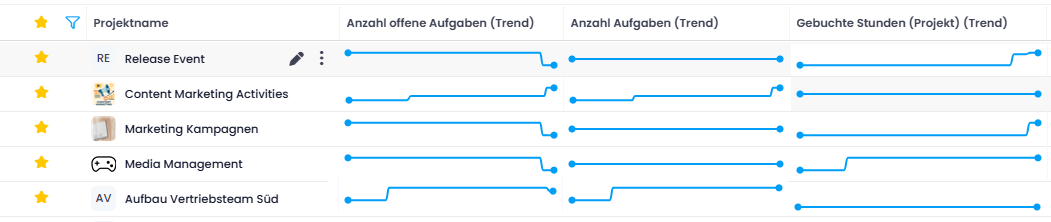
Beispiel: Zwei Projekte zeigen in der Spalte Fortschritt (Auto) beide 80 %. Die Sparkline zeigt, dass das erste Projekt kontinuierlich auf 80 % gestiegen ist, während das zweite bereits vor zwei Monaten 75 % erreicht hat und seitdem stagniert. Gleiche Zahl, völlig unterschiedliche Lage — und nur das zweite Projekt braucht Ihre Aufmerksamkeit.
Grundlage jeder Sparkline ist der tägliche KPI-Verlauf, den InLoox für jedes aktive Projekt aufzeichnet. Standardmäßig umfasst die Sparkline die letzten 90 Tage. InLoox zeichnet diesen Verlauf seit Version 26.5 auf (InLoox Cloud: seit 19.08.2026), ältere Werte liegen nicht vor.
Verfügbare Sparkline-Spalten umfassen Kosten, Einnahmen, Gewinn, Marge, Fortschritt, Aufwand, Aufgaben (offen und erledigt) sowie Risikoanzahl. InLoox zeichnet außerdem den Verlauf der eigenen Felder von Projekten auf. Die vollständige Liste aller Projektspalten finden Sie in der Übersicht der Spalten in Ansichten.
Sparkline-Spalten aktivieren
- Fahren Sie mit der Maus über eine vorhandene Spaltenüberschrift und klicken Sie auf am rechten Rand. Das Fenster Spalten auswählen öffnet sich.
- Suchen Sie nach der gewünschten Spalte. Sparkline-Spalten erkennen Sie am Zusatz (Trend) hinter dem Namen. Tipp: Suchen Sie nach Trend, um alle verfügbaren Sparkline-Spalten zu sehen.
- Aktivieren Sie den Regler bei der Sparkline-Spalte, die Sie einblenden möchten.
- Um diese Ansicht zu speichern, klicken Sie auf die drei Punkte und wählen Als neue Ansicht speichern.
Sparkline-Spalten sind in den Editionen InLoox Enterprise, InLoox Enterprise Plus und InLoox Self-Hosted verfügbar und erfordern die Berechtigung Verlaufsdaten lesen (standardmäßig aktiviert). Weitere Informationen finden Sie unter Berechtigungen. Historische KPI-Werte werden einmal pro Nacht erfasst — ein neu angelegtes Projekt zeigt daher erst nach dem ersten nächtlichen Lauf eine Sparkline.
Derselbe KPI-Verlauf steht als Trend-Widgets im Projekt-Dashboard sowie über die Projekt-KPI-Snapshots-API für eigene Auswertungen zur Verfügung.