Multiprojekt-Zeitleiste
Sie können die Projektlistenansicht in eine Zeitleistenansicht umwandeln. Die Zeitleiste visualisiert jedes Projekt, an dem Sie beteiligt sind, einschließlich der Planungselemente (Vorgänge, Sammelvorgänge und Meilensteine), sofern diese an die einzelnen Projektzeitleisten angeheftet wurden. So erhalten Sie einen projektübergreifenden Überblick über alle wichtigen Phasen und Meilensteine innerhalb eines anpassbaren Zeitrahmens.
Diese Ansicht zeigt Ihnen, welche Projekte sich überschneiden, wann Ihre nächsten Projekte beginnen und wann Sie Zeit zum Durchatmen haben, weil kein Projekt geplant ist.
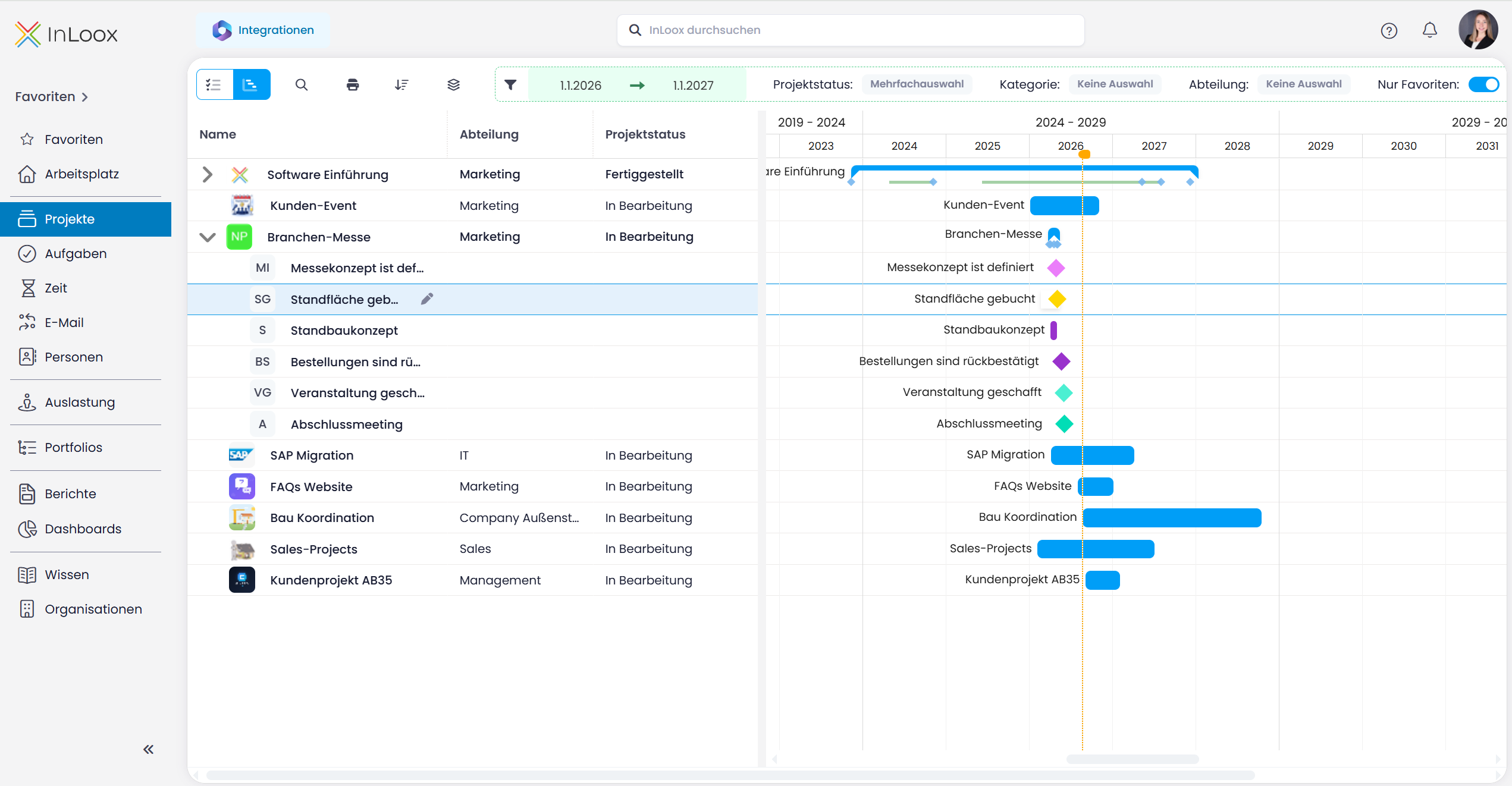
In der Multiprojekt-Zeitleiste können Projekte oder Planungselemente aus dem Gantt-Diagramm nicht bearbeitet werden. Wenn Sie Änderungen an den Projekten oder den Vorgängen und Meilensteinen vornehmen möchten, öffnen Sie die einzelnen Projekte. Änderungen werden sofort mit der Multiprojekt-Zeitleiste synchronisiert.
Multiprojekt-Zeitleiste öffnen
Klicken Sie in der Projektliste in der Symbolleiste auf Zeitstrahl. Über Liste wechseln Sie zurück zur Projektliste.

Mit den zwei Zoom-Symbolen und können Sie in den Zeitrahmen hinein- und herauszoomen.

So zeigen Sie das gesamte Jahr bzw. die gesamten Jahre, Quartale, Monate, Kalenderwochen, Tage oder sogar die Tageszeit an. Alternativ halten Sie Strg gedrückt und drehen das Mausrad.
Projekte filtern
Über die Filterleiste oberhalb der Zeitleiste legen Sie fest, welche Projekte angezeigt werden. Der Zeitrahmen links ist der wichtigste Filter, danach folgen die Projekteigenschaften.
Zeitrahmen festlegen
Wenn Sie einen bestimmten Zeitrahmen festlegen, werden in der Zeitleiste nur die Projekte angezeigt, die innerhalb dieses Zeitrahmens beginnen und/oder enden oder noch laufen. InLoox bezieht sich auf das Start- und Enddatum des Projekts, nicht auf das Planungsdatum (Planstart im Gantt) des Projekts. Klicken Sie in der Filterleiste auf das Datumsfeld, um das Menü für den Zeitrahmen zu öffnen.
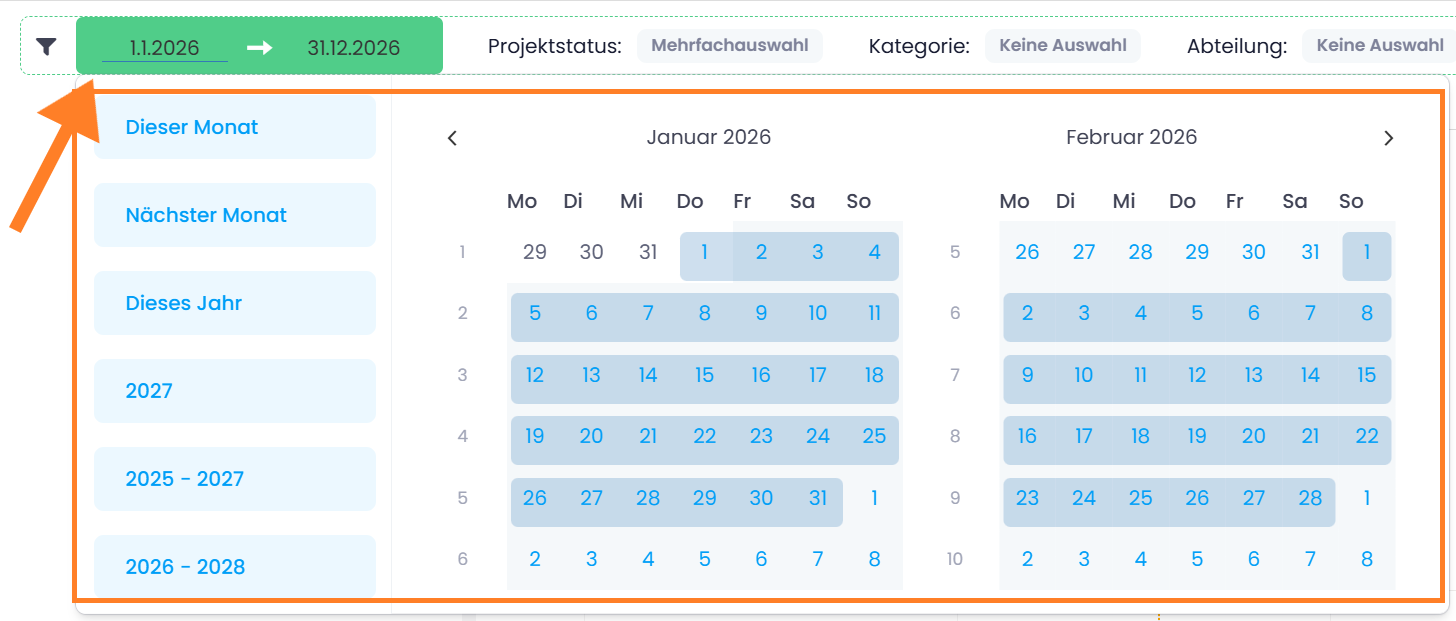
Wählen Sie links einen der vordefinierten Zeiträume aus. Die letzten drei beschriftet InLoox mit den tatsächlichen Jahreszahlen, zum Beispiel 2027 oder 2025 – 2027:
- Dieser Monat — Zeigt alle Projekte an, die in diesem Monat beginnen, enden oder noch laufen.
- Nächster Monat — Zeigt alle Projekte an, die im nächsten Monat beginnen, enden oder noch laufen.
- Dieses Jahr — Zeigt alle Projekte an, die in diesem Jahr beginnen, enden oder noch laufen.
- Nächstes Jahr — Zeigt alle Projekte an, die im nächsten Jahr beginnen, enden oder noch laufen.
- Voriges Jahr bis nächstes Jahr — Zeigt alle Projekte an, deren Start- und/oder Enddatum innerhalb dieses Dreijahreszeitraums liegt oder die in diesem Zeitraum laufen.
- Dieses Jahr bis zum übernächsten Jahr — Zeigt alle Projekte an, deren Start- und/oder Enddatum innerhalb dieses Dreijahreszeitraums liegt oder die in diesem Zeitraum laufen.
Für einen benutzerdefinierten Zeitrahmen wählen Sie stattdessen ein Start- und Enddatum direkt im Kalender aus.
Nach Projekteigenschaften filtern
Kombinieren Sie den Zeitrahmen mit den übrigen Filtern, um die angezeigten Projekte weiter einzugrenzen.

- Projektstatus — Zeigt nur Projekte mit den ausgewählten Status an. Sie können mehrere Status gleichzeitig auswählen.
- Kategorie — Zeigt nur Projekte an, denen mindestens eine der ausgewählten Kategorien zugewiesen ist.
- Abteilung — Zeigt nur Projekte an, denen eine der ausgewählten Abteilungen zugewiesen ist.
- Nur Favoriten — Aktivieren Sie den Regler, um ausschließlich Projekte anzuzeigen, die Sie als Favoriten markiert haben.
- Projektleitung — Zeigt nur Projekte an, in denen die ausgewählten Kontakte der Rolle Projektleitung zugewiesen sind.
InLoox bietet die Möglichkeit, den Projektstatus in den Einstellungen anzupassen, sodass Sie im Filter Projektstatus viele verschiedene Status finden können.
Spalten zur Zeitleistenansicht hinzufügen
Sie können die Spaltenliste auf der linken Seite der Multiprojekt-Zeitleiste anpassen, um zusätzliche Projektinformationen neben dem Projektnamen anzuzeigen. Standardmäßig ist nur die Spalte Name eingeblendet.
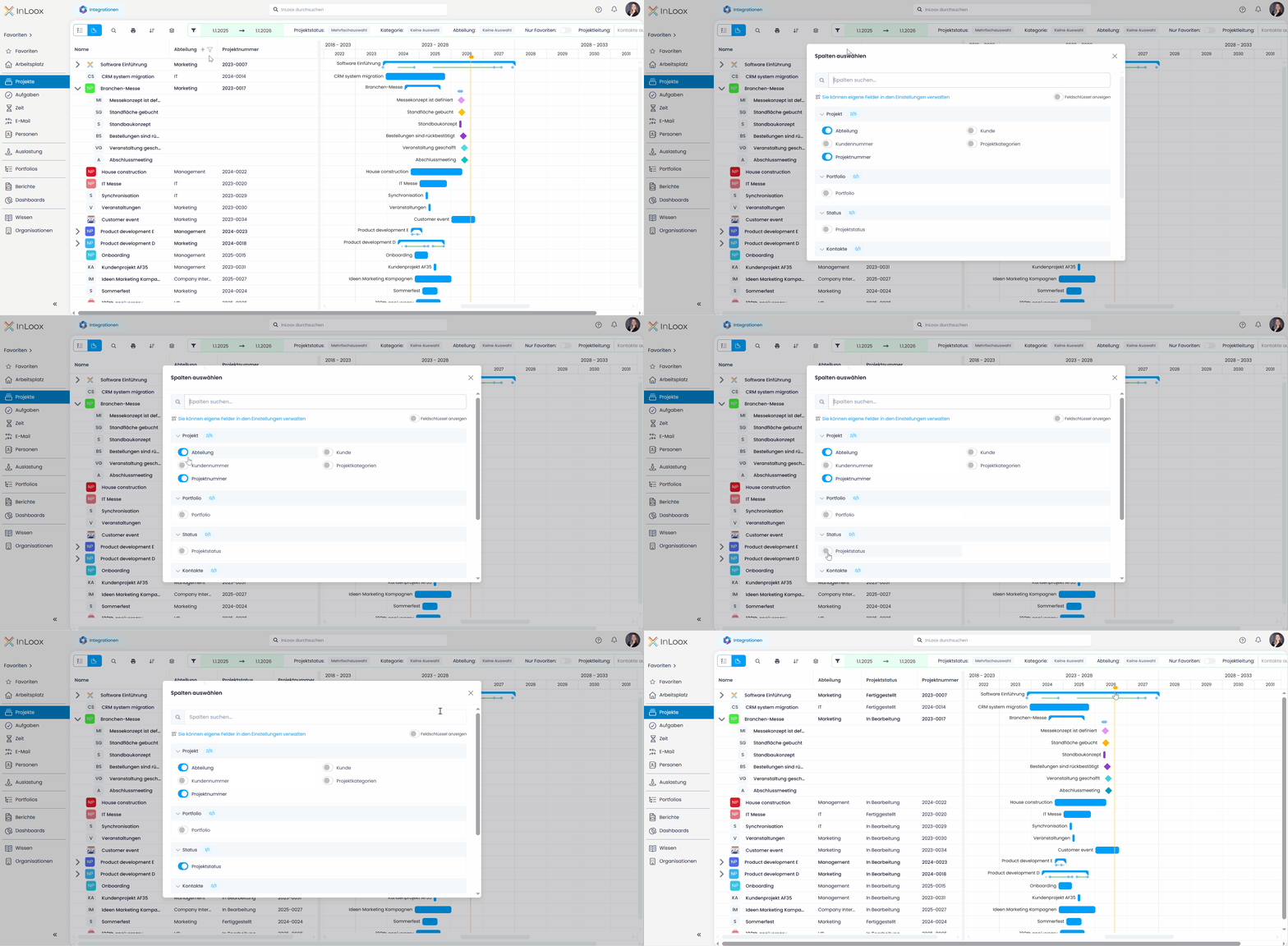
So fügen Sie Spalten hinzu:
- Fahren Sie mit der Maus über eine Spaltenüberschrift — es erscheint ein kleines Plus-Symbol.
- Klicken Sie auf das Plus-Symbol. Das Fenster Spalten auswählen öffnet sich.
- Aktivieren Sie den Regler bei den Spalten, die Sie einblenden möchten. Die Spalten erscheinen sofort in der Liste.
- Schließen Sie das Fenster über das X.
- Passen Sie die Reihenfolge der Spalten per Drag and Drop an, indem Sie eine Spalte mit gedrückter Maustaste an die gewünschte Position ziehen.
Im Fenster Spalten auswählen sind die verfügbaren Spalten in Abschnitte gruppiert:
| Abschnitt | Spalte | Beschreibung |
|---|---|---|
| Projekt | Abteilung | Die dem Projekt zugewiesene Abteilung |
| Projekt | Kunde | Der dem Projekt zugewiesene Kunde |
| Projekt | Kundennummer | Die Kundennummer |
| Projekt | Projektkategorien | Die dem Projekt zugewiesenen Kategorien |
| Projekt | Projektnummer | Die Projektnummer |
| Portfolio | Portfolio | Das Portfolio, dem das Projekt angehört |
| Status | Projektstatus | Der aktuelle Projektstatus |
| Kontakte | Projektleitung | Der Name der primären Projektleitung |
Eigene Felder als Spalten
Wenn Sie Eigene Felder für Projekte definiert haben, können Sie diese als zusätzliche Spalten in der Zeitleistenansicht einblenden. Sie finden diese im Abschnitt Eigene Felder des Fensters Spalten auswählen.
Es können nur Eigene Felder, die für Projekte definiert wurden, als Spalten in der Zeitleistenansicht eingeblendet werden. Erfahren Sie, wie Sie diese erstellen, im Hilfeartikel zu Eigenen Feldern.
Projekte sortieren und gruppieren
Sortierung und Gruppierung ändern die Reihenfolge der Zeilen auf der linken Seite der Zeitleiste und damit auch die Reihenfolge der Balken.
Nach Startdatum, Enddatum oder Name sortieren
Standardmäßig listet InLoox die Projekte nach ihrem Startdatum auf. Klicken Sie in der Symbolleiste auf Sortieren nach, um die angezeigten Projekte zu sortieren.
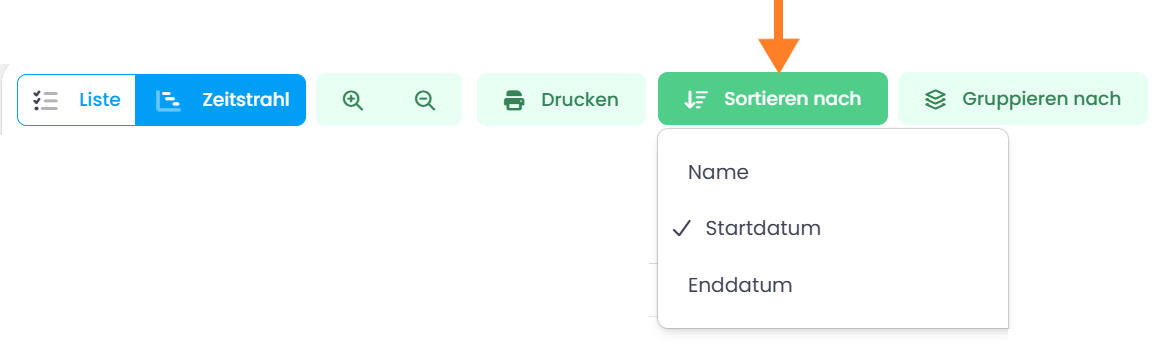
Sie können sortieren nach:
- Name — Alle Projekte werden in alphabetischer Reihenfolge (A–Z) angezeigt.
- Startdatum — Alle Projekte werden in chronologischer Reihenfolge vom frühesten bis zum spätesten Startdatum angezeigt.
- Enddatum — Alle Projekte werden in chronologischer Reihenfolge vom frühesten bis zum spätesten Enddatum angezeigt.
Nach einer Projekteigenschaft gruppieren
Klicken Sie in der Symbolleiste auf Gruppieren nach, um die Projekte in auf- und zuklappbaren Gruppen zusammenzufassen. Jede Gruppe erhält eine Kopfzeile mit einem Sammelbalken, der die enthaltenen Projekte umspannt.
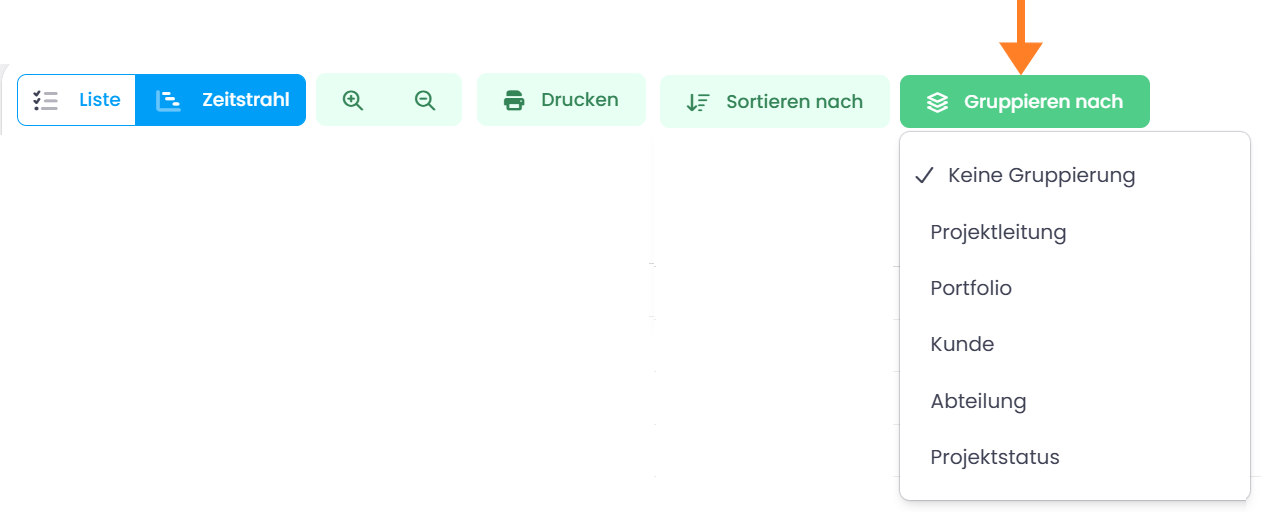
Sie können gruppieren nach:
- Projektleitung
- Portfolio
- Kunde
- Abteilung
- Projektstatus
Mit Keine Gruppierung kehren Sie zur ungruppierten Liste zurück.
Über Spalten sortieren und filtern
Jede eingeblendete Spalte verhält sich wie eine Spalte in anderen Listenansichten: Sie können die Projekte nach ihren Werten sortieren und nach Ihren Kriterien filtern. Details zu diesen Optionen finden Sie unter Ansichten gruppieren, filtern und sortieren.
In Kombination stellen Sie sich so genau die Übersicht zusammen, die Sie benötigen — zum Beispiel alle Projekte einer Abteilung, gruppiert nach Projektstatus.
Zur Planung eines Projekts springen
Wenn Sie eines der Projekte aus der Zeitleiste bearbeiten möchten, klicken Sie auf neben dem Projektnamen. InLoox öffnet die Planung dieses Projekts und springt direkt an die entsprechende Stelle.
Multiprojekt-Zeitleiste drucken
Sie können die projektübergreifende Zeitleistenansicht direkt aus der Projektliste ausdrucken.

- Legen Sie über Zeitrahmen, Filter und Gruppierung fest, welche Elemente angezeigt werden sollen. Planungselemente erscheinen nur bei Projekten, in denen sie als auf der Zeitleiste angezeigt markiert sind — lesen Sie hier, wie Sie Planungselemente auf der Zeitleiste anzeigen lassen können.
- Klicken Sie auf Drucken, um die Druckeinstellungen zu öffnen. Bitte beachten Sie, dass je nach Browser- und Druckereinstellungen die InLoox-Druckeinstellungen überschrieben werden können.
- Klicken Sie auf Drucken. Je nach Browser- oder Druckereinstellung müssen Sie die Druckoptionen ggf. erneut anpassen.