Spalten hinzufügen oder entfernen
Sie können festlegen, welche Spalten in der Projektliste angezeigt werden, um die für Ihre Arbeit relevantesten Informationen darzustellen.
Spalten anpassen
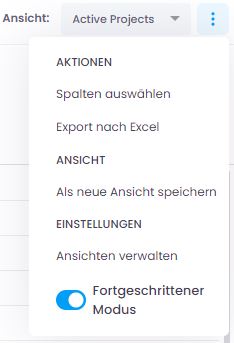
- Klicken Sie auf oben rechts und wählen Sie Spalten auswählen.
- Ziehen Sie die gewünschten Spalten in die Liste.
- Um eine Spalte zu entfernen, ziehen Sie sie heraus und lassen Sie los.
- Falls Sie eine Spalte versehentlich entfernt haben, klicken Sie auf den Rückgängig-Button in der grünen Leiste unten links.
- Um diese Ansicht zu speichern, klicken Sie auf und wählen Als neue Ansicht speichern. Erfahren Sie mehr über das Speichern von Listenansichten.
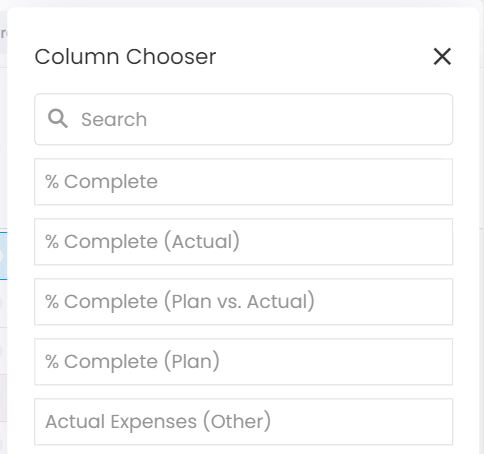
Eigene Felder, die Sie für den Bereich Projekte definiert haben (z. B. Risiko), sind ebenfalls als Spalten einblendbar. Eine vollständige Liste aller verfügbaren Spalten finden Sie in der Übersicht der Spalten in Listenansichten.
Tabellenansicht
Wenn Sie in den Fortgeschrittenen Modus wechseln, können Sie die Projektliste in einer Tabellenansicht, ähnlich einer Office-Liste, darstellen. Klicken Sie dazu rechts oben auf die drei vertikalen Punkte und aktivieren Sie den Fortgeschrittenen Modus.
Diese Ansicht ist für das Arbeiten am Desktop geeignet. Die einfache Ansicht ist für Smartphones und Tablets besser geeignet.
Falls Sie trotzdem am Smartphone oder Tablet auf die Tabellenansicht zugreifen möchten, empfiehlt InLoox, eine für Ihr Modell passende Ansicht am Desktop als Vorlage zu speichern. Diese können Sie dann am Smartphone oder Tablet unter Ansicht auswählen.
Eine detaillierte Beschreibung der Funktionen in der Tabellenansicht finden Sie im Hilfe-Artikel Listenansichten. Die Handhabung ist in allen Bereichen von InLoox gleich.